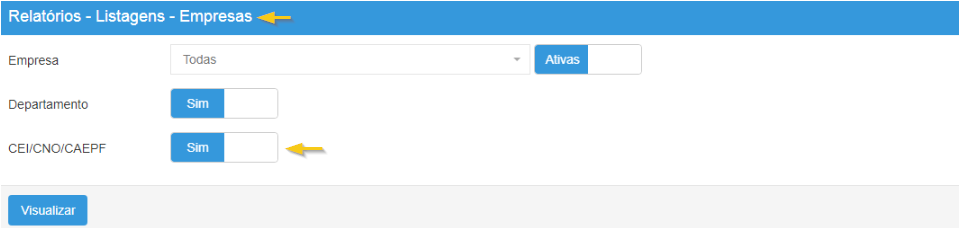
Listagem de Empresas
A funcionalidade Listagem de Empresas permite visualizar informações detalhadas sobre as empresas cadastradas no sistema.
Recursos disponíveis:
- Seleção de empresas: É possível escolher uma empresa específica ou listar todas as empresas cadastradas.
- Exibição de informações adicionais: O usuário pode optar por visualizar os departamentos vinculados a cada empresa, bem como os registros de CEI, CNO ou CAEPF correspondentes.
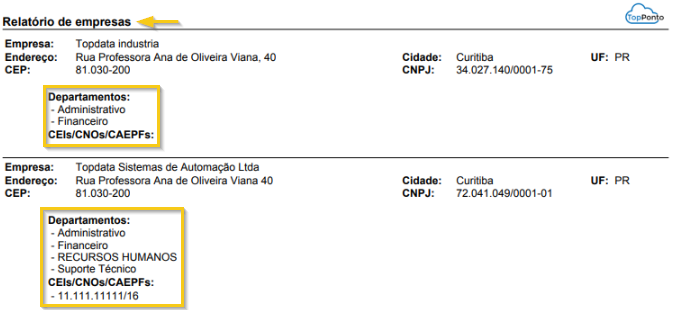
A listagem de empresas é apresentada no seguinte formato:
Listagem de Funcionários
O relatório Listagem de Funcionários exibe os principais dados cadastrais de cada colaborador, conforme os critérios definidos nos filtros.
Recursos disponíveis:
- Exibição de informações: A listagem apresenta os dados essenciais de cada funcionário, facilitando consultas rápidas e o gerenciamento do cadastro.
- Total de registros: É possível visualizar o total de funcionários correspondentes aos filtros aplicados, garantindo controle e conferência precisos.
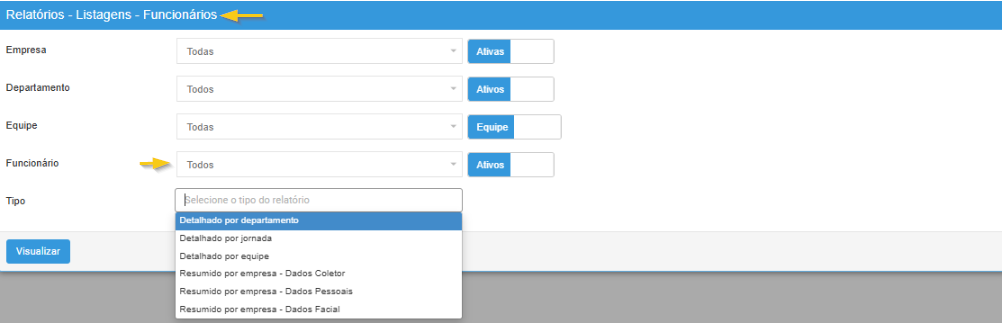
A listagem de funcionários pode ser emitida em diferentes tipos, permitindo ao usuário selecionar o nível de detalhamento e as informações desejadas:
- Detalhado por departamento
- Detalhado por jornada
- Dados Coletor – Resumido por empresa
- Dados Pessoais – Resumido por empresa
- Dados Facial – Resumido por empresa
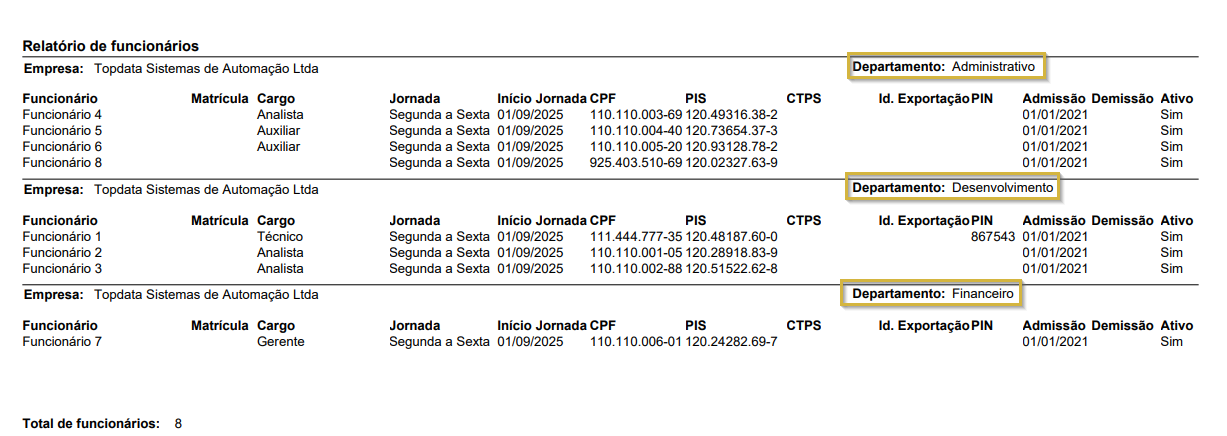
No tipo Detalhado por departamento, a listagem é apresentada com informações organizadas por cada departamento, facilitando a consulta e o gerenciamento de funcionários vinculados a setores específicos.
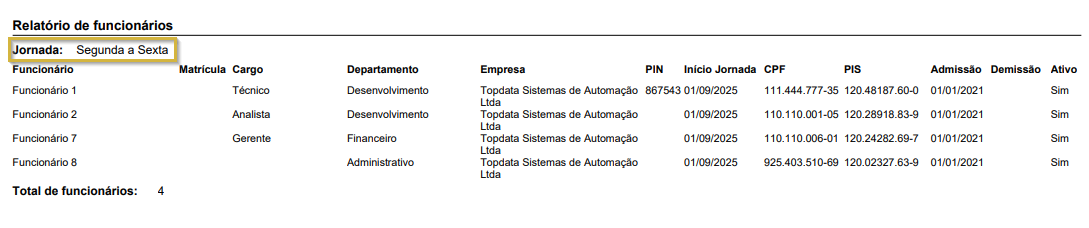
Ao selecionar o tipo Detalhado por jornada, é possível selecionar jornadas vinculadas a funcionários e emitir a listagem dos funcionários que as utilizam, com cada jornada exibida em páginas separadas.
Página 1:

Página 2:

Página 3:
Ao selecionar o tipo Detalhado por equipe, a listagem de funcionários será organizada por equipe, com cada equipe exibida em páginas separadas.
Página 1:

Página 2:

Ao selecionar o tipo Resumido por empresa – Dados Coletor, a listagem apresenta as informações correspondentes à aba Dados Coletor do cadastro de cada funcionário.
Esses dados incluem, por exemplo: código do coletor, identificador do ponto, horários registrados e demais informações relevantes para controle e integração com os dispositivos de marcação de ponto.

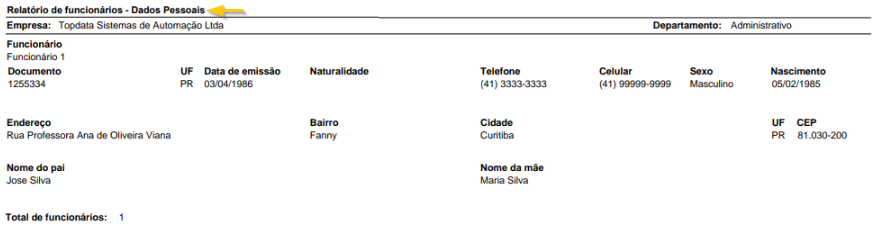
Ao selecionar o tipo Resumido por empresa – Dados Pessoais, a listagem exibe as informações contidas na aba Dados Pessoais do cadastro de cada funcionário.
Observação importante: Somente serão listados os funcionários que possuírem informações cadastradas nesta aba, garantindo que a listagem reflita apenas registros completos e relevantes.
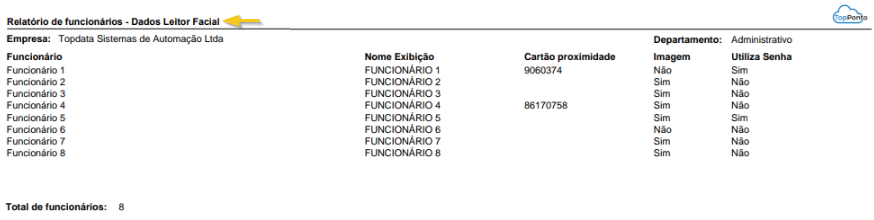
Ao selecionar o tipo Resumido por empresa – Dados Facial, a listagem apresenta as informações contidas na aba Dados Facial do cadastro de cada funcionário.
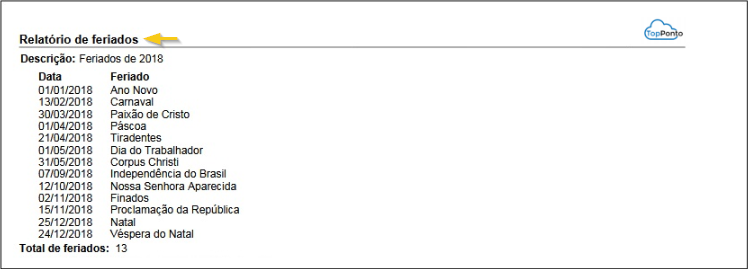
Listagem de Feriados
A funcionalidade Listagem de Feriados permite visualizar os feriados cadastrados no sistema, apresentando seus dados de forma clara e organizada.

Formato da listagem:
A listagem exibe as informações dos feriados conforme detalhado a seguir:
Listagem de Jornadas
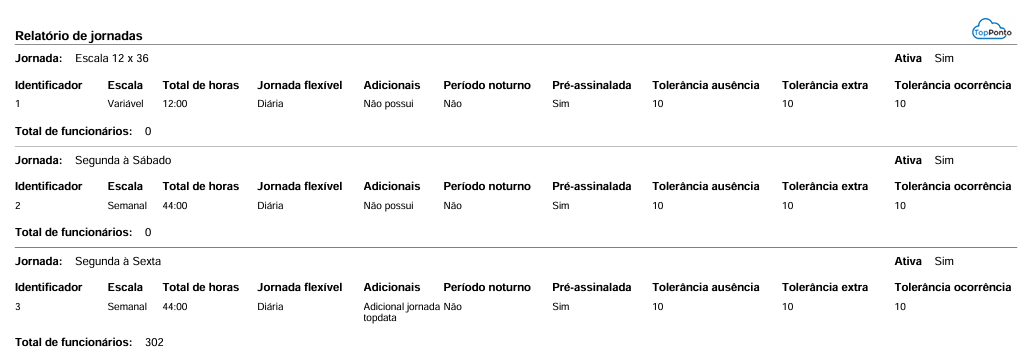
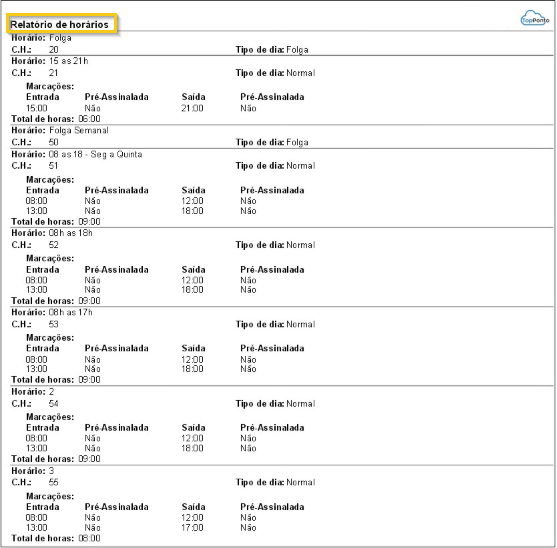
A funcionalidade Listagem de Jornadas permite visualizar as jornadas e os horários cadastrados no sistema.
Tipo de listagem
O sistema disponibiliza duas formas de visualização:
Em Detalhado por Jornada, são exibidas configurações de cada jornada cadastrada.

Em Detalhado por horário, são exibidas as informações correspondentes a cada horário vinculado às jornadas.

Listagem de Banco de Horas
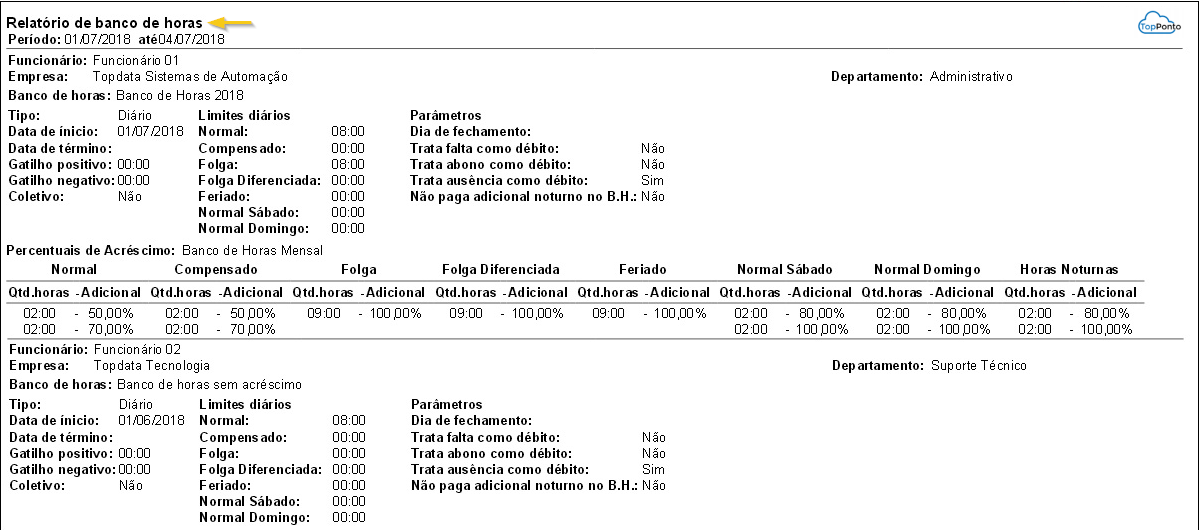
A funcionalidade Listagem de Banco de Horas permite visualizar os registros de banco de horas de acordo com critérios específicos de filtro.
Filtros disponíveis:
- Empresa: Seleção de uma empresa específica.
- Departamento: Filtragem por departamento da empresa.
- Funcionário: Escolha de um ou mais funcionários.
- Data: Definição do período a ser exibido.
- Somente bancos em aberto: Opção para exibir apenas bancos em aberto ou todos os registros.
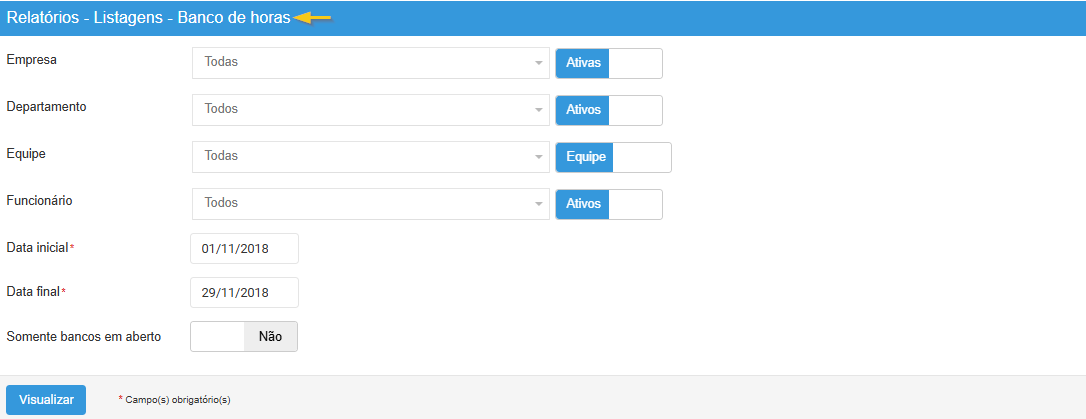
A listagem de banco de horas é exibida da seguinte forma:
Listagem de Marcações
A funcionalidade Listagem de Marcações permite visualizar os registros de ponto de cada funcionário, exibindo diferentes tipos de marcações de acordo com o status.
Tipos de marcações exibidas:
- Incluída: Marcações adicionadas manualmente.
- Originais: Marcações registradas originalmente pelo sistema ou coletor de ponto.
- Desconsideradas: Marcações que foram desconsideradas para efeitos de cálculo.
- Pré-assinaladas: Marcações criadas automaticamente ou previamente definidas.
- Não aceitas: Marcações inválidas ou rejeitadas pelo sistema.
Motivos para marcações não aceitas:
- Não aceita – fechamento cadastrado: Não foi possível registrar a marcação pois existe um fechamento cadastrado no período.
- Não aceita – permissão desabilitada: Funcionário não possui permissão para registro de ponto via App.
- Não aceita – funcionário inativo: Funcionário não está ativo no período do registro de ponto.
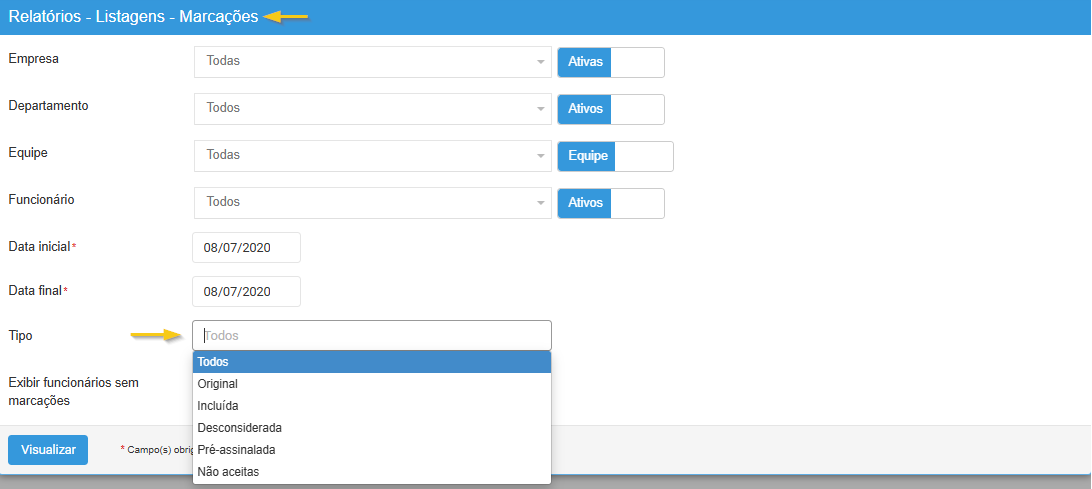
Ao habilitar a opção “Exibir funcionários sem marcações”, o relatório incluirá também os funcionários que não possuem marcações no período selecionado.
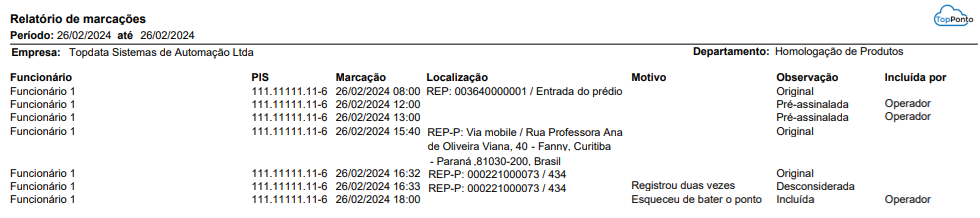
Exemplo de relatório:
Somente funcionários com marcações: Exibe apenas os registros efetivos de ponto, sem incluir funcionários sem marcações.
Funcionários com e sem marcações:
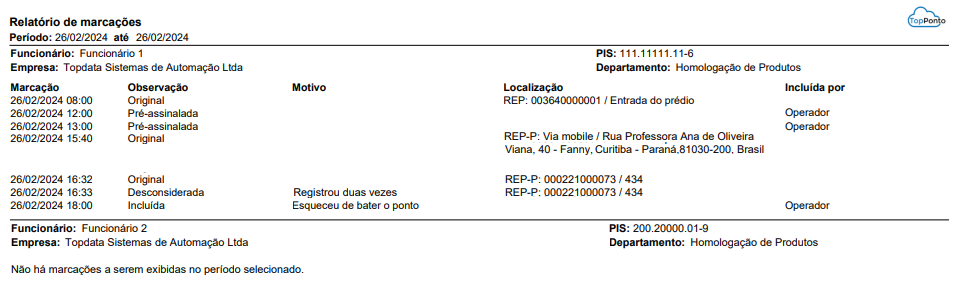
Colunas da Listagem de Marcações
Localização:
Nesta coluna são exibidas informações sobre o equipamento utilizado para registrar o ponto, incluindo tipo do equipamento, número de série e local.
- Se o registro for realizado via App TopPonto com REP-P habilitado, serão exibidas as informações do REP-P, indicação de via mobile e o endereço do registro de ponto.
- Se o REP-P não estiver habilitado, será apresentado apenas o endereço do registro de ponto.
Incluída por:
Esta coluna indica o usuário responsável pela inclusão da marcação.
- Aplica-se apenas às marcações do tipo Pré-assinalada e Incluída.
- Caso uma marcação que possua essa informação seja excluída, ela receberá o status “Marcação excluída” e a coluna Incluída por ficará em branco.
Listagem de Funcionários Mobile
Relatórios → Listagens → Funcionário Mobile
Nesta listagem temos três tipos de relatórios, que são:
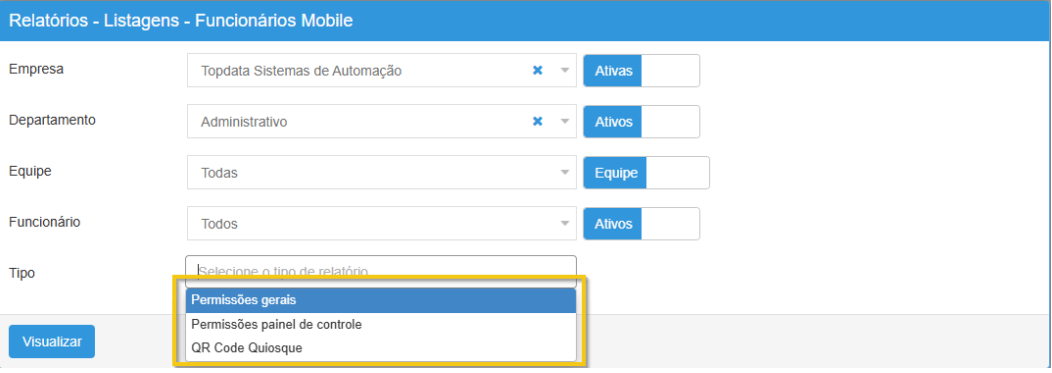
Permissões gerais
Exibe as permissões do funcionário definidas no seu cadastro na aba mobile.

Permissões Painel de Controle
Exibe especificamente as permissões relacionadas ao Painel de Controle do App, mostrando quais informações o funcionário tem acesso dentro do aplicativo. Esse tipo de relatório deve ser utilizado quando a necessidade for validar acessos e restrições no Painel de Controle.

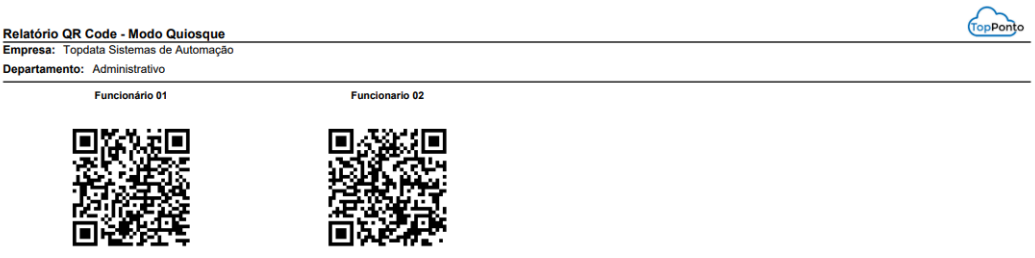
QR Code Quiosque
Permite identificar quais funcionários possuem QR Code gerado e estão aptos a utilizá-lo para registro de ponto.
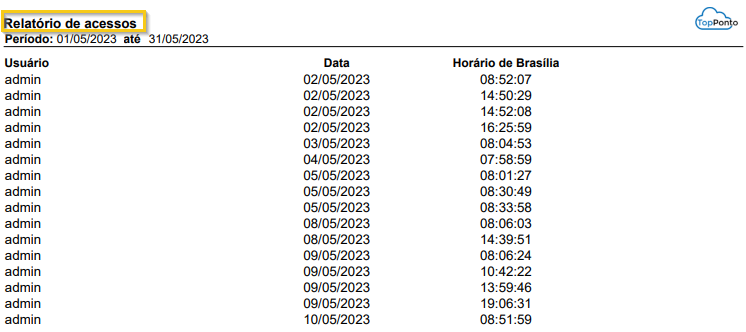
Listagem de Acessos
A funcionalidade Listagem de Acessos permite acompanhar os registros de acesso dos usuários ao TopPonto.
Informações exibidas:
- Nome do usuário.
- Data do acesso.
- Hora do registro de acesso.
Essa listagem facilita o monitoramento da utilização do sistema e o controle de acessos dos colaboradores, garantindo maior segurança e rastreabilidade.
Listagem de Solicitações
A funcionalidade Listagem de Solicitações permite visualizar todas as solicitações realizadas pelos funcionários, incluindo:
- Ajustes de marcação
- Justificativa de ausência
- Marcação fora da cerca virtual
Essa listagem possibilita acompanhar e gerenciar de forma centralizada todas as solicitações, facilitando análises, aprovações e controles administrativos.

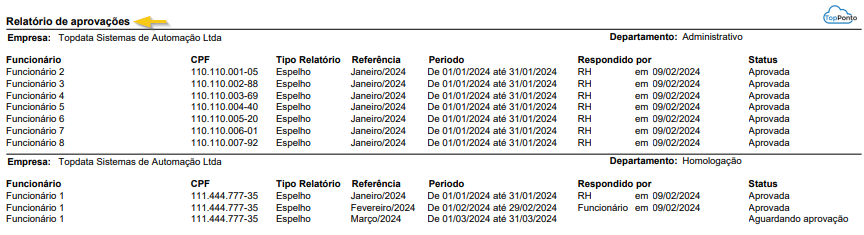
Listagem de Aprovações
A funcionalidade Listagem de Aprovações permite visualizar todas as aprovações cadastradas para os funcionários, independentemente de terem sido efetuadas via RH ou diretamente pelo funcionário.
Essa listagem facilita o acompanhamento e o controle das aprovações, garantindo maior transparência e registro das ações realizadas no sistema.