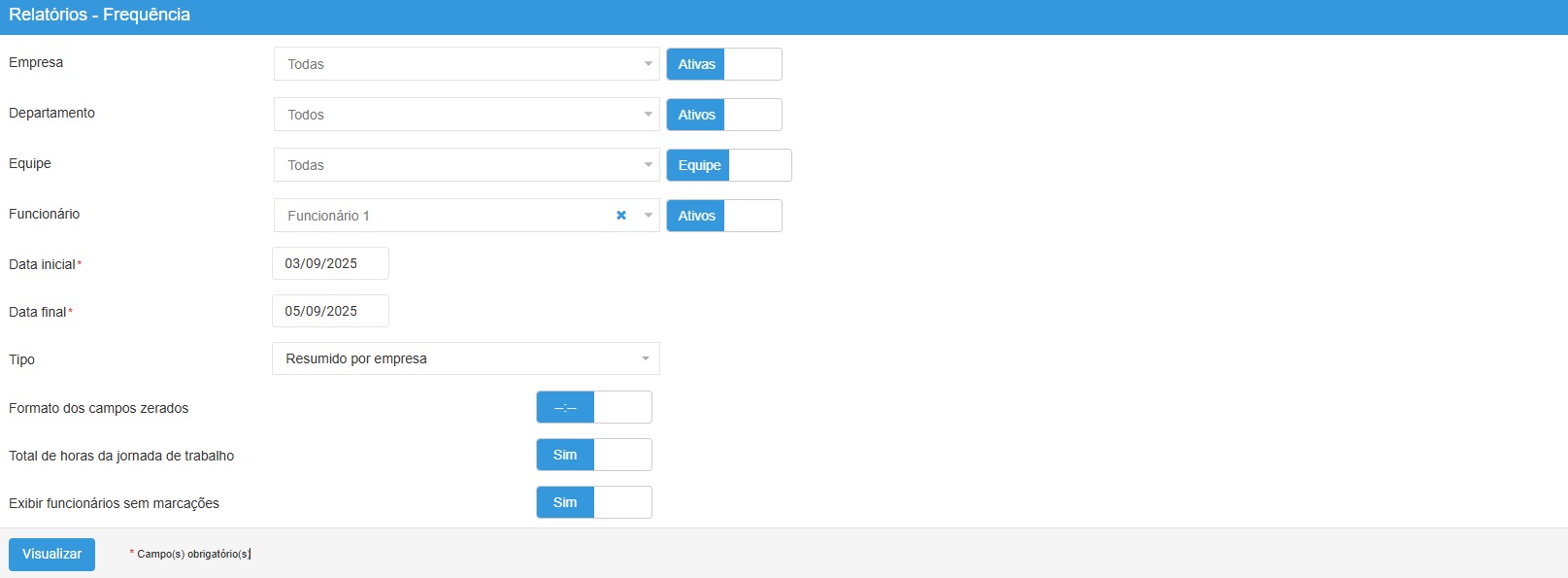
Este relatório apresenta as marcações dos funcionários conforme suas jornadas de trabalho, calculando automaticamente:
- Horas normais, extras e de ausência;
- Horas diurnas e noturnas;
- Interjornada (descanso entre jornadas) e Intrajornada (intervalos realizados x configurados).
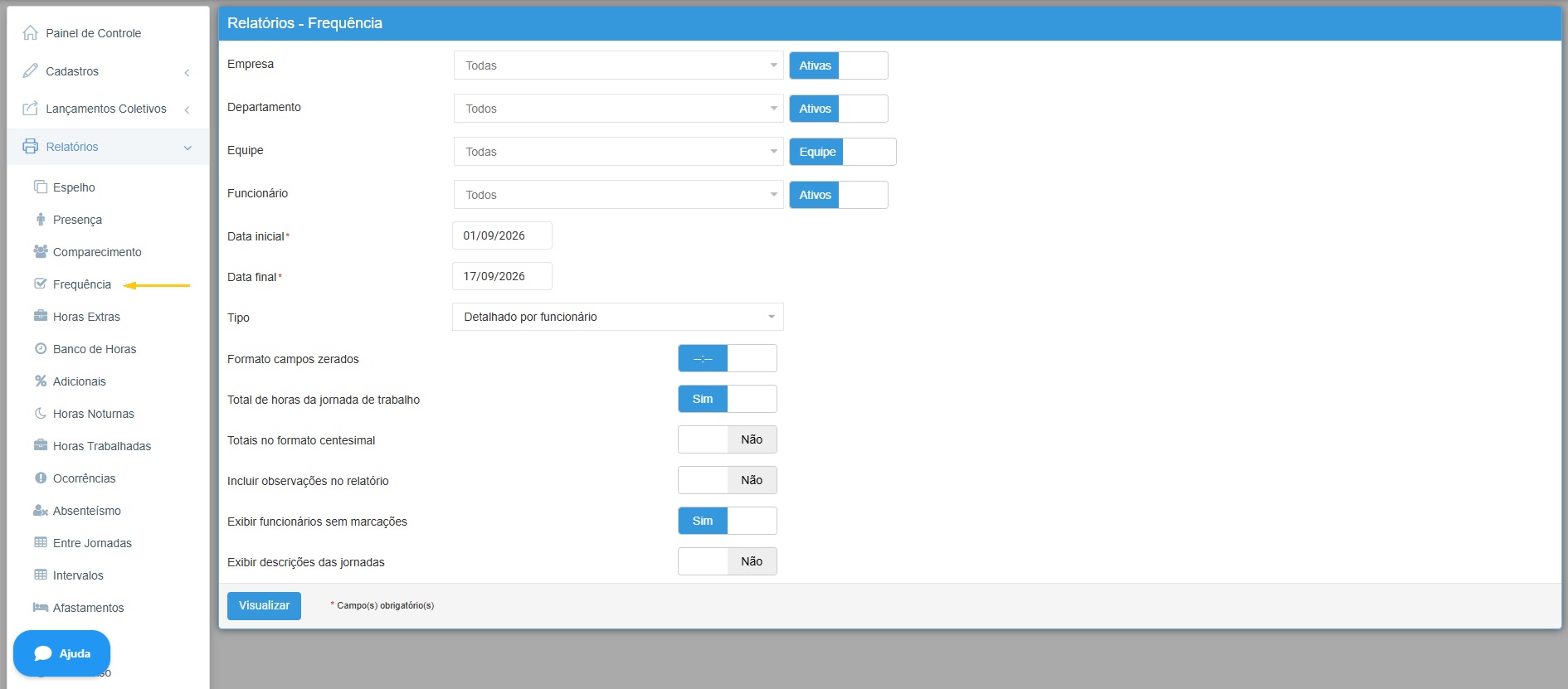
Relatórios → Frequência
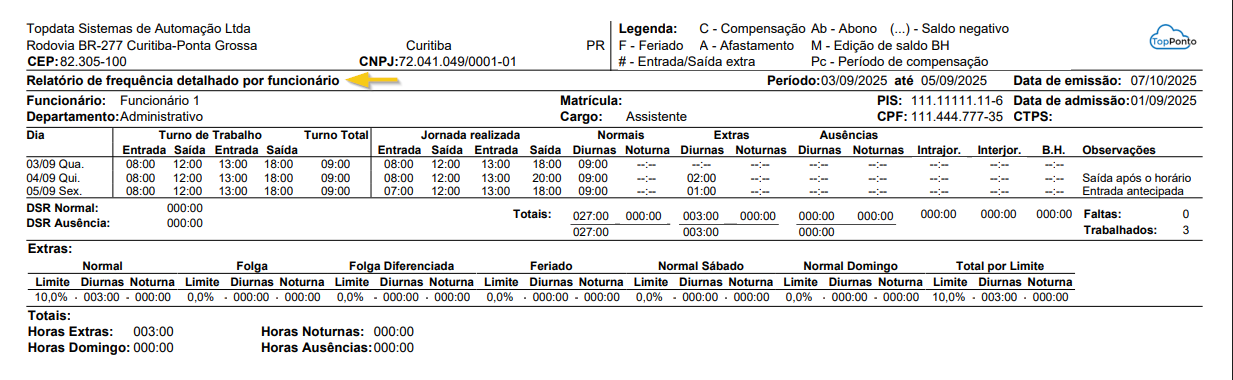
Inclui também comentários com as principais ocorrências de cada dia ( deve-se entender como ocorrência, qualquer acontecimento que interfira nas horas trabalhadas pelo funcionário: “entrada atrasada”, “saída antecipada”, “excedeu intervalo”, “não marcação do intervalo”, entre outros… ). Ao final de cada relatório, são exibidos os totais calculados durante o período de sua emissão.
Legenda
- C – Compensação
- Ab – Abono
- (…) – Saldo Negativo
- F – Feriado
- A – Afastamento
- M – Edição de Saldo Banco de Horas
- # – Entrada/Saída Extra
- Pc – Período de Compensação
Geração do Relatório
Para gerar o relatório, é possível selecionar previamente:
- Empresa
- Departamento
- Equipe/Responsável
- Funcionário
Essa seleção facilita a localização, exibindo apenas os funcionários relacionados aos filtros escolhidos. É possível selecionar um item, múltiplos itens ou todos os disponíveis.
Após definir os filtros, escolha o período do relatório. Por padrão, o TopPonto utiliza do primeiro dia do mês corrente até a data atual, mas o intervalo pode ser alterado livremente.
Tipos de Relatório
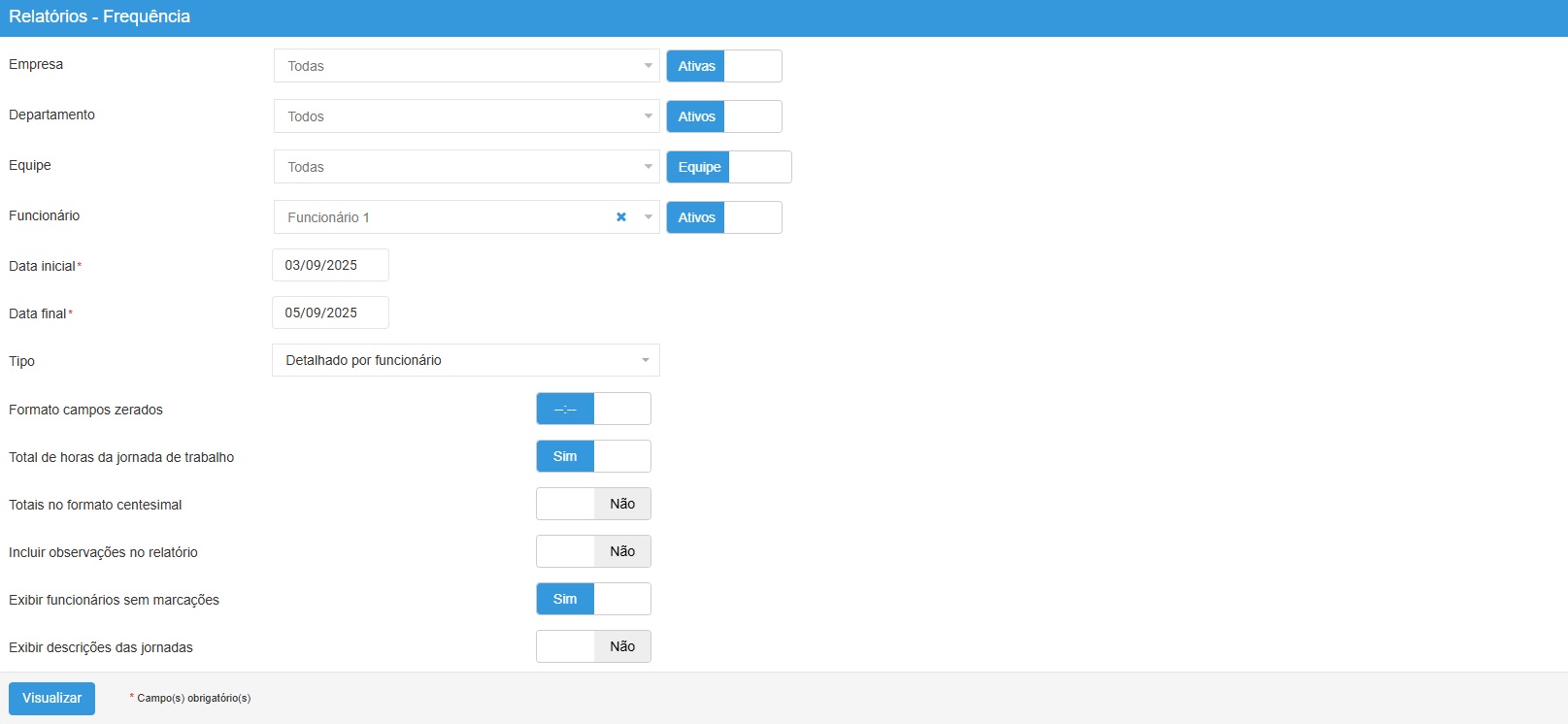
- Detalhado por Funcionário
- Exibe todas as marcações registradas pelo funcionário no período selecionado.
- Gera relatórios individuais contendo marcações e totais calculados.
- Detalhado por Funcionário com Abonos
- Inclui todas as marcações do funcionário no período selecionado.
- Acrescenta os totais de horas de abono diurno e noturno.
- Detalhado por Funcionário com Noturno Reduzido
- Apresenta todas as marcações do período, com cálculo adicional de noturno reduzido.
- Resumido por Departamento
- Exibe em um único relatório, os funcionários de um departamento.
- Mostra apenas os totais calculados para cada funcionário.
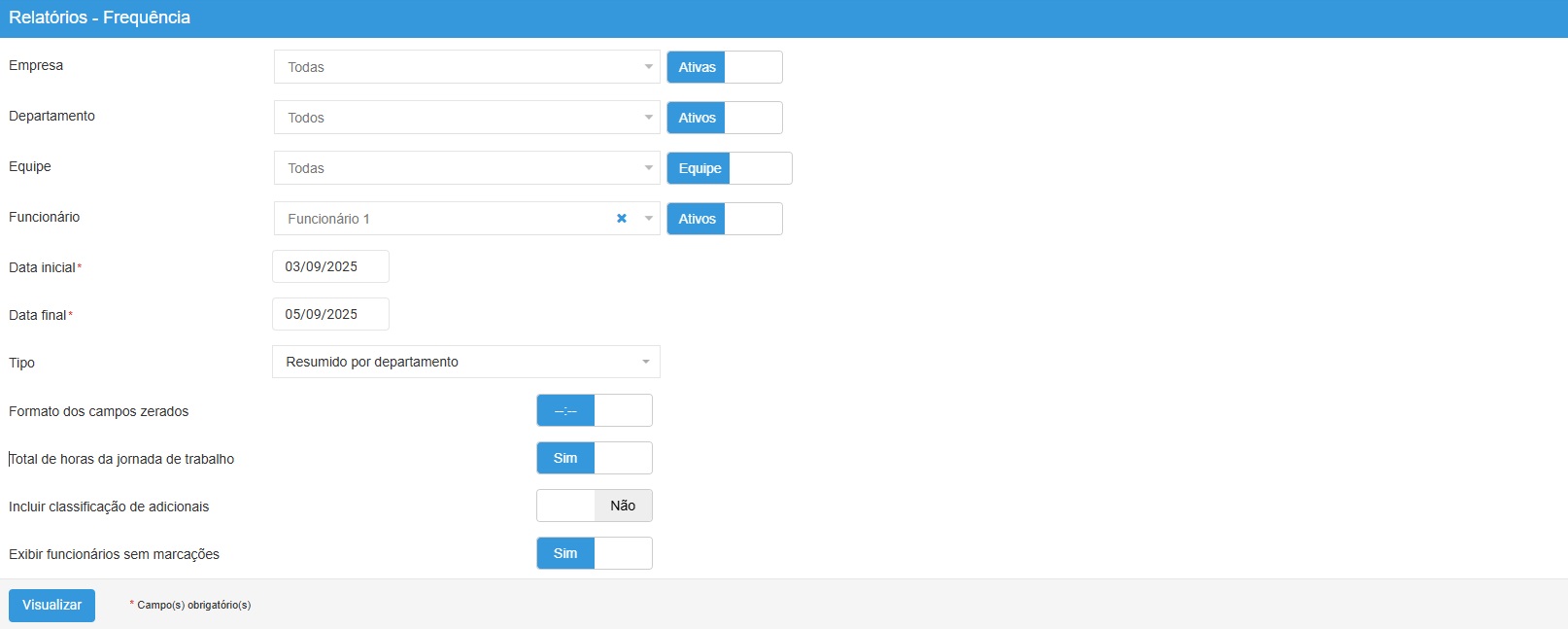
- Possui a opção “Incluir classificação de adicionais” para exibir horas extras e banco de horas.
- Resumido por Empresa
- Exibe em um único relatório, os funcionários da empresa, exibindo apenas os totais calculados para cada um.
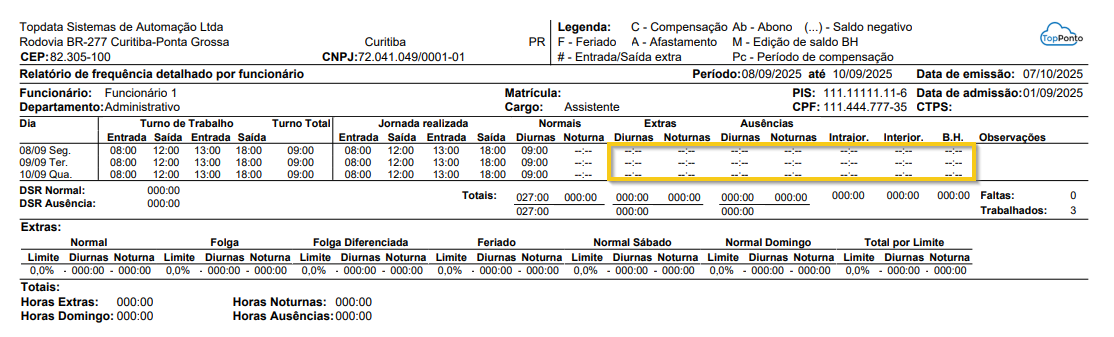
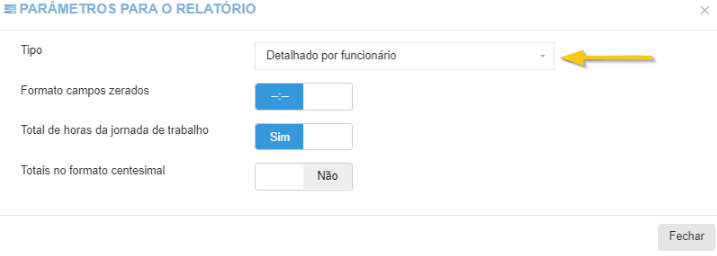
- Formato campos zerados: apresenta os valores zerados no formato (00:00) por (–:–).
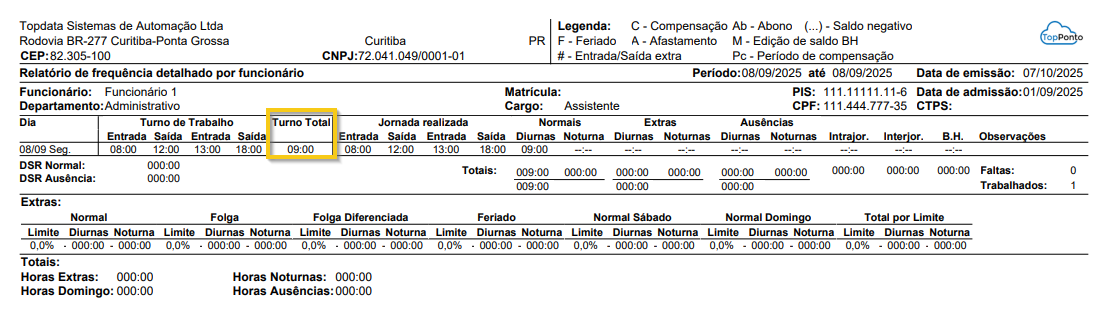
- Total de horas da jornada de trabalho: exibe a coluna “Turno Total” ao lado do turno de trabalho.
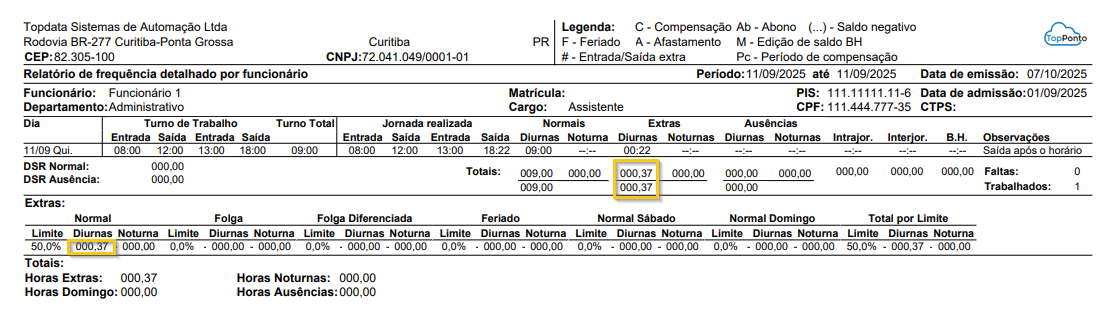
- Totais no formato centesimal: apresenta os totais nesse formato.
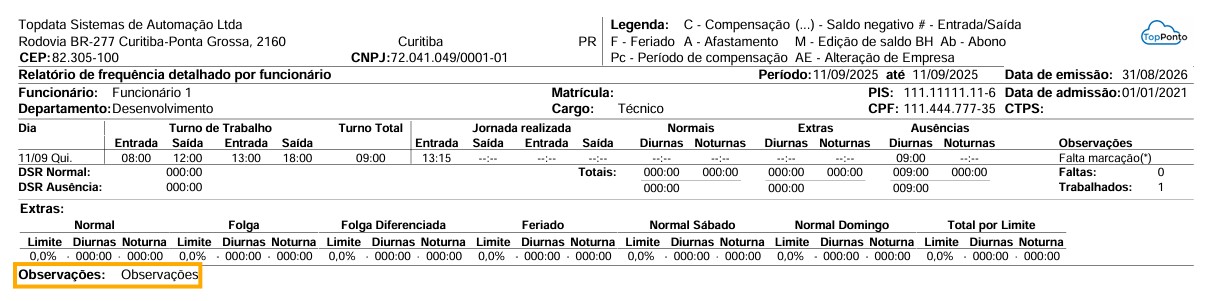
- Incluir observações no relatório: permite inserir comentários que serão exibidos na coluna observações.
- Exibir funcionários sem marcações: permite emitir o relatório considerando apenas funcionários com marcações no período ou sem marcações.
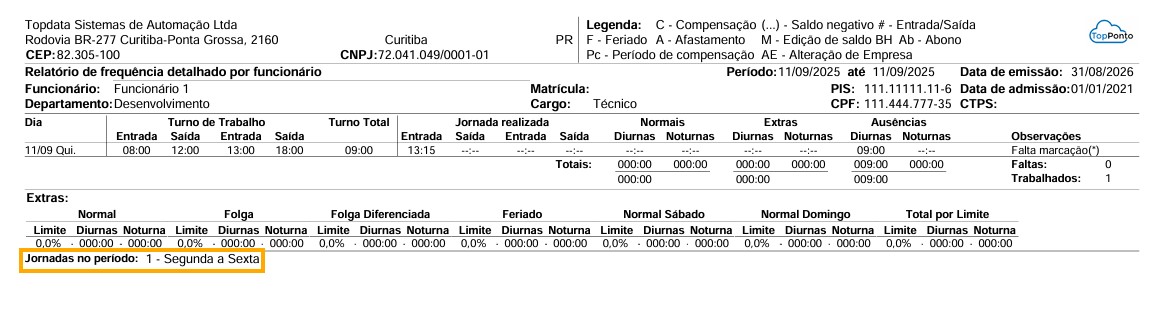
- Exibir descrições das jornadas: apresenta as jornadas do funcionário no período selecionado.
Exemplo:
Formato campos zerados: selecionado (–:–):
Exemplo:
Total de horas da jornada de trabalho.
Exemplo:
Totais no formato centesimal.
Exemplo:
Incluir observações no relatório.
Exemplo:
Exibir descrições das jornadas no período selecionado.
Exemplo:
Quando utilizado banco de horas, a coluna BH apresenta o saldo diário de banco de horas. No corpo do relatório, são exibidos o saldo inicial (ou saldo do último fechamento) e o saldo apurado até a data final da emissão.
Também são demonstrados os créditos de banco de horas por tipo de dia: Normal, Compensado, Folga, Folga Diferenciada, Feriado, Normal Sábado, Normal Domingo e Horas Noturnas.

Ao final do relatório, são apresentadas as divisões de limites referentes aos diferentes tipos de dias de trabalho. São exibidos os valores correspondentes aos dias normais, dias compensados, dias de folga, dias de folga diferenciada, feriados, além das categorias específicas de normal sábado e normal domingo.
Também é apresentado um campo denominado “Total por Limite”, que representa a soma dos limites registrados para cada tipo de dia. O sistema permite exibir até dez limites distintos para cada dia, oferecendo uma visão detalhada e organizada dos dados consolidados no período.

Observação: Se no período de emissão houver duas jornadas com diferentes adicionais de hora extra, será apresentado pela quantidade de limites e não o valor do adicional de hora extra.

No campo Observações, pode aparecer o símbolo (*) ao lado de determinadas informações. Esse símbolo indica que há mais de uma ocorrência registrada para o mesmo dia.
Para visualizar todas as ocorrências associadas, é necessário acessar a tela de Manutenção de Marcações ou gerar um Relatório de Ocorrências, onde serão apresentadas detalhadamente todas as informações relacionadas.



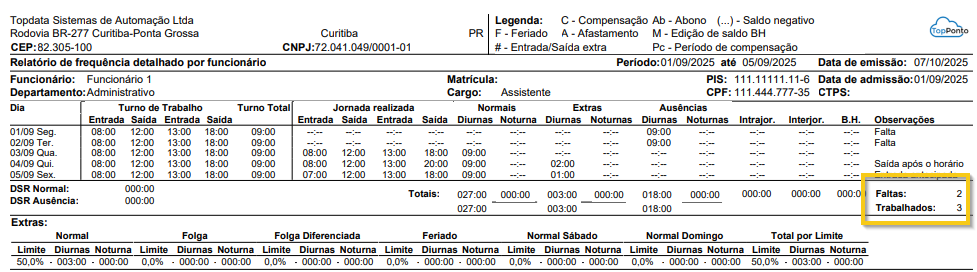
O relatório de Frequência apresenta duas informações para controle: “Faltas” e “Trabalhados”.
O campo “Faltas” indica a quantidade de dias em que o funcionário deixou de comparecer ao trabalho no período definido.
Logo abaixo, o campo “Trabalhados” exibe o total de dias efetivamente trabalhados pelo funcionário, de acordo com as marcações registradas no sistema.
É considerado dia trabalhado todo aquele em que o colaborador possua ao menos uma marcação, mesmo que:
- o dia não tenha jornada configurada;
- a jornada seja livre;
- as marcações tenham ocorrido fora do horário padrão.
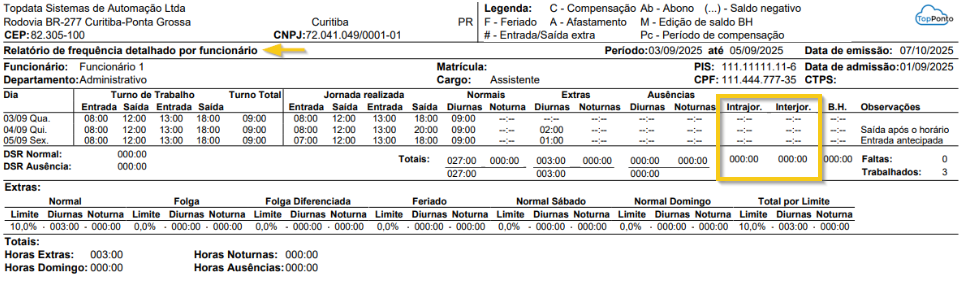
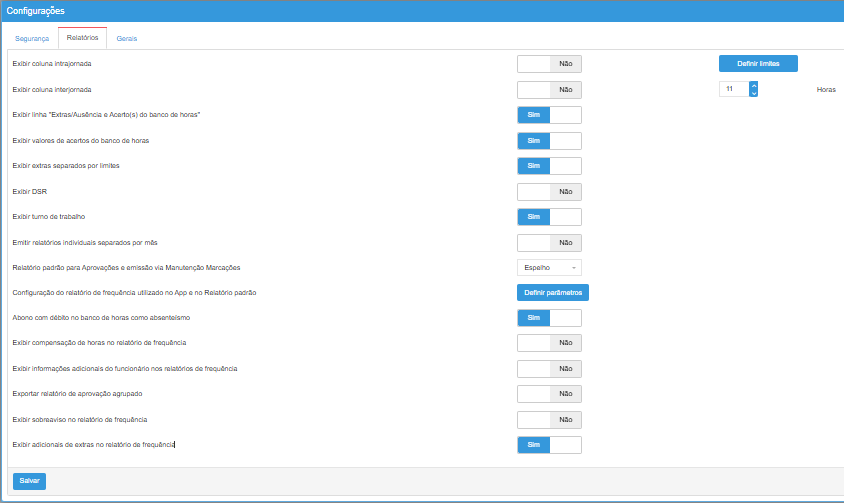
As colunas “Intrajor” e “Interjor”, apresentadas no exemplo do relatório de frequência, não são exibidas por padrão no sistema.
Para habilitar esse recurso, é necessário acessar o menu “Cadastros” > “Configurações” > “Gerais” ativar a opção correspondente. Além disso, é preciso configurar os limites de repouso e os intervalos entre jornadas para que as informações sejam corretamente apresentadas no relatório.
As horas negativas do Banco de Horas são destacadas visualmente, sendo exibidas entre parênteses e com a cor vermelha, facilitando a identificação de saldos devedores.
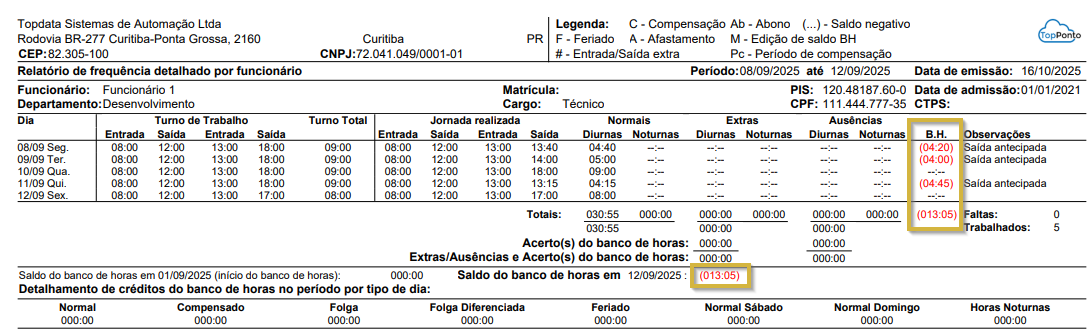
Atenção: A coluna B.H. só vai ficar visível, se o funcionário tiver cadastro de banco de horas no período selecionado no relatório, caso contrario essa coluna não vai aparecer.
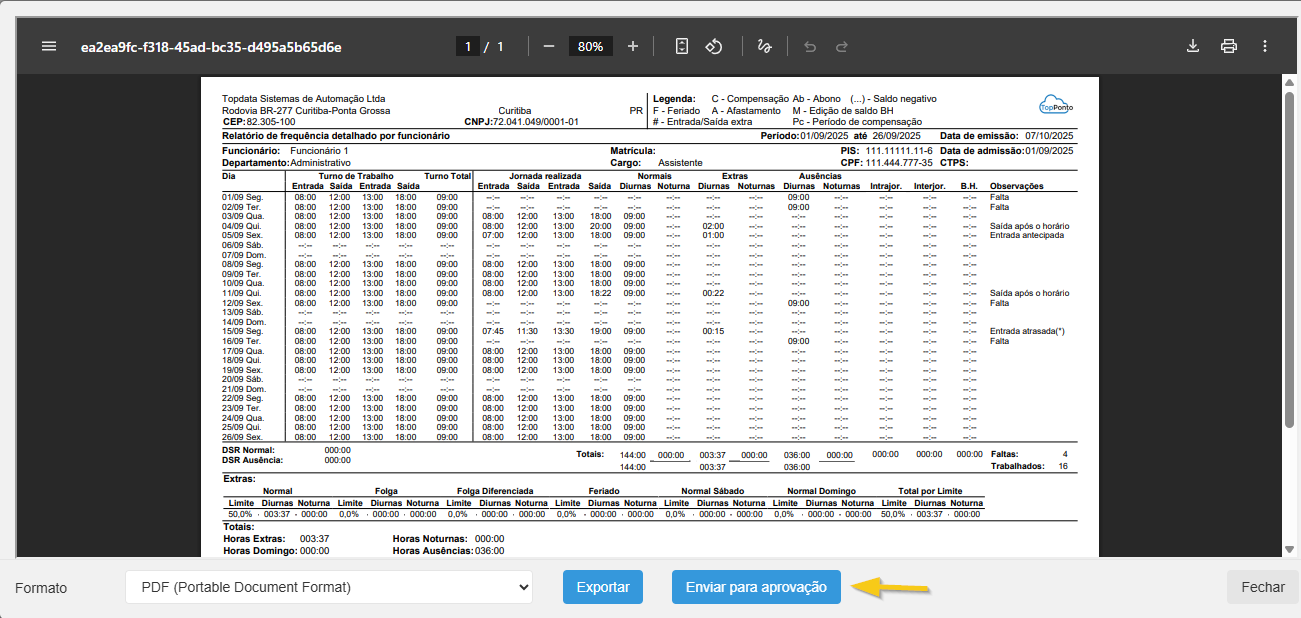
Para os três relatórios do tipo Detalhado por funcionário, o sistema permite o envio de aprovações diretamente após a geração do relatório.
Para configurar o layout destes relatórios, é necessário acessar o menu “Cadastro > Configurações > Relatórios”, selecionar o tipo de relatório padrão desejado e em Definir Parâmetros pode-se configurar o layout.
Configurar os parâmetros do relatório
Ao gerar o relatório e configurar os parâmetros conforme necessário, clique no botão “Enviar para aprovação”. Após seguir os passos para o envio das aprovações para o funcionário.
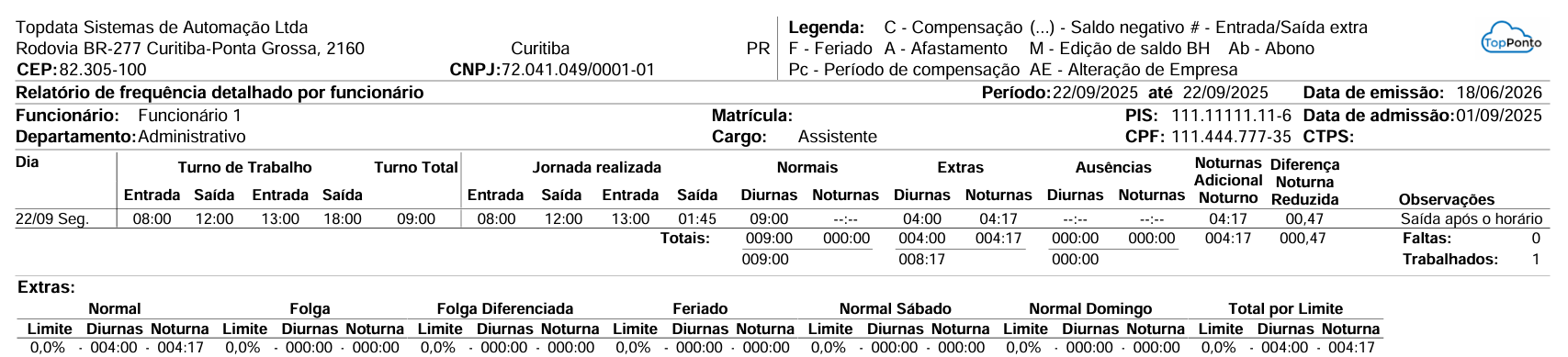
O relatório Detalhado por funcionário com noturno reduzido realiza a conversão do tempo trabalhado no período noturno em uma quantidade de horas superior ao tempo real trabalhado.
A noturna reduzida é calculada com base no valor do adicional noturno aplicado às horas trabalhadas no período noturno.
Como calcular:
a) Horas noturnas com adicional – Horas noturnas sem adicional.
b) Converter o resultado para centesimal utilizando a fórmula: Resultado / 60
O relatório Resumido por Departamento permite visualizar os totais calculados para todos os funcionários de um departamento específico, oferecendo recursos adicionais para personalização da exibição dos dados.
Entre as opções disponíveis estão:
Observação:
Ao utilizar a opção Incluir classificação de adicionais, caso um funcionário possua mais de quatro limites para serem apresentados no relatório, será exibido um alerta informativo com a seguinte mensagem:
“Para alguns funcionários não foi possível exibir todos os percentuais de classificação de adicionais. Utilize o relatório de adicionais para estes casos.”
O relatório Resumido por Empresa permite visualizar os totais calculados para todos os funcionários de uma empresa específica, informando as horas Normais, Extras e Ausências, as faltas e dias trabalhados no período selecionado.
Entre as opções disponíveis estão: