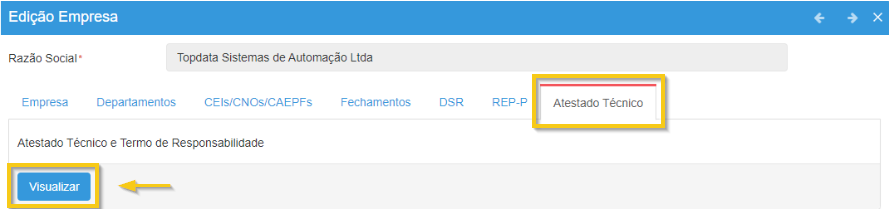
Nesta página é realizado o cadastro das empresas utilizadas no TopPonto. Além das informações cadastrais da empresa, é possível cadastrar registros CEI, CNO e CAEPF, configurar departamentos, equipes, fechamentos, parâmetros de DSR, Grupo Econômico, REP-P e emitir o Atestado Técnico e o Termo de Responsabilidade.
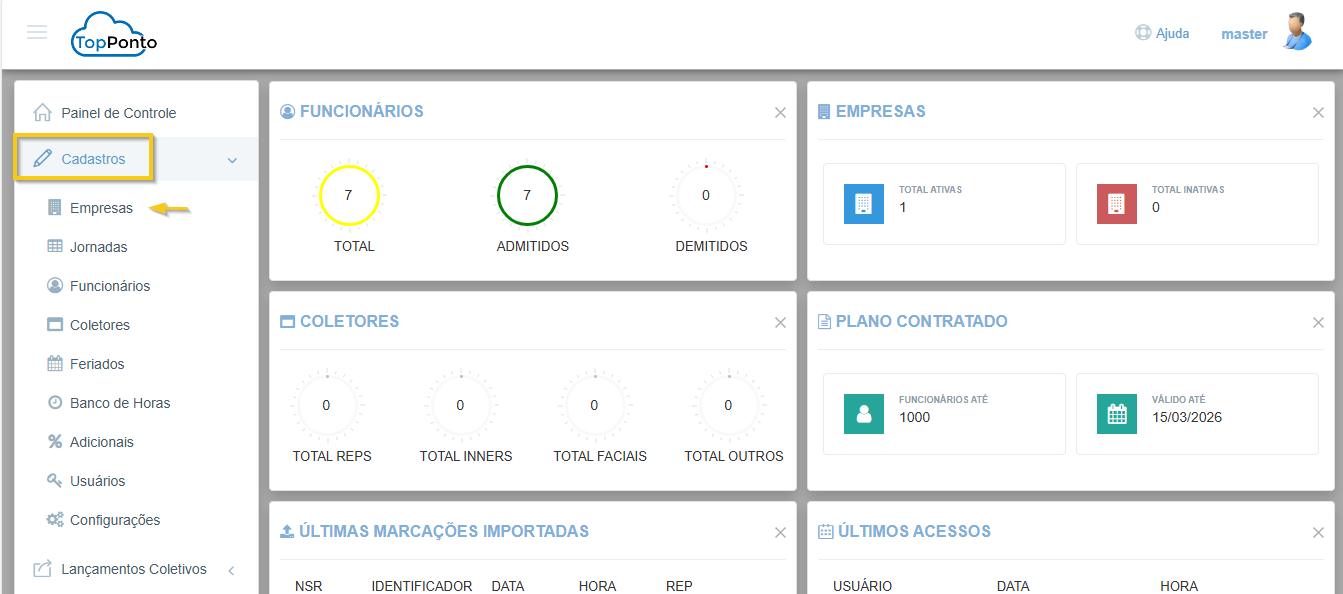
Cadastro → Empresas
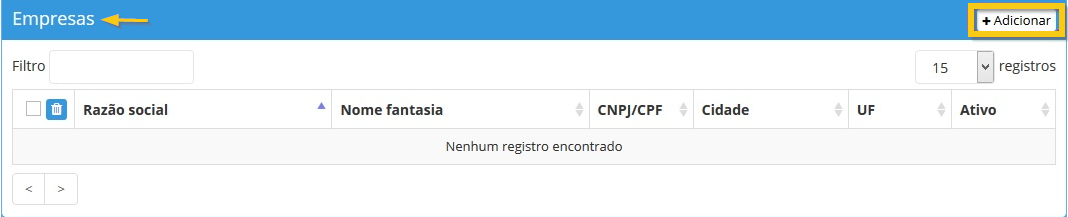
Empresas
Para incluir uma nova empresa no sistema, clique em Adicionar.
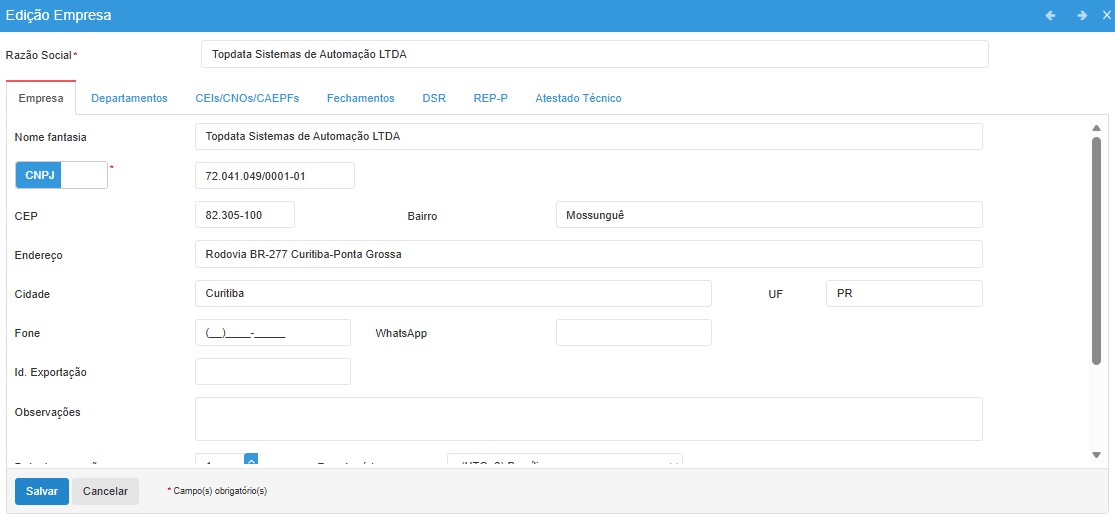
Na tela “Edição Empresa”, preencha os dados conforme solicitado.
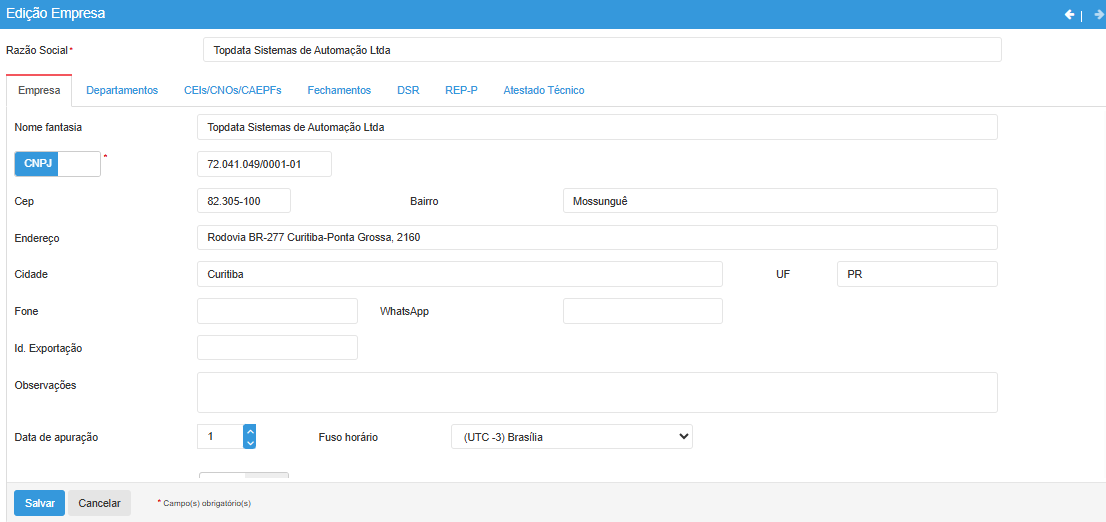
No cadastro de empresas, os campos CPF ou CNPJ devem ser preenchidos com informações válidas, sendo aceitos tanto CNPJs numéricos quanto alfanuméricos, conforme o padrão suportado pelo sistema. Não é permitido cadastrar mais de uma empresa utilizando um CPF ou CNPJ já existente no sistema.
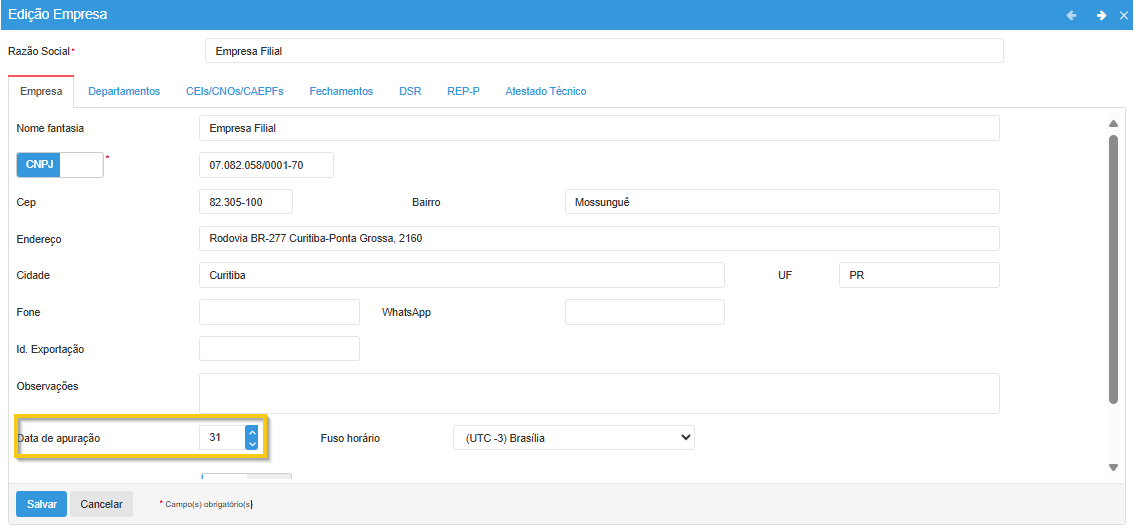
Data de Apuração – Define o início do ciclo de apuração das aprovações, tanto no painel do navegador quanto no aplicativo. Essa configuração também interfere no comportamento das jornadas flexíveis:
- Quando a jornada for mensal, o ciclo sempre se iniciará nesta data.
- Em jornadas semanais, o ciclo será iniciado toda segunda-feira e também na data de apuração configurada.
- A data de apuração é configurável por empresa, permitindo que cada uma tenha seu próprio ponto de partida para o ciclo de apuração.
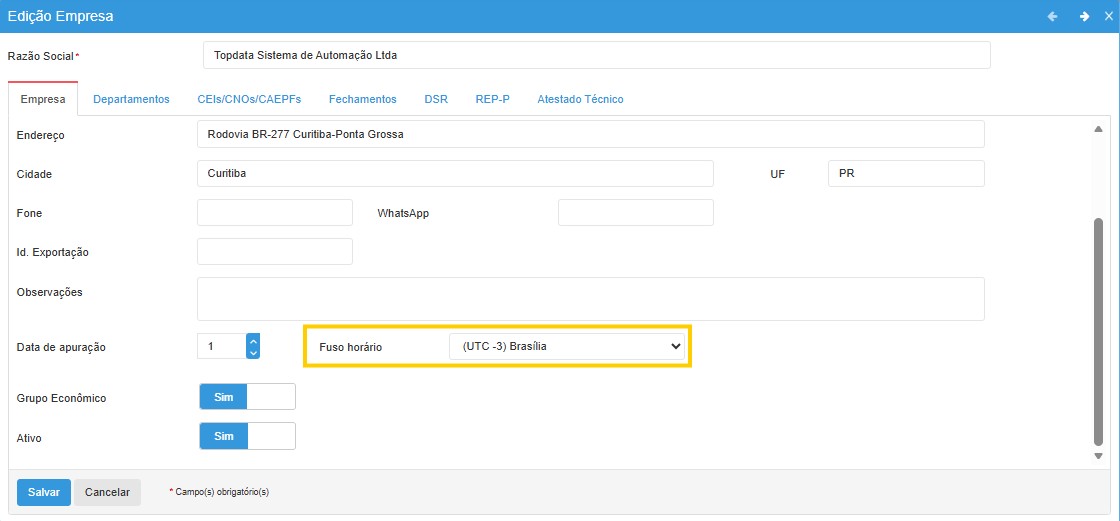
Fuso Horário – Define o fuso horário padrão da empresa. Essa configuração é utilizada na aba Mobile do cadastro de funcionários. Ao selecionar a opção Padrão da Empresa no campo Origem do Fuso Horário, o aplicativo exibirá ao funcionário os horários considerando o GMT configurado para a empresa..
Grupo Econômico – Nessa opção é possível relacionar empresas pertencentes a um mesmo grupo econômico. Para isso, habilite a opção Grupo Econômico nos cadastros das empresas que fazem parte do grupo.
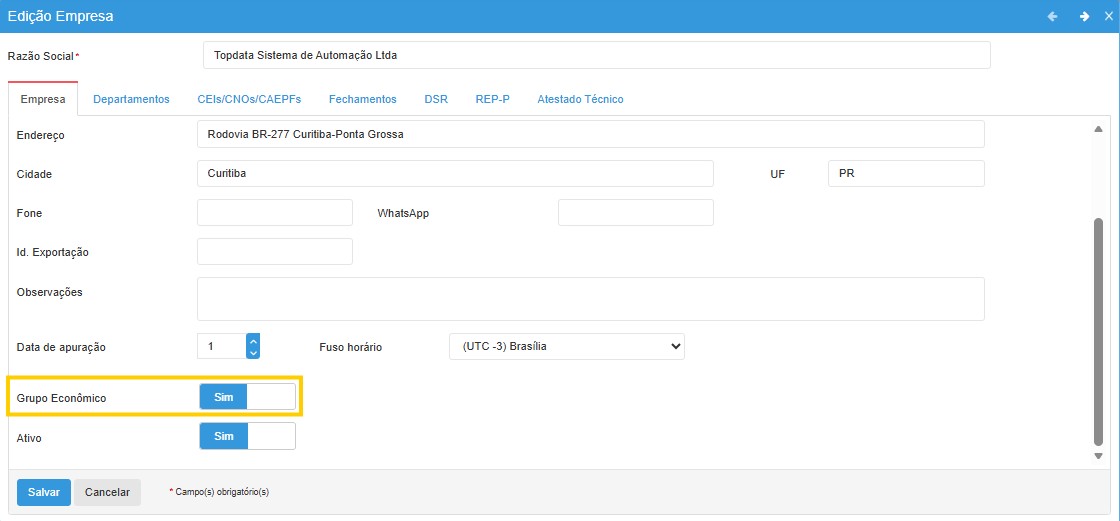
Quando as empresas pertencem ao mesmo grupo econômico:
- podem compartilhar o mesmo equipamento de registro de ponto.
- no cadastro do coletor, deve ser configurado utilizando a empresa matriz.
- as marcações serão vinculadas automaticamente à empresa de cada funcionário durante a importação.
- os comprovantes de registro de ponto serão emitidos com os dados da empresa matriz.
Editar cadastro – Para editar o cadastro de uma empresa:
- Clique diretamente sobre o nome da empresa na listagem.
- Realize as alterações que desejar, depois clique no botão, “Salvar”.

Excluir empresa – Para realizar a exclusão de uma empresa:
- Selecione a empresa desejada na listagem.
- Clique no ícone de lixeira, localizado no canto esquerdo da tela.
- Confirme a operação.
Atenção: A exclusão não será permitida se a empresa possuir coletor, funcionários vinculados ou se o cadastro estiver com o REP-P ativado.

Departamentos
Nesta aba é possível cadastrar e gerenciar os departamentos da empresa, bem como criar equipes e definir seus respectivos responsáveis.
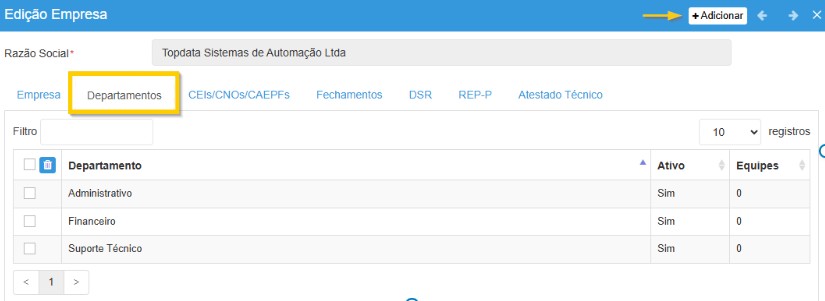
Para cadastrar um novo departamento:
- Clique em Adicionar.
- Informe o nome do departamento.
- Clique em Salvar.
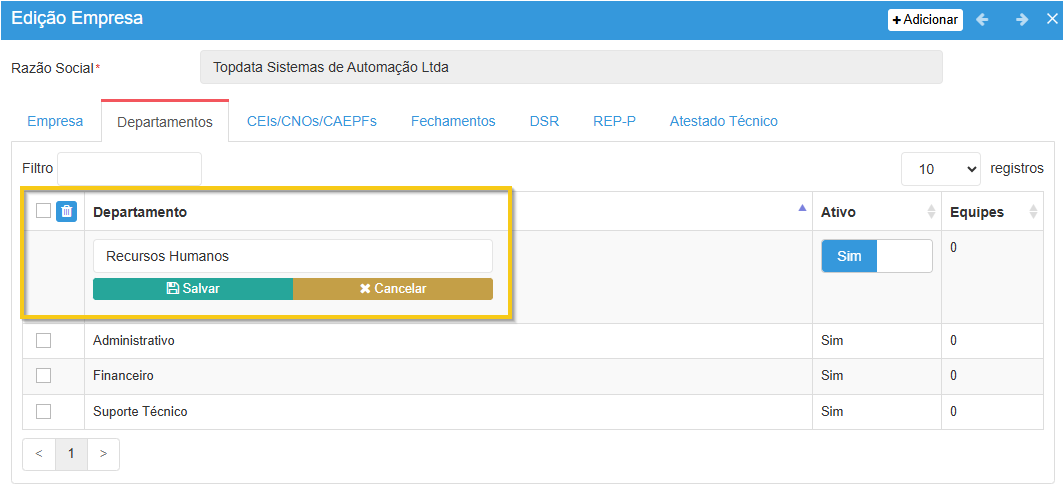
Para alterar um departamento:
- Clique sobre o departamento desejado.
- Realize as alterações necessárias.
- Clique em “Salvar”.
Para excluir departamento:
- Selecione o departamento desejado.
- Clique no botão Excluir.
- Confirme a operação.
Importante: O departamento não poderá ser excluído enquanto possuir funcionários ou equipes vinculadas.
Equipes
Cada departamento pode possuir uma ou mais equipes.
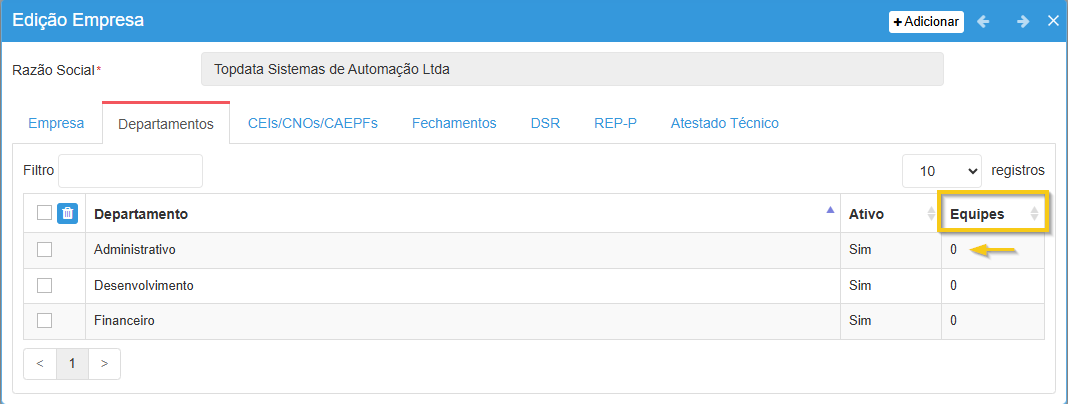
Para cadastrar uma equipe:
- Na listagem de departamentos, clique sobre o departamento desejado para acessar a tela de edição.
- Na seção Equipes, clique em Adicionar.
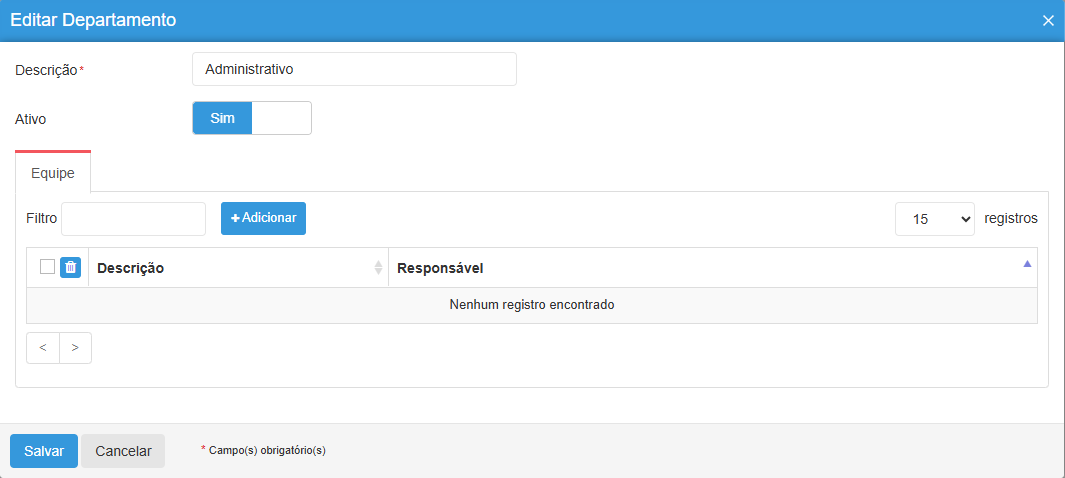
- Informe o nome da equipe.
- Selecione, se desejar, um ou mais responsáveis;
- Clique em Salvar.
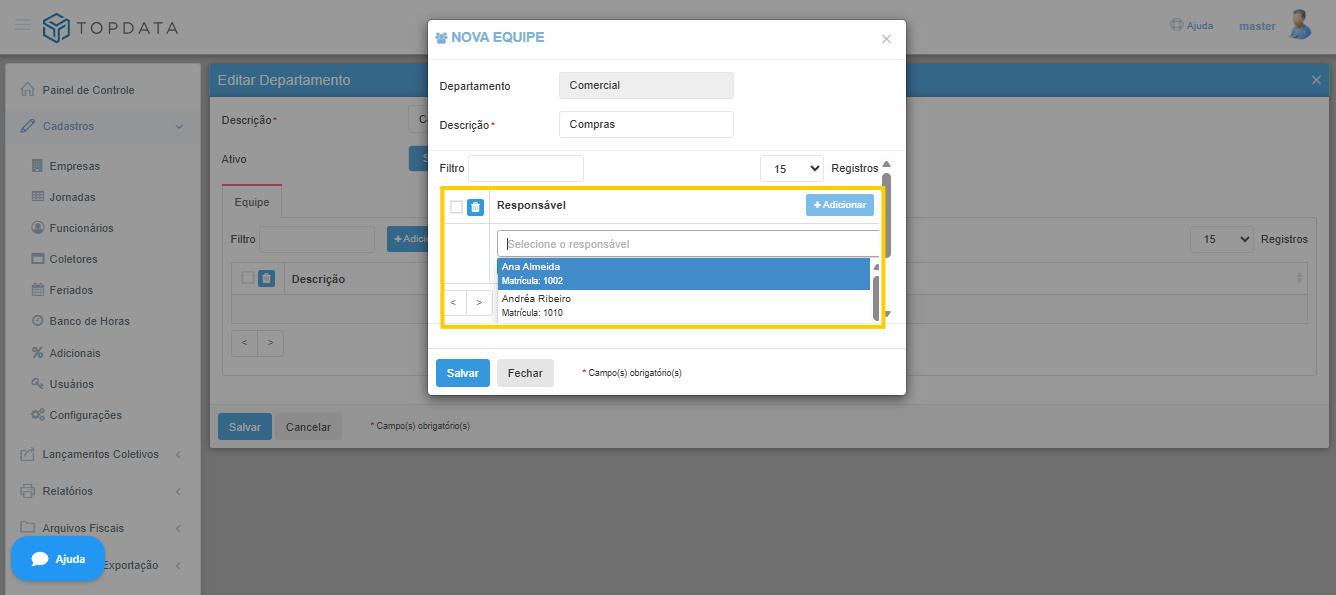
O cadastro de responsáveis é opcional. Quando configurados, os responsáveis poderão visualizar e gerenciar as solicitações dos funcionários da equipe por meio do aplicativo, conforme as permissões definidas no sistema.
CEI / CNO / CAEPF
Nesta aba é possível cadastrar os registros CEI, CNO e CAEPF vinculados à empresa. Esses registros são utilizados para identificar estabelecimentos e também permitem a habilitação do REP-P, quando aplicável.
- CEI : Cadastro Específico do INSS.
- CNO : Cadastro Nacional de Obras.
- CAEPF : Cadastro de Atividade Econômica de Pessoa Física, destinado a contribuintes sem CNPJ ou empregadores domésticos.
Para cadastrar um novo registro:
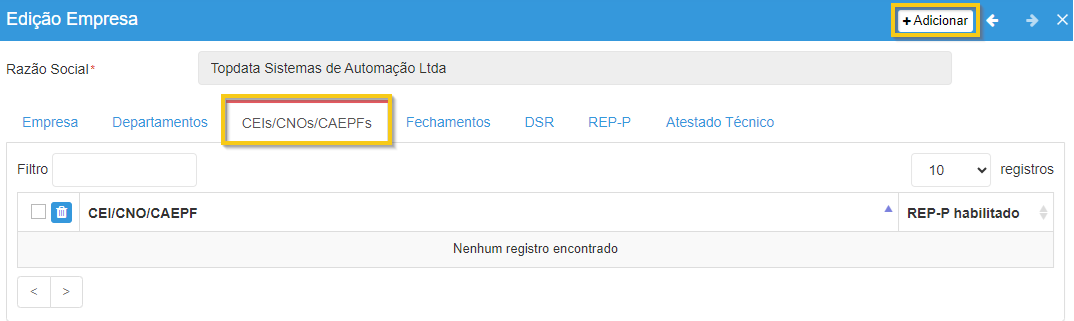
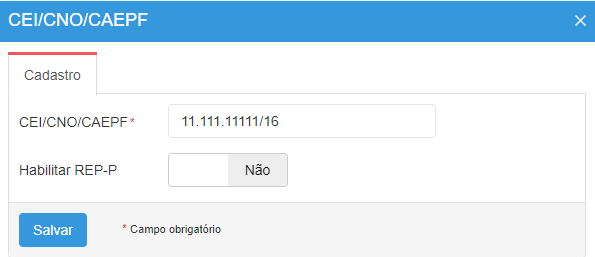
Informe o número correspondente
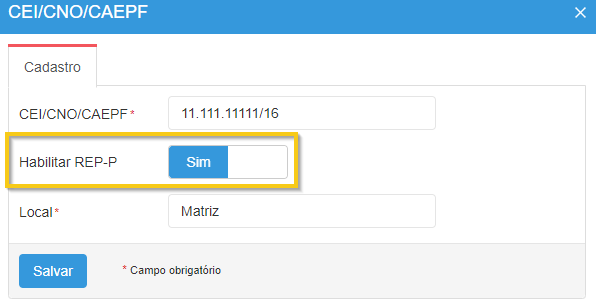
Para ativar o REP-P para o CEI, CNO ou CAEPF, altere a opção “Habilitar REP-P” para “Sim”, informe o nome do locale clique em Salvar.
Atenção:
Após habilitar o REP-P, não será mais possível desabilitá-lo, o respectivo número CEI/CNO/CAEPF não poderá ser excluído do sistema.
Para editar um registro CEI/CNO/CAEPF, clique diretamente sobre o número desejado.
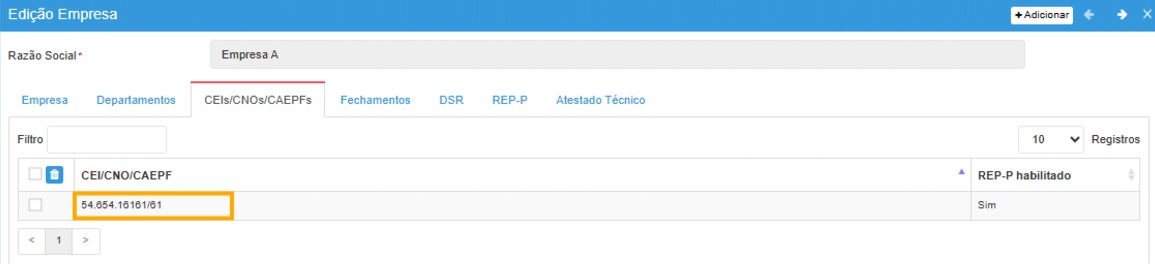
Para excluir, selecione o item, clique no ícone da lixeira no canto esquerdo da tela e confirme.
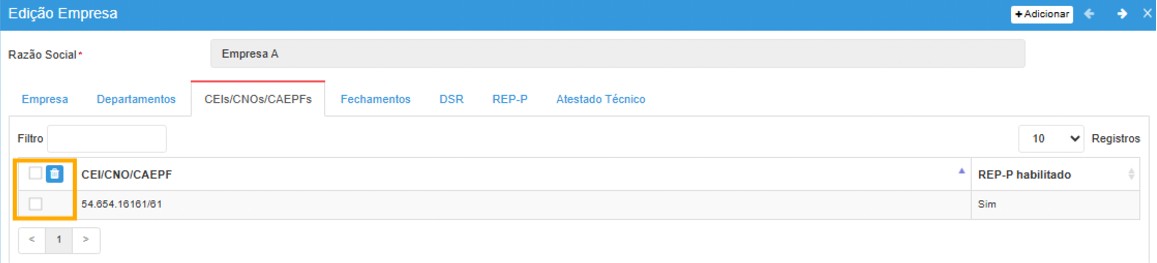
Atenção: A exclusão não será permitida se o cadastro estiver com o REP-P ativado.
Fechamentos
Nesta aba é possível realizar o fechamento de períodos da empresa. O fechamento bloqueia alterações em informações já processadas, como marcações, jornadas, horários, banco de horas e demais cálculos, preservando a integridade dos dados do período.
O fechamento é realizado individualmente para cada empresa, permitindo que cada uma possua seus próprios períodos de fechamento.
O período de fechamento deve estar compreendido entre 1 e 60 dias.
Antes de realizar um fechamento, recomenda-se concluir o tratamento das marcações por meio da funcionalidade Manutenção de Marcações, garantindo que todas as informações estejam corretas. Após o fechamento, alterações nesse período somente poderão ser realizadas caso o fechamento seja excluído.
Para funcionários ativos que utilizam Banco de Horas, será obrigatório informar uma data final para o banco de horas durante o fechamento. Para funcionários inativos com banco de horas em aberto, o sistema permite utilizar a data de demissão como data final.
Dependendo da quantidade de informações processadas, o fechamento poderá levar alguns minutos para ser concluído. Aguarde o término da operação antes de realizar novas ações no sistema.
Após a conclusão do processamento, serão apresentados a data inicial, a data final e a indicação de existência ou não de inconsistências no período.
São consideradas inconsistências:
- dias com mais de 20 marcações de ponto.
- dias com quantidade ímpar de marcações;
Para cadastrar um novo fechamento:
- Clique em “Adicionar”.
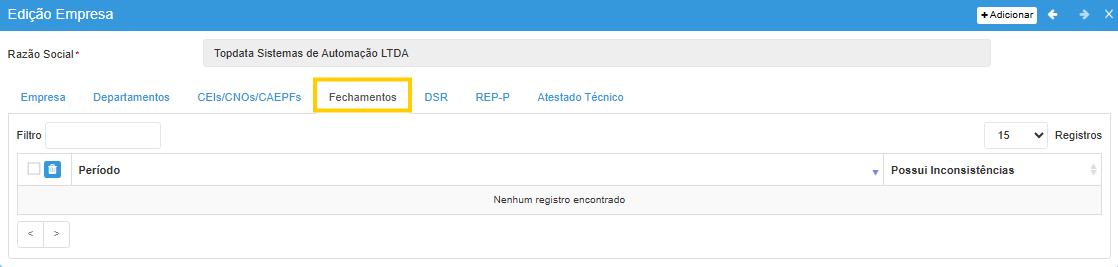
- Informe a Data Inicial e a Data Final do período que será fechado.

- Clique em “Salvar”.
O sistema iniciará automaticamente a verificação de inconsistências dentro do período informado. Em seguida, o processo de fechamento será executado.
Após a conclusão, a tela apresentará o período consolidado como fechado e o status referente à presença (ou não) de inconsistências.
Para excluir um fechamento:
- Selecione o item desejado;
- Clique no ícone da lixeira, localizado no canto esquerdo da tela;
- Confirme a operação para concluir a exclusão.
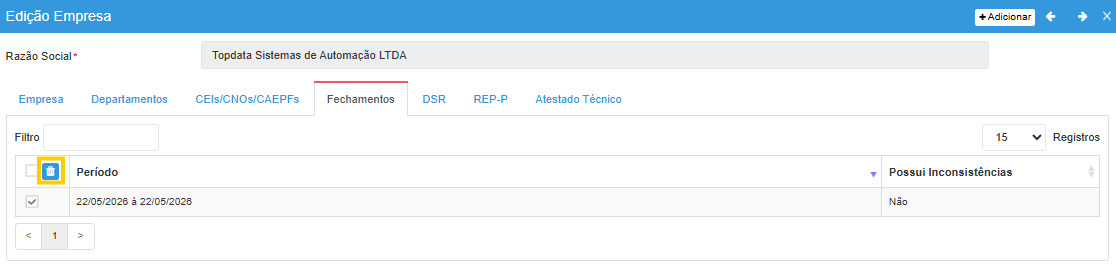
Importante: A exclusão de um fechamento reabre o período, permitindo novas alterações nos dados anteriormente bloqueados.
DSR
Clique no link abaixo para acessar conteúdo sobre DSR:
REP-P
Clique no link abaixo para acessar conteúdo sobre REP-P:
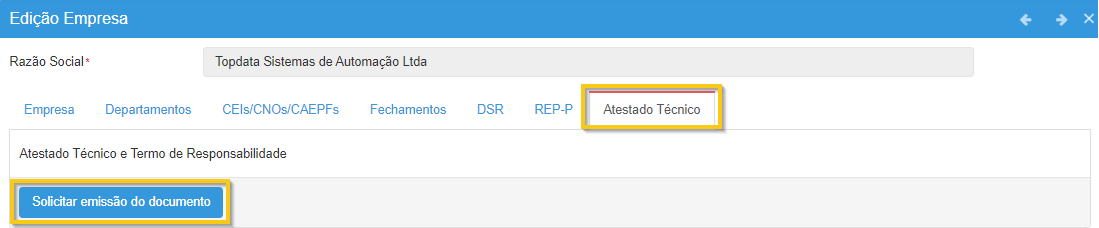
Atestado Técnico
O Atestado Técnico e Termo de Responsabilidade é um documento que declara que o TopPonto é um programa de tratamento de ponto em conformidade com a Portaria/MTP nº 671. No caso de haver mais de uma empresa cadastrada no TopPonto, cada empresa terá seu próprio documento, assinado digitalmente.
Para obter o documento, clique no botão “Solicitar emissão do documento”.
O arquivo será gerado e assinado digital
- O documento não é disponibilizado imediatamente após a solicitação.
- O Atestado Técnico e Termo de Responsabilidade é assinado digitalmente pelo responsável técnico e legal da Topdata.
- Após a assinatura digital, o documento ficará disponível para download.
- Para baixar o arquivo, clique no botão “Visualizar”.