
Neste cadastro, são definidos os dados relacionados ao funcionário, incluindo informações pessoais, jornadas de trabalho, afastamentos, compensações, feriados, bancos de horas, aprovações, configurações de acesso ao App TopPonto e demais parâmetros utilizados pelo sistema.
Para acessar, siga o caminho abaixo:
Cadastros → Funcionários
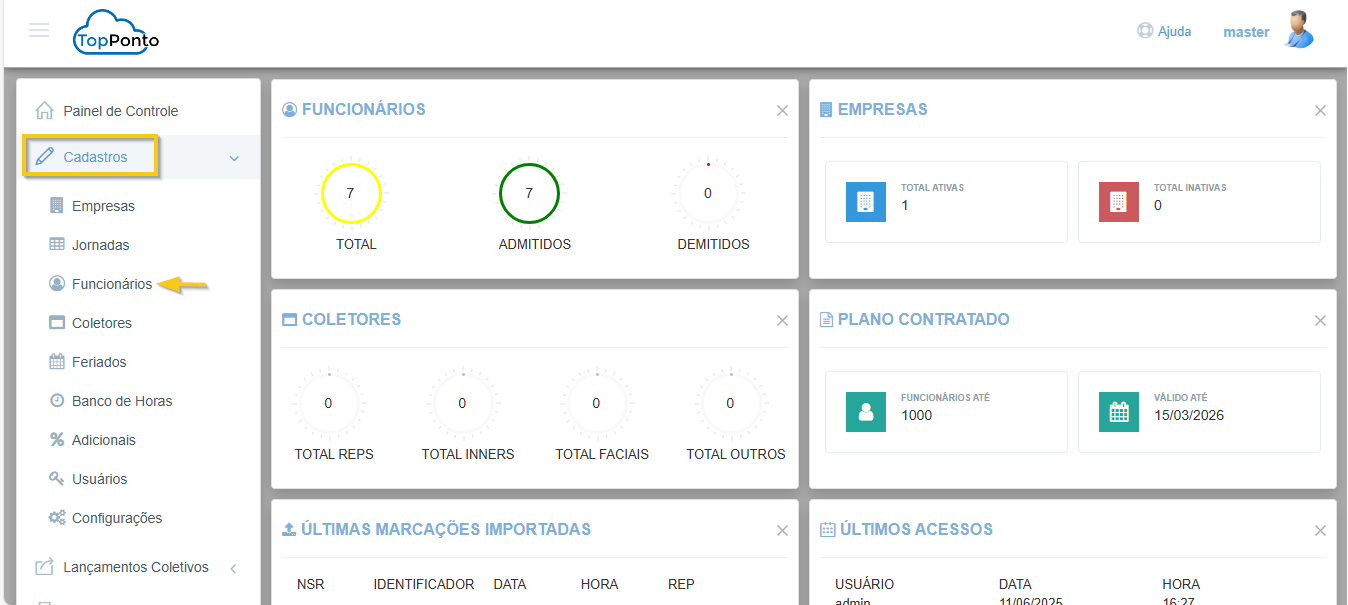
Na tela de acesso é apresentada uma lista dos funcionários cadastrados.
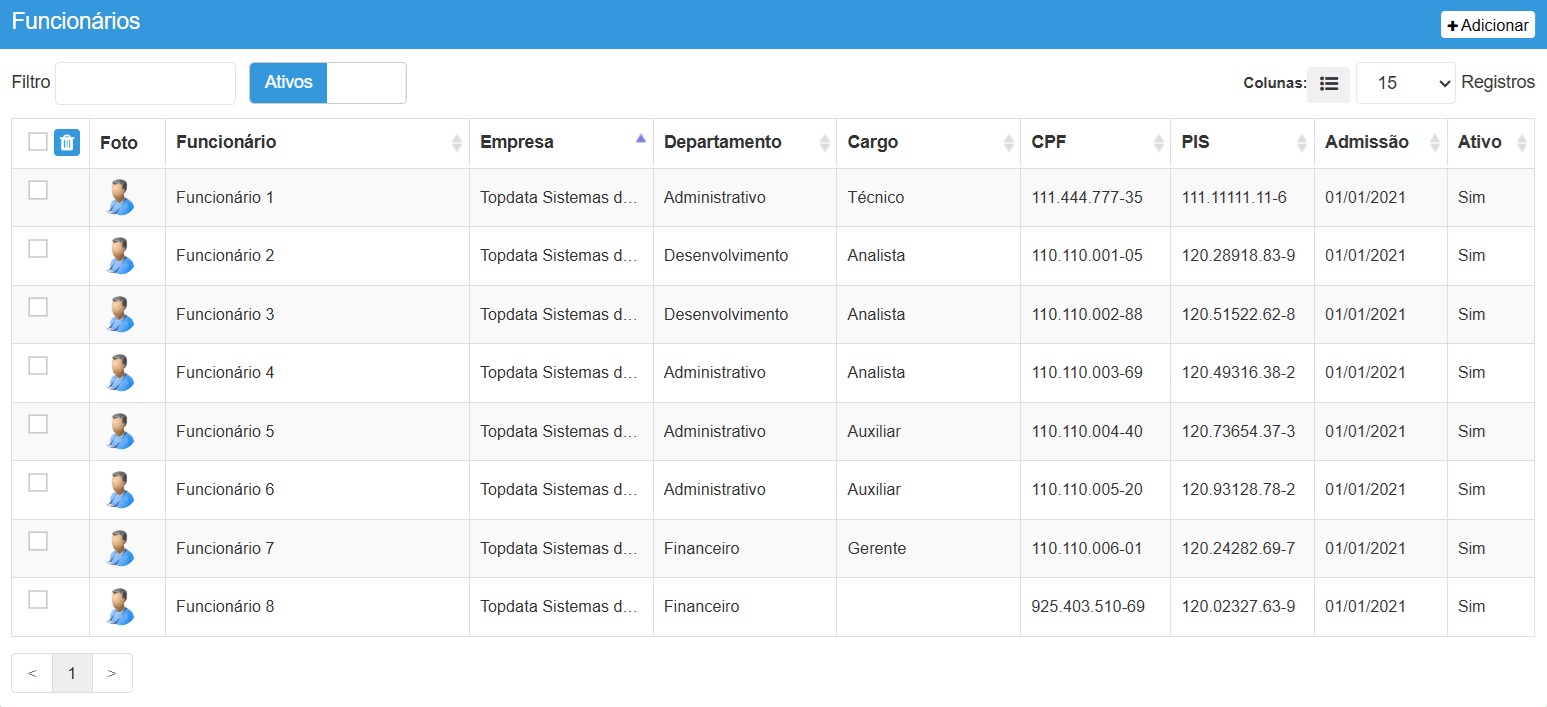
No campo “Filtro”, é possível buscar funcionários específicos, utilizando um dos critérios:
- Nome do funcionário
- Empresa
- Departamento
- Equipe
- Cargo
- CPF
- PIS
- Matrícula
Também é possível filtrar a listagem para exibir somente funcionários “Ativos” ou “Todos”.
Em “Colunas”, é possível selecionar quais colunas serão apresentadas na listagem.
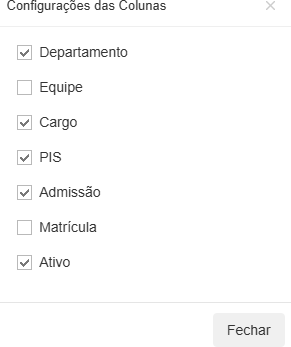
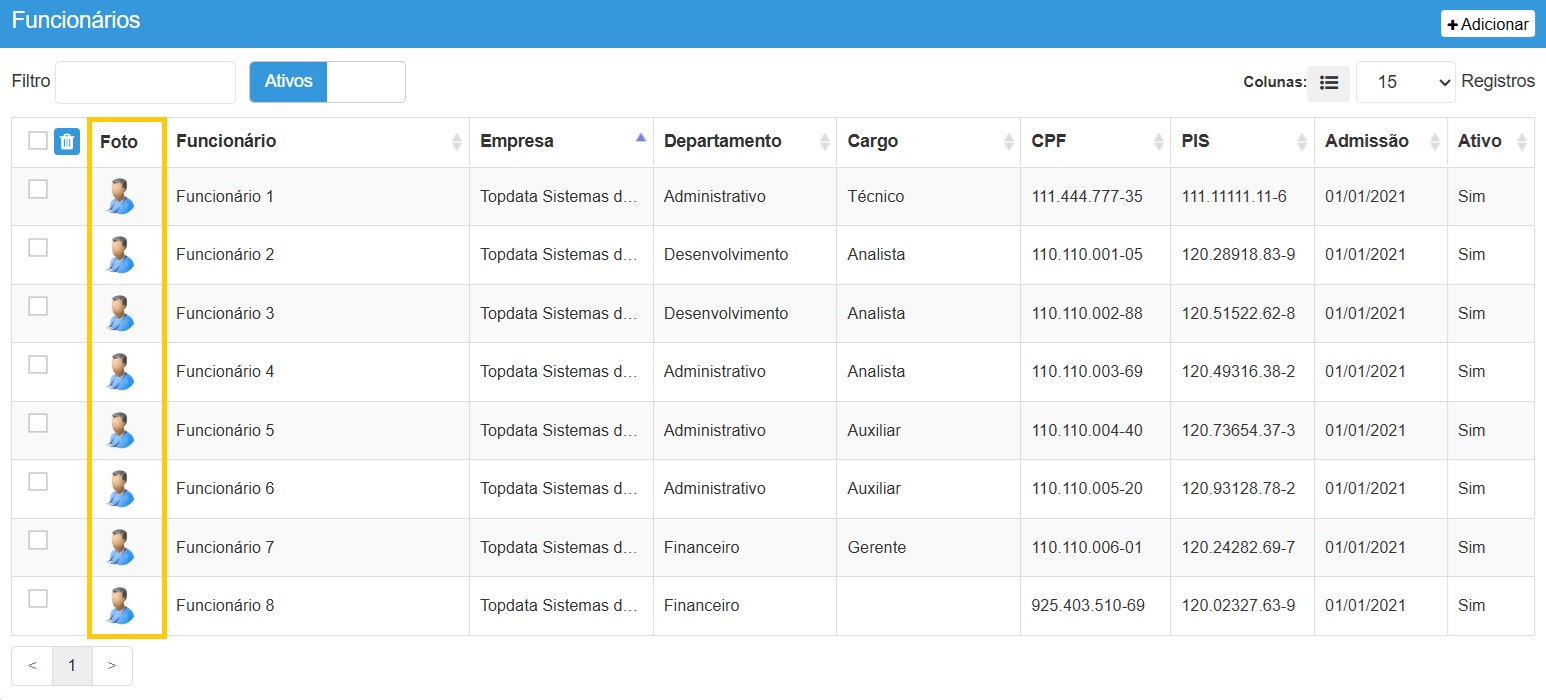
As colunas Foto, Funcionário, Empresa e CPF são exibidas por padrão e não podem ser alteradas ou ocultadas.
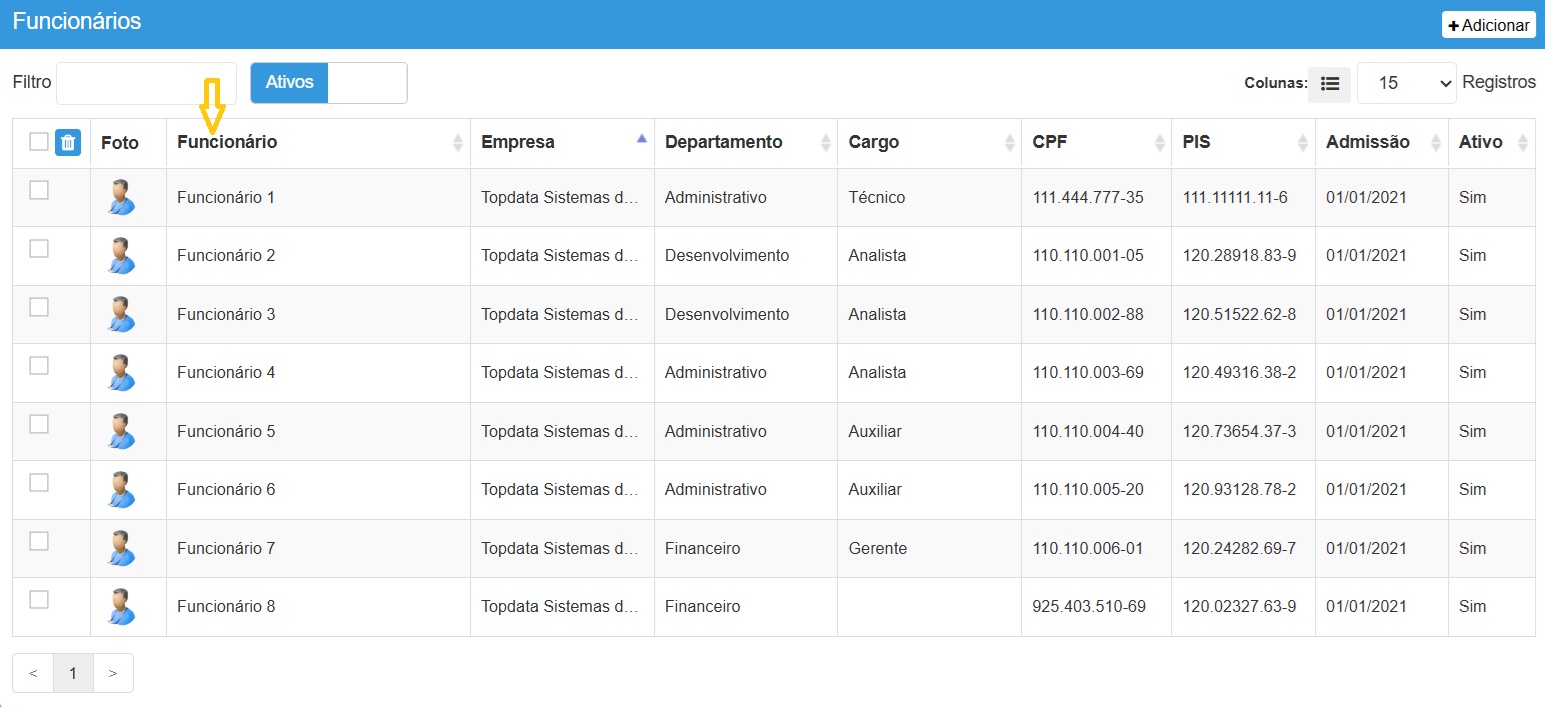
Ao clicar no nome da coluna, a listagem será ordenada de forma crescente ou decrescente.
Informações adicionais
O cadastro do funcionário também pode ser acessado por meio da tela de Manutenção de Marcações, clicando no botão Cadastro.
Para facilitar a navegação entre funcionários, utilize os botões ← e → localizados no canto superior da tela. Ao alternar o funcionário, a aba atualmente selecionada será mantida.
Funcionário
Na aba “Funcionário”, são informados os principais dados cadastrais do funcionário, como empresa, departamento, equipe, cargo, documentos e demais informações utilizadas pelo sistema. Os campos obrigatórios estão sinalizados com um *.
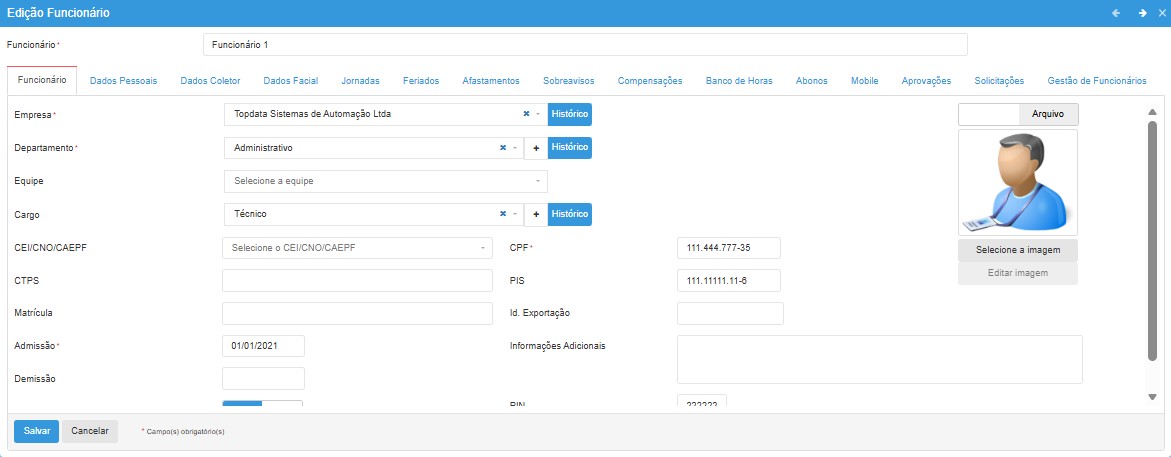
Observações sobre alguns campos:
- PIS: número do PIS do funcionário. Se o campo não for preenchido, ao salvar, será preenchido automaticamente com o CPF acrescido de um “9” no início.obrigatório.
- Demissão: data de desligamento ou período em que o funcionário se tornou inativo. Funcionários inativos somente aparecem na listagem se a opção TODOS estiver selecionada.
Caso um funcionário seja inativo em uma empresa do grupo e ativo em outra, os registros de ponto via bilhetes ou AFD serão exibidos somente para a empresa onde está ativo. - PIN: é utilizado para o registro de ponto no modo Quiosque, deve ser composto por 6 dígitos numéricos.
É possível consultar o histórico de empresa, departamento e cargo do funcionário, clicando no botão “Histórico”, conforme imagem a seguir:
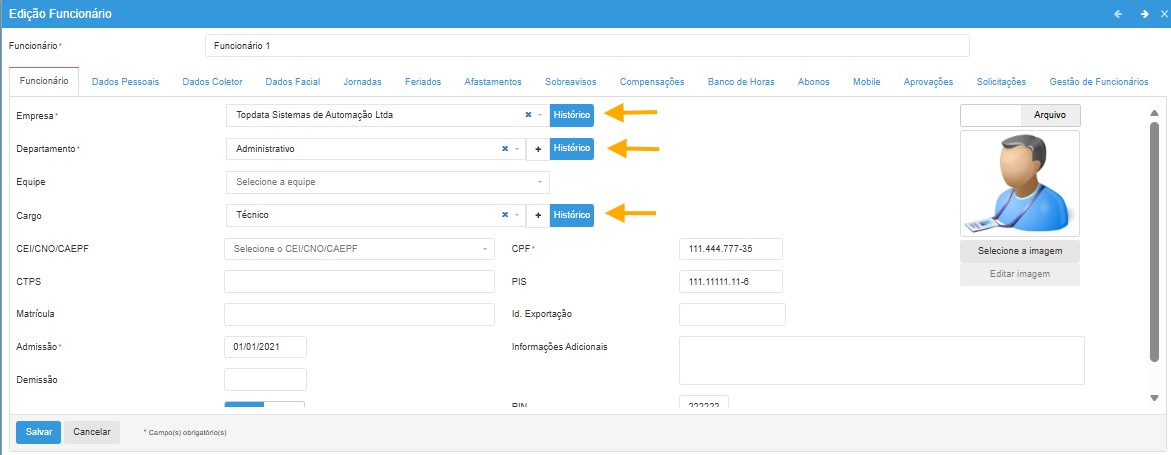
Ao clicar em “Histórico”, serão apresentadas as datas de início de cada alteração realizada. É possível alterar a data de início, porém ela não poderá ser anterior à data de admissão nem superior à data atual.
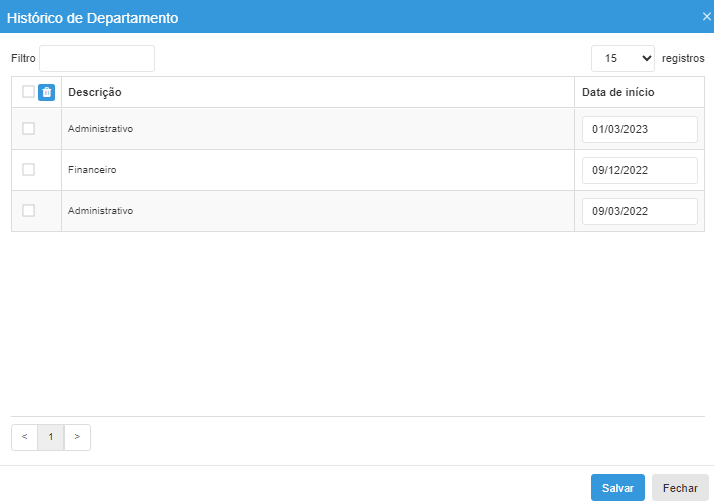
Observação: a data de início poderá ficar anterior à data de admissão caso a data de admissão do funcionário seja alterada para uma data posterior ao histórico.
A data de início de um registro está diretamente ligada à emissão de relatórios, pois determina qual empresa, departamento ou cargo será exibido no cabeçalho dos dados pessoais do funcionário.
Exemplo:
- Se durante o período do relatório houver dois departamentos cadastrados no histórico do funcionário, o relatório exibirá o registro mais recente.
- A mesma lógica se aplica ao histórico de empresa e cargo.
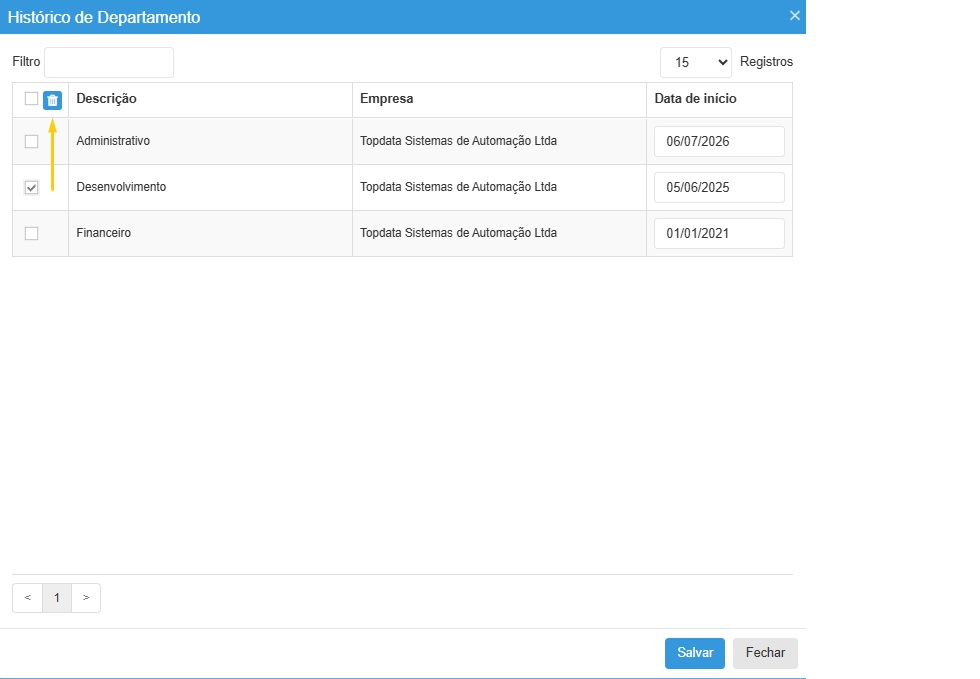
Também é possível excluir registros do histórico, exceto o registro atual. Esta operação não poderá ser desfeita.
Na opção “Imagem”, a foto do funcionário pode ser utilizada para identificação no cadastro e também nos coletores do tipo “Facial” para realização do registro de ponto.
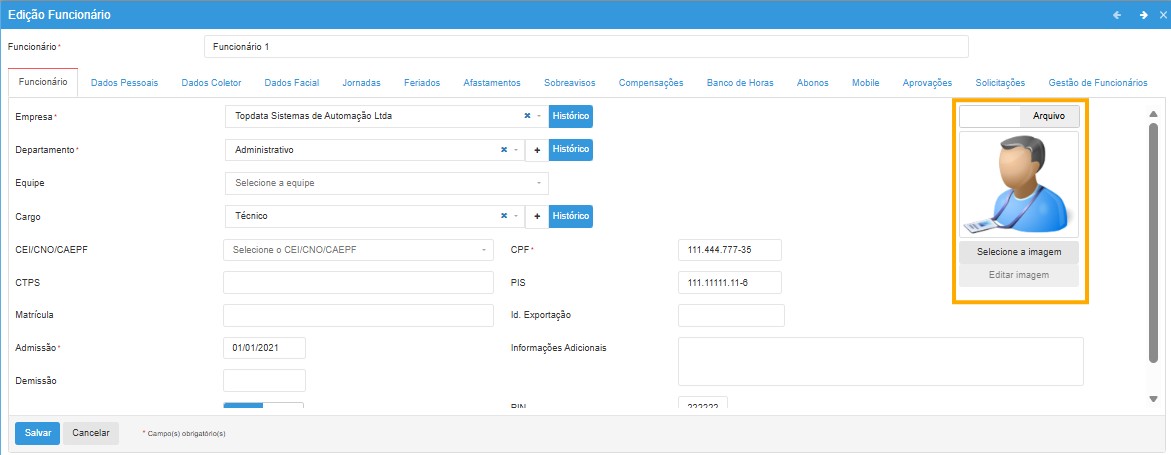
Para inserir a foto, existem duas opções:
Captura via Webcam:
- Ao conectar uma webcam reconhecida pelo sistema operacional, o botão “Capturar foto” será habilitado automaticamente.
- Clique no botão para tirar a foto diretamente no cadastro do funcionário.
Inserção de arquivo de imagem:
- Também é possível utilizar uma imagem já salva em arquivo nos formatos “.png”, “.jpeg” ou “.jpg”.
- Para isso, clique no botão “Arquivo” e, em seguida, clique em “Selecione a imagem” para localizar o arquivo desejado.
Recomendações para imagem:
- Tamanho máximo: 2 MB
- Proporção ideal: 3:4 (largura:altura) para melhor ajuste no sistema.
Para remover a foto do funcionário:
- Passe o mouse sobre a imagem e clique na mensagem “Clique aqui para remover a imagem”.
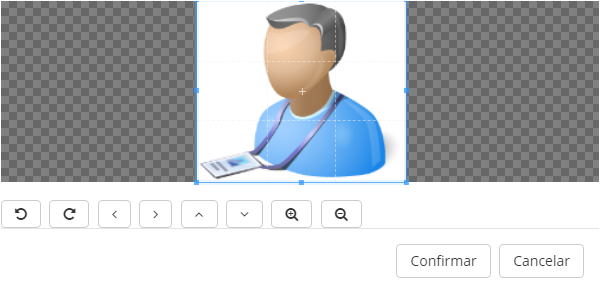
Edição da Foto
Após o carregamento da foto, é possível realizar ajustes clicando em “Editar imagem”. As opções disponíveis incluem:
- Recorte: cortar a imagem, a mesma deve ter no mínimo 25 pixels de resolução.
- Reposicionamento: ajuste da posição da imagem dentro do quadro.
- Zoom: aproximação ou afastamento da imagem.
- Rotação: ajuste da orientação da foto.
Observação: As fotos inseridas nos cadastros de funcionários podem ser visualizadas também pela lista de funcionários sem a necessidade de entrar no cadastro
Dados Pessoais
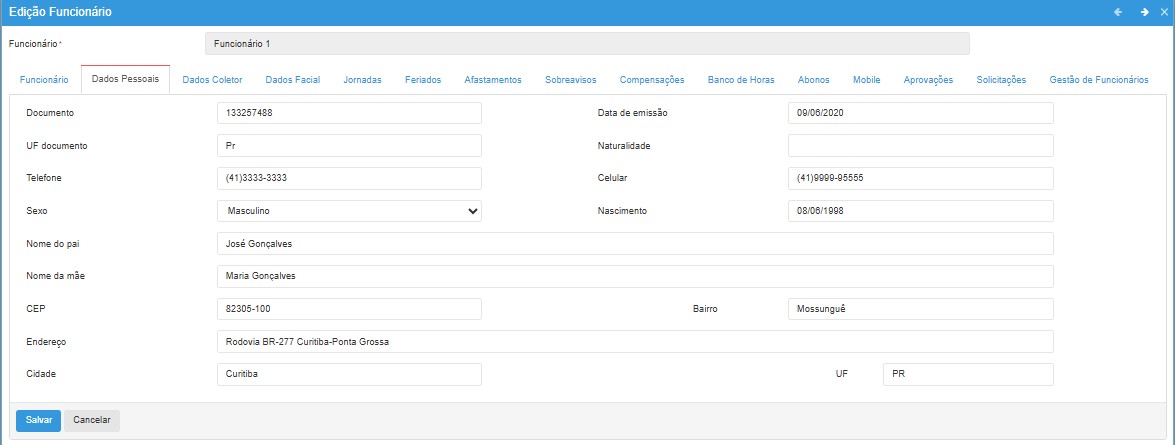
Nesta aba, são inseridas as informações pessoais do funcionário, abrangendo documentos de identificação, dados de nascimento, contatos e endereço.
Observação:
- Os campos desta aba não são obrigatórios, exceto os campos Documento e Data de Emissão.
- Caso um desses campos seja preenchido, o outro torna-se obrigatório.
Dados Coletor
Nesta aba são configurados os dados de Cartão de proximidade, barras/QR Code, número de teclado, além da forma de verificação ao registrar o ponto no coletor. Também permite a exclusão da biometria, sincronismo automático dos dados e identificar se a configuração realizada foi enviada e recebida pelo coletor.
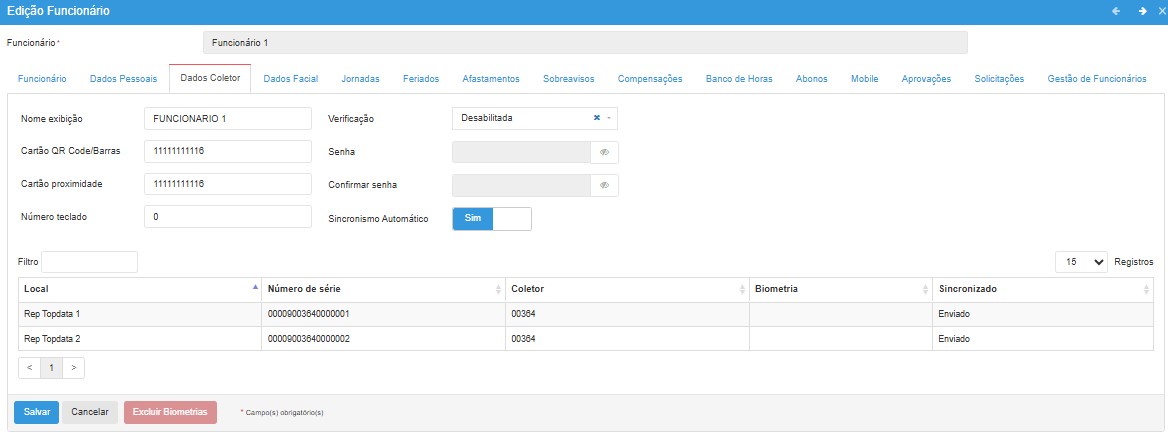
- Nome exibição: Nome que será exibido no display do Coletor quando o funcionário registrar ponto.
- Cartões de proximidade/QR Code/Barras: cadastro do número do cartão para registro de ponto.
- Teclado: número que o funcionário utilizará para registrar o ponto através do teclado. Por padrão este campo é preenchido com “0” nas seguintes situações: cadastro de funcionário, importação de funcionário do Coletor e importação de funcionário via arquivo.
- Verificação: Através desta opção configura-se a forma da “Verificação” do registro de ponto do funcionário. A mesma poderá ser “Desabilitada“, “Biométrica“, “Dupla” ou “Senha“.

Desabilitada – Ao passar o cartão, utilizar a biometria ou digitar o número no teclado, o registro de ponto é realizado sem ação adicional.
Biométrica – Ao passar o cartão, o sistema solicitará a digital para confirmar a identidade do funcionário. Não pode ser usada em conjunto com a opção “Senha”.
Dupla – Quando essa opção estiver selecionada o funcionário ao colocar o dedo e o mesmo for identificado, em seguida será solicitado para passar um cartão, realizando assim a dupla verificação para registro do ponto. A opção de “Dupla Verificação” não pode ser usada em conjunto com a opção “Senha”.
Senha – Os funcionários que tiverem uma senha cadastrada ao digitarem o “Número Teclado”, o Coletor exibirá uma tela solicitando a senha.
Confirmar senha – Confirmação da senha do item anterior.
- Sincronismo automático: Essa é a opção padrão do TopPonto. Quando “Sincronismo automático” for configurado como “Sim” as configurações da aba “Dados Rep” e de “Funcionários” são enviadas automaticamente para o coletor.
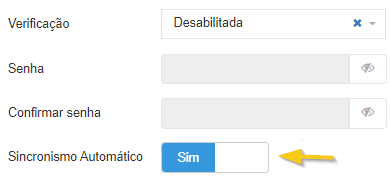
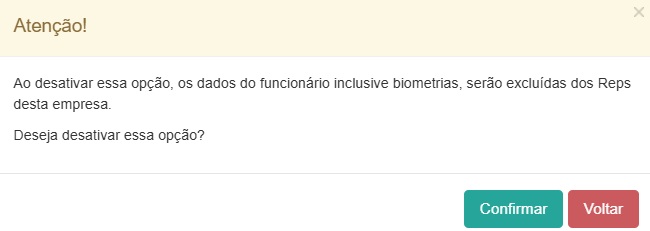
Se esta opção for desabilitada, o funcionário será excluído do Coletor, mas permanece ativo no TopPonto e poderá por exemplo efetuar seus registros através do aplicativo ou navegador.
- Status de Sincronismo: Ao final da tela, há uma listagem de coletores informando se o funcionário está sincronizado ou não.
“Não” indica que as informações não foram enviadas ao equipamento.

“Enviado” indica que foi enviada ao equipamento mas o comando ainda não foi recebido

“Sim” indica que as informações foram recebidas corretamente pelo equipamento.

- Excluir Biometria: permite a exclusão dass digitais do funcionário do TopPonto e dos coletores automaticamente.
Observação: Esta aba será disponibilizada somente se existir um coletor Rep ou Inner Ponto 4 cadastrado no sistema.
Dados Facial
Nesta aba, configuram-se os parâmetros utilizados para o registro de ponto via Leitor Facial.
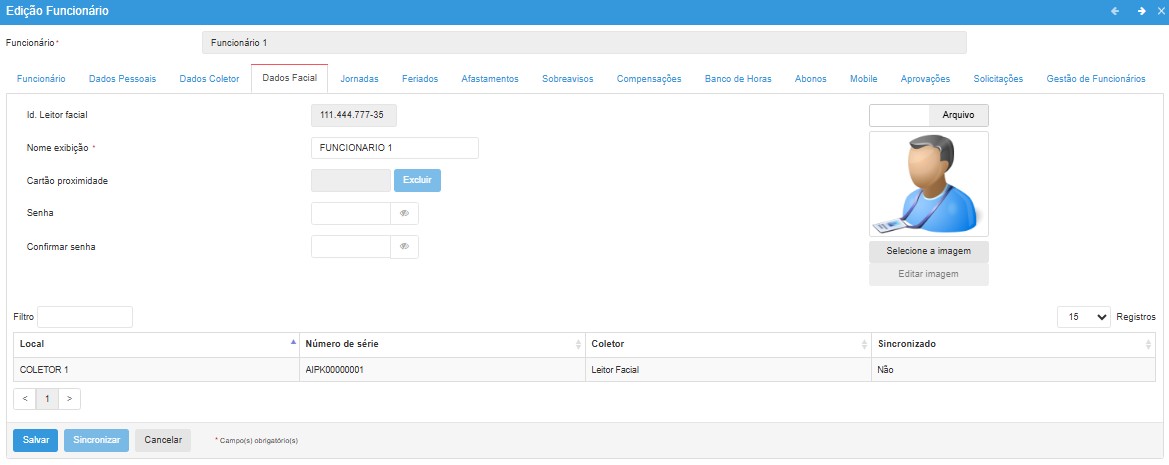
- Id. Leitor Facial: identificador do funcionário no leitor facial, composto pelo número do CPF cadastrado na aba “Funcionário“.
- Nome de Exibição: nome que será apresentado no Leitor Facial durante o registro de ponto.
- Cartão de proximidade: Número do cartão proximidade utilizado pelo funcionário. O cadastro deste cartão é somente via coletor, porém a exclusão é efetuado somente pelo TopPonto
- Senha: Os funcionários que tiverem uma senha cadastrada, ao digitarem o “CPF”, o Leitor Facial exibirá uma tela solicitando a senha.
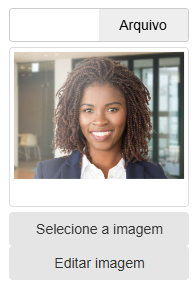
- Imagem: utilizada para o reconhecimento no Leitor Facial. A inclusão desta imagem poderá ser efetuada via arquivo, Webcam ou cadastro no Leitor Facial. Ao incluir a imagem também será visível na aba Funcionários e vice-versa. Para uma melhor aceitação do coletor é altamente recomendável que a imagem tenha apenas o rosto e no máximo parte dos ombros, coforme a imagem abaixo:
- Status de Sincronismo: Ao final da tela, há uma listagem de coletores faciais informando se o funcionário está sincronizado ou não.
Quando a imagem não pode ser enviada, haverá um ícone de exclamação.

Ao clicar no ícone será apresentada duas mensagens conforme cada situação:
a) Imagem com rosto já em uso.

b) Qualidade fora do padrão. Nesta situação deve-se incluir uma nova imagem com a qualidade desejável pelo equipamento.

O sincronismo dos dados é realizado automaticamente, mas também é possível executar o sincronismo manual clicando em “Sincronizar”, caso necessário.

Observação: Esta aba será disponibilizada somente se existir um coletor Rep ou Inner Ponto 4 cadastrado no sistema.
Jornadas
Nesta opção são configuradas as jornadas de trabalho do funcionário. Para incluir uma jornada, clique no botão “Adicionar”.
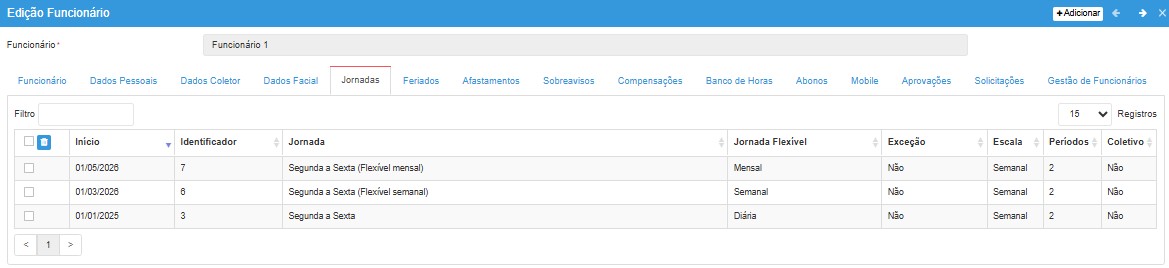
Observação: Se não houver jornadas adicionadas ao funcionário, o sistema apresentará o símbolo “!” na aba.
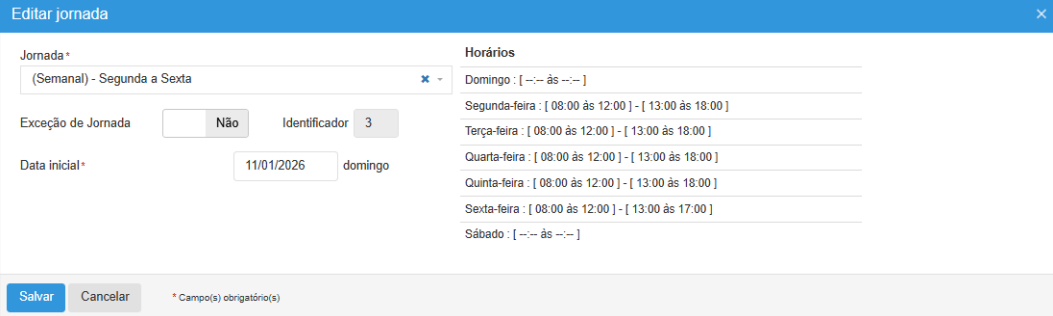
Jornada: selecione a jornada que o funcionário deverá cumprir.
Data Inicial: informe a data a partir da qual a jornada selecionada passará a ser aplicada ao funcionário.
Horários: exibe automaticamente os horários correspondentes à jornada selecionada.
Exceções de Jornada
Uma exceção de jornada é utilizada quando, em um determinado dia ou período, o funcionário deverá cumprir uma jornada diferente daquela originalmente atribuída.
Exemplo:
Um funcionário que normalmente trabalha apenas no turno da tarde precisa trocar o turno com outro funcionário que trabalha na manhã. Nesse caso, deve-se criar uma exceção de jornada para refletir a alteração.
É possível cadastrar uma exceção de jornada para situações específicas, utilizando duas modalidades:
- Dias Corridos:
- Informe a data de Início e Fim da exceção de jornada para o período desejado.
- Dias Variáveis:
- Utilizada em casos em que a jornada tenha apenas um horário e seja do tipo variável.
- Pode ser aplicada em dias alternados.
Para cadastrar:
- Clique em “Adicionar”.
- Selecione a jornada desejada para o período.
- Marque a opção “Exceção Jornada” = Sim.
- Preencha os campos Data inicial e final.
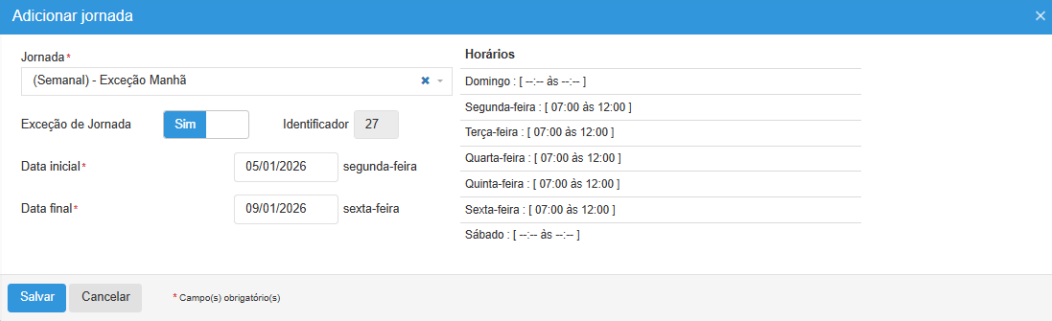
Observação: Não é possível cadastrar uma exceção de jornada caso não tenha uma jornada previamente cadastrada.
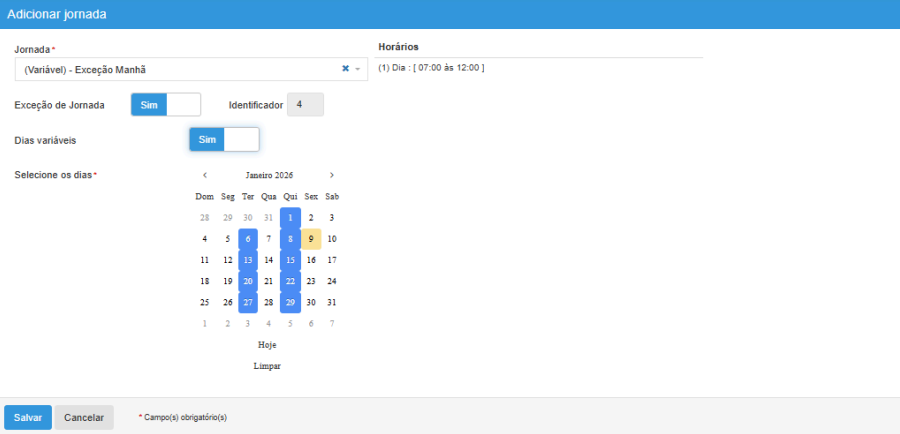
Exceção de Jornada com Dias Variáveis
A funcionalidade “Dias Variáveis” deve ser utilizada quando a jornada do funcionário muda a cada mês, ou seja, quando não é possível determinar uma sequência fixa de horários que configure um ciclo de jornada.
- A jornada selecionada deve ser do tipo “Variável” e possuir apenas uma sequência de horário definida.
- Caso a jornada contenha múltiplos horários, o campo “Dias Variáveis” não será exibido.
- Não é possível realizar lançamentos de exceção de jornada em períodos em que houver fechamento.
- Não é possível criar uma jornada com dias variáveis associada à jornada livre.
Feriados
Na opção “Feriados”, é definido qual calendário será aplicado ao funcionário. Para incluir, clique no botão “Adicionar” e selecione o calendário desejado.

No campo “Data Inicial”, informe a data a partir da qual os feriados do calendário selecionado passarão a ser considerados para o funcionário. Em seguida, escolha o calendário desejado e clique em “Salvar” para concluir.

Obrigatório seu uso quando deseja-se calcular o DSR.
Afastamentos
Nesta tela, é possível registrar afastamentos do funcionário. Um afastamento é definido como um período em que o funcionário, o departamento ou toda a empresa não realizará atividades, podendo ocorrer por motivos como:
- Férias;
- Atestado médico (quando não houver marcação no dia);
- Outros motivos específicos.
Observação: caso já existam marcações no dia, recomenda-se utilizar a opção “Abono” na tela de Manutenção de Marcações, garantindo que o motivo da ausência seja exibido no relatório.
Para incluir um afastamento, clique no botão “Adicionar”.

Preencha as informações:
Motivo: selecione o tipo de afastamento do funcionário.
- Caso seja necessário cadastrar um novo motivo, clique no botão “+”.
Abonar: quando esta opção estiver habilitada, o afastamento será remunerado.
- Nesse caso, ao gerar relatórios que incluam o período do afastamento, as horas normais do funcionário serão contabilizadas, mesmo sem a presença efetiva na empresa.
Dias Variáveis: utilizado para afastamentos que ocorrem em dias alternados.
- Para afastamentos em sequência, a opção deve permanecer marcada como Não.
Data Inicial / Data Final: informe, respectivamente, as datas de início e término do afastamento.
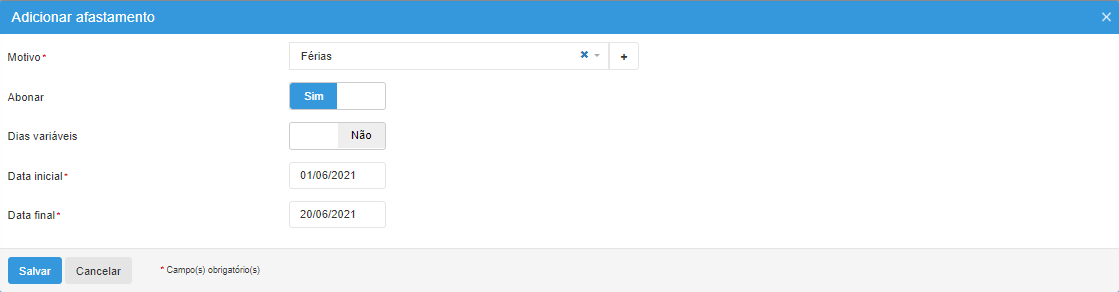
No caso do afastamento ser dias variáveis, marque a opção como “Sim” e informe os dias do afastamento.
Sobreavisos
Nesta opção, são cadastrados os sobreavisos do funcionário.
Sobreavisos são destinados ao controle dos períodos em que o funcionário permanece à disposição da empresa fora de sua jornada normal de trabalho.
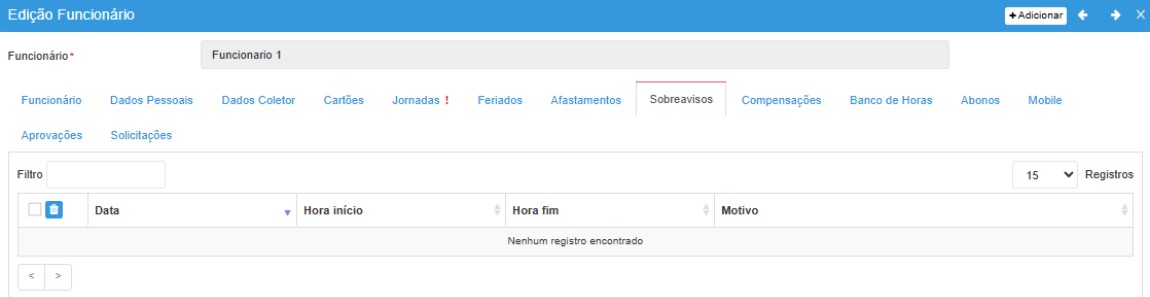
Esta funcionalidade é independente da jornada de trabalho, permitindo o cadastro de períodos de sobreaviso que coincidam ou não com a jornada do funcionário.
Como cadastrar:
Clique em Adicionar no canto superior direito da tela.
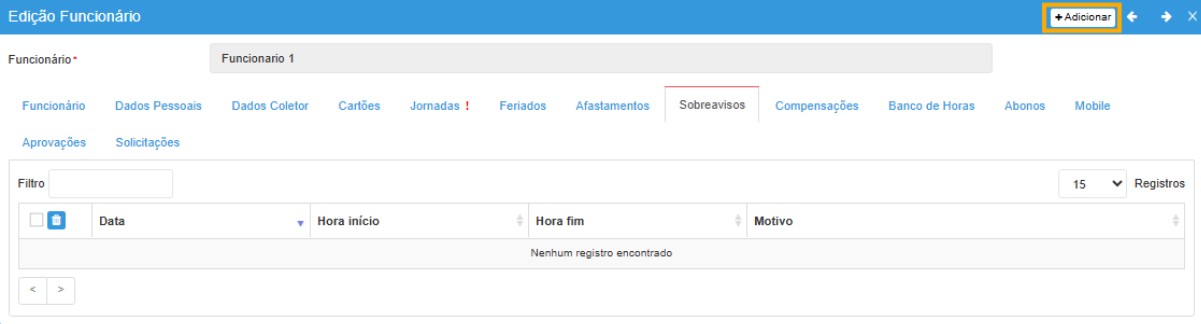
Clique no “+” para cadastrar ou selecionar um motivo.
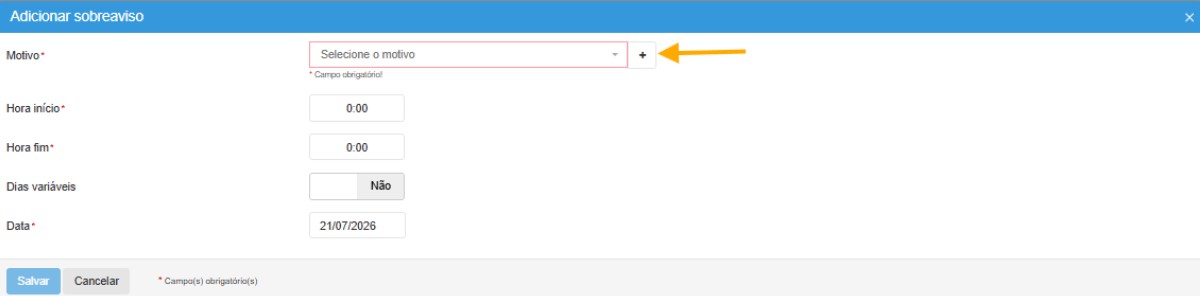
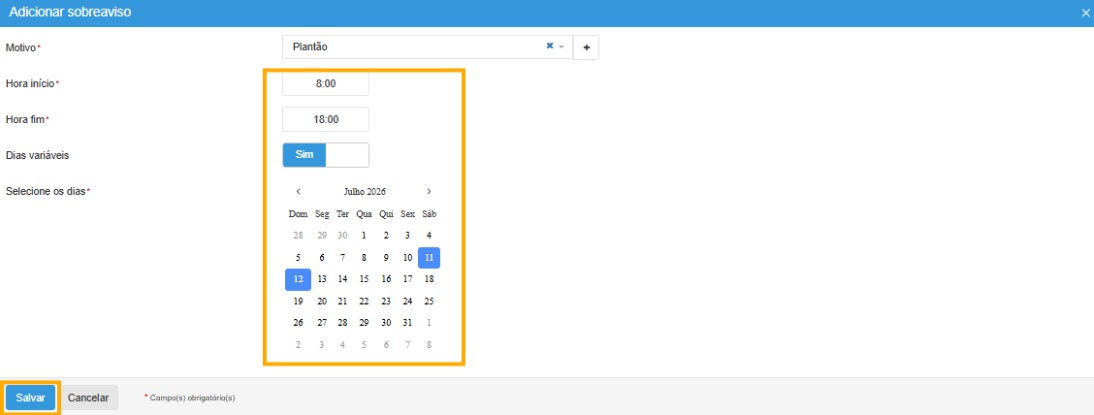
Preencha o horário de início e fim, selecione um dia ou vários dias, depois clique em salvar.
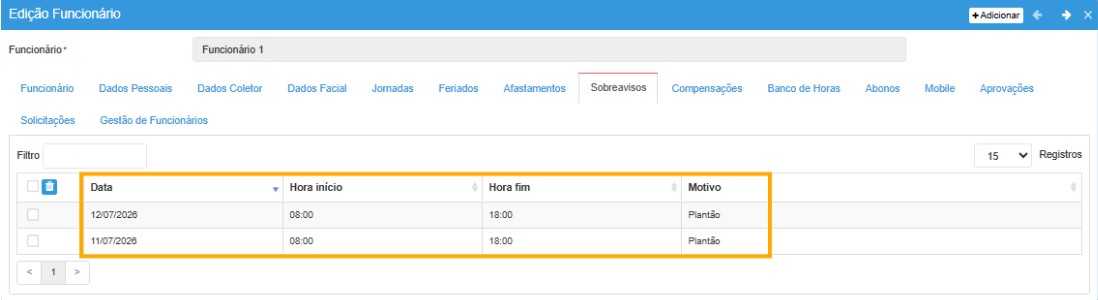
Na tela inicial vai aparecer os Sobreavisos cadastrados.
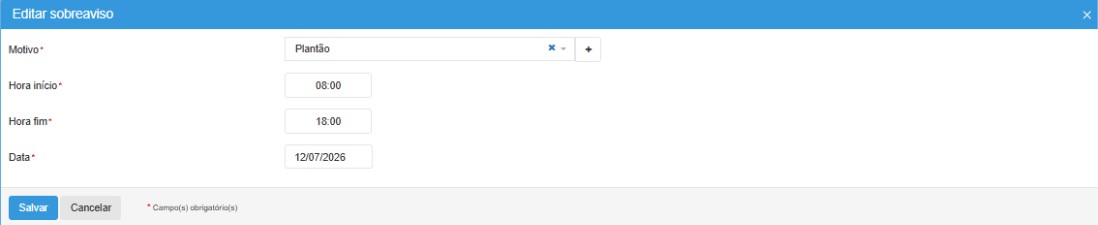
Para Editar basta clicar no sobreaviso desejado, faça as mudanças e clique em “Salvar”.
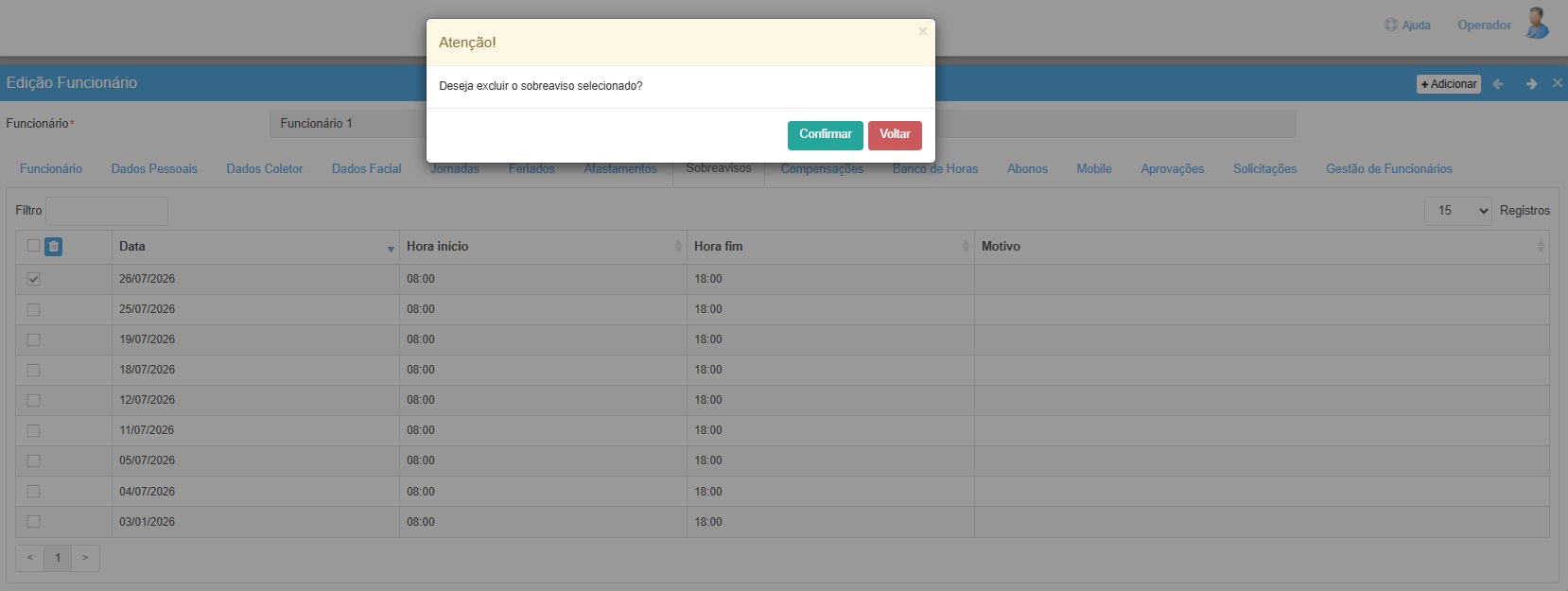
Para Excluir, selecione o sobreaviso desejado e clique no ícone da lixeira, e clique em confirmar.
Sobreaviso no Relatório de frequência: O Sobreaviso pode ser exibido no relatório de frequência ao habilitar uma opção nas configurações de relatórios.
Cadastro -> Configurações -> Relatórios

Exemplo:
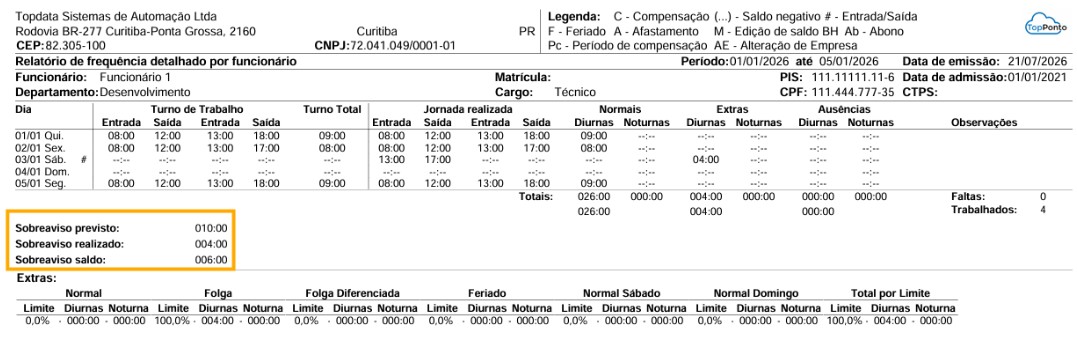
No relatório são apresentadas as informações:
- Sobreaviso previsto: VQuantidade de horas cadastradas para o período de sobreaviso.
- Sobreaviso realizado: Quantidade de horas efetivamente trabalhadas durante o período de sobreaviso.
- Sobreaviso saldo: Quantidade de horas previstas de sobreaviso que não foram trabalhadas.
Importante!
O cálculo do sobreaviso é realizado exclusivamente com base no período de sobreaviso cadastrado, as horas efetivamente trabalhadas durante o período de sobreaviso serão registradas como Realizado para o sobreaviso e, simultaneamente, serão tratadas pelas regras de cálculo de jornada já existentes, podendo ser consideradas como horas normais ou horas extras, conforme as configurações do sistema. As horas não trabalhadas dentro do período de sobreaviso serão consideradas como Saldo.
Compensações
Nesta opção, são cadastradas as compensações que o funcionário deverá realizar.
A compensação é utilizada quando houver necessidade de repor períodos não trabalhados, como em casos de feriados prolongados, emendas, ausências ou atrasos durante a jornada de trabalho.

Ao adicionar, preencha as informações abaixo:
Motivo: selecione o tipo de compensação.
- Caso seja necessário cadastrar um novo motivo, clique no botão “+”.
Data compensada: informe o dia que receberá a compensação das horas trabalhadas.
Dias variáveis: utilizado para compensar em dias alternados.
Data inicial / Data final: indique o período que abrange os dias utilizados para compensação.
Limite diário: define o máximo de horas que poderão ser transferidas para o dia compensado. Exemplo:
- Dia compensado: 08/09
- Período: 18/09 a 18/09
- Limite diário: 08:00
Se o funcionário trabalhou em um dia sem jornada das 08:00 às 12:00 e das 13:00 às 19:00 no período, totalizando 10 horas, apenas as 8 primeiras horas serão transferidas para o dia compensado. As 2 horas restantes serão contabilizadas como horas extras no dia 18/09.
Observação: horas extras realizadas dentro do período de compensação que estejam compreendidas no limite diário serão contabilizadas no dia compensado.
Uma característica importante quanto à “Compensação” em caso de “Ausência” é que para cada dia de ausência deve haver no mínimo um dia de compensação. Não é possível compensar várias ausências ocorridas em um único dia. Por exemplo, ausências diárias de 2 horas na segunda e terça-feira, compensar tudo num sábado único não será possível, sendo necessário configurar uma compensação de “Ausência” de duas horas no sábado e outra de duas horas para o domingo.
Considera dias sem jornada: define se dias de folga compreendidos no período de compensação serão considerados pelo TopPonto. Caso essa opção esteja desabilitada, todas as horas trabalhadas em dias de folga compreendidos no período de compensação serão contabilizadas como horas extras para esses dias, não tendo nenhum efeito no dia compensado.
Considerar como Falta?: define se o dia compensado será considerado como “Falta” no relatório de frequência.

É permitido incluir mais de uma compensação para a mesma data compensada, desde que os períodos de compensação não sejam coincidentes.
A data compensada pode estar dentro do período de compensação, porém, caso isso ocorra, não será possível criar uma nova compensação para essa mesma data.
Banco de Horas
Através da opção Banco de Horas é possível cadastrar e gerenciar o banco de horas do funcionário.
Para incluir um novo registro:
- Acesse a aba Cadastros.
- Clique no botão Adicionar.
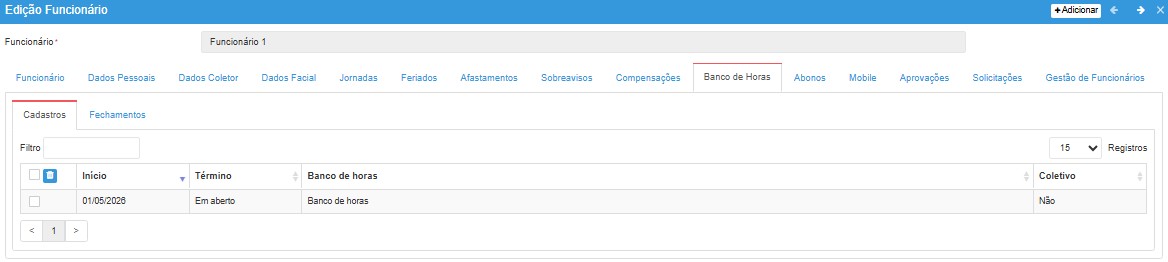
- Em “Banco de horas” selecione o banco de horas cujas regras e características se aplicarão ao funcionário.
- Em “Data inicial” informe a data a partir da qual o banco de horas passa a ser válido.
- Em “Data final” informe a data em que o banco de horas deixará de ser válido. Caso não haja previsão de término, deixe este campo em branco.

Na aba “Fechamentos”, são realizadas as operações relacionadas ao banco de horas do funcionário. Para incluir um Fechamento clique em “Adicionar”.
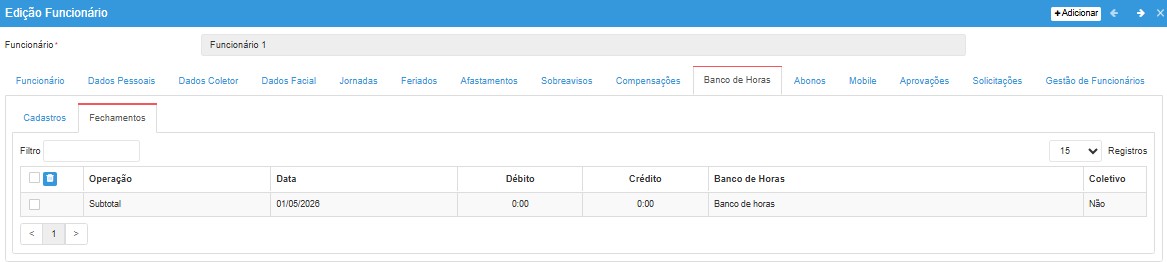
Data: informe a data da operação.
Operação: selecione a opção desejada para o fechamento.
Consulta de Saldo: permite verificar o saldo na data informada.

Os tipos de operações são:
- Zerar – é possível definir como será pago ou descontado o valor do banco de horas de um funcionário. Utilizada caso deseje zerar o saldo do funcionário na data especificada.
- Creditar – Permite adicionar horas ao banco de horas do funcionário.
- Debitar – Permite descontar horas ao banco de horas do funcionário.
- Editar saldo – é possível alterar manualmente o saldo do funcionário em uma determinada data compreendida no período de duração do banco de horas. Nos campos “Débito” e “Crédito”, informe os valores necessários de modo a se obter o saldo final desejado.

- Acerto com gatilho padrão do banco de horas – Utilize esta opção para realizar o fechamento parcial do banco de horas do funcionário com base no valor do gatilho previamente configurado no cadastro do banco de horas.

- Acerto com Gatilho Específico – Utilize esta opção para realizar o fechamento parcial do banco de horas do funcionário, informando um valor de gatilho diferente daquele cadastrado previamente no banco de horas.

- Subtotal – É utilizado para facilitar o cálculo do banco de horas. Realizando-se um fechamento do tipo subtotal, será definido previamente pelo TopPonto o saldo do funcionário em uma determinada data, de modo que alterações efetuadas em dias anteriores a essa data não terão efeito no saldo estabelecido pelo subtotal nela realizado. Somente os valores contabilizados após a data do subtotal serão incrementados ou descontados do saldo por ele estabelecido.

Abonos
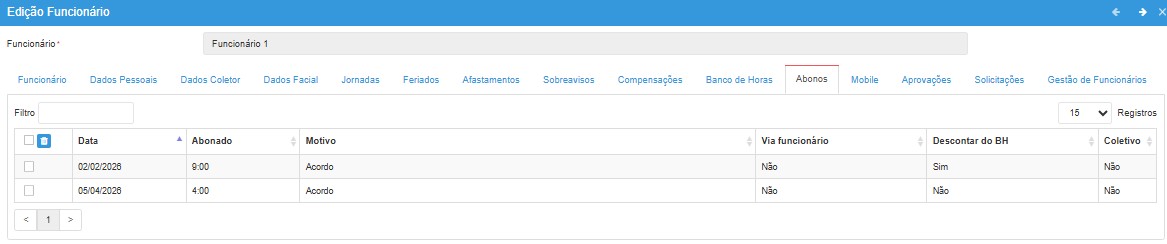
Nesta opção é possível visualizar os abonos lançados para o funcionário e, se necessário, realizar sua exclusão. A inclusão de abonos deve ser efetuado exclusivamente pela tela de Manutenção de Marcações.
Na tela de abonos são exibidas as seguintes informações:
- Data: Data do lançamento do abono.
- Abonado: Quantidade de horas abonadas no dia.
- Motivo: Justificativa informada para o abono.
- Via funcionário: Indica se o abono foi solicitado pelo próprio funcionário via App TopPonto.
- Descontar do Banco de Horas: Indica se desconta ou não do banco de horas.
- Coletivo: Informa se o abono foi efetuado via lançamento coletivo
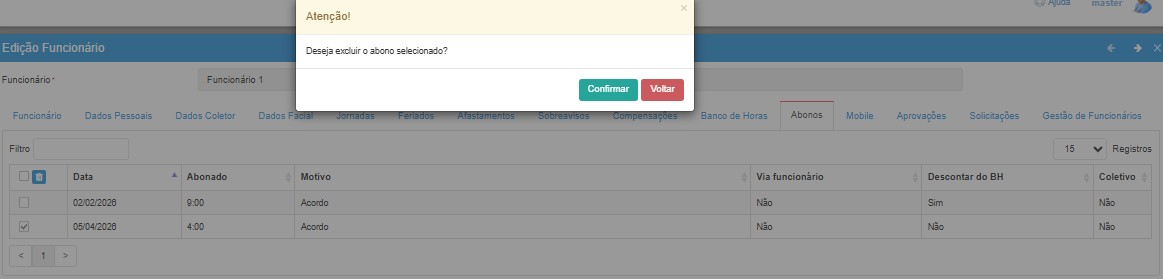
Para “Excluir”, selecionar o abono desejado e clicar no ícone da “Lixeira”. Em seguida, clicar em “Confirmar”.
Mobile
Clique no link abaixo para acessar sobre Mobile:
Aprovações
Na opção “Aprovações” possibilita o envio do relatório de frequência ou espelho ponto para o funcionário acessar via App/Navegador, podendo aprovar ou reprovar. Para incluir uma aprovação clique no botão “Adicionar”.
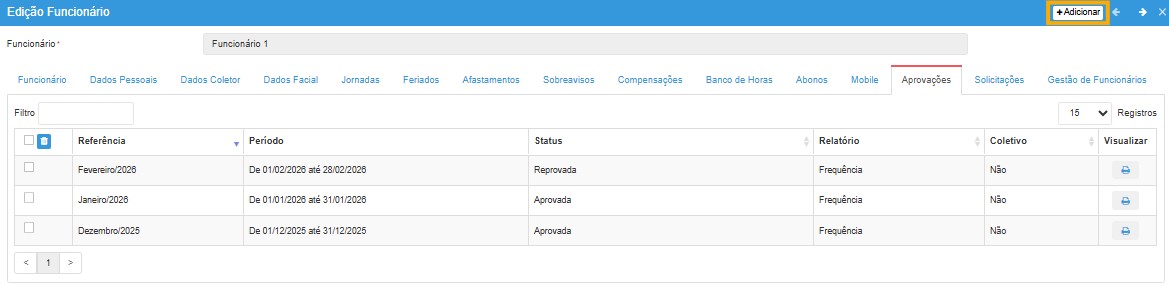
Em “Referente ao mês/ano” informa-se o mês e ano de referência da aprovação.
Em “Data inicial” e “Data final” informam-se, respectivamente, as datas de início e fim da aprovação. Por padrão, estas datas são carregadas conforme a configuração no cadastro da empresa na aba geral.
Em “Aprovar via”, é definido se a aprovação será enviada ao funcionário ou realizada somente pelo RH. Ao selecionar a opção “Funcionário”, a aprovação será efetuada pelo App TopPonto. Na opção “RH”, a aprovação não será enviada ao funcionário e será realizada automaticamente, servindo apenas para controle interno do RH.
Em “Enviar e-mail de notificação” é enviada uma notificação por e-mail ao funcionário quando houver uma nova aprovação, desde que o tipo de envio não seja “Manual”. Caso o usuário não tenha e-mail cadastrado na aba mobile, apenas receberá uma notificação no App TopPonto ao se logar.

Observação: É importante verificar os relatórios antes de enviar uma aprovação para o funcionário, pois qualquer alteração de dados ou configuração de parâmetros efetuados após o envio da aprovação, não surtirão efeito na mesma, sendo necessário apagar a aprovação e enviar uma nova.
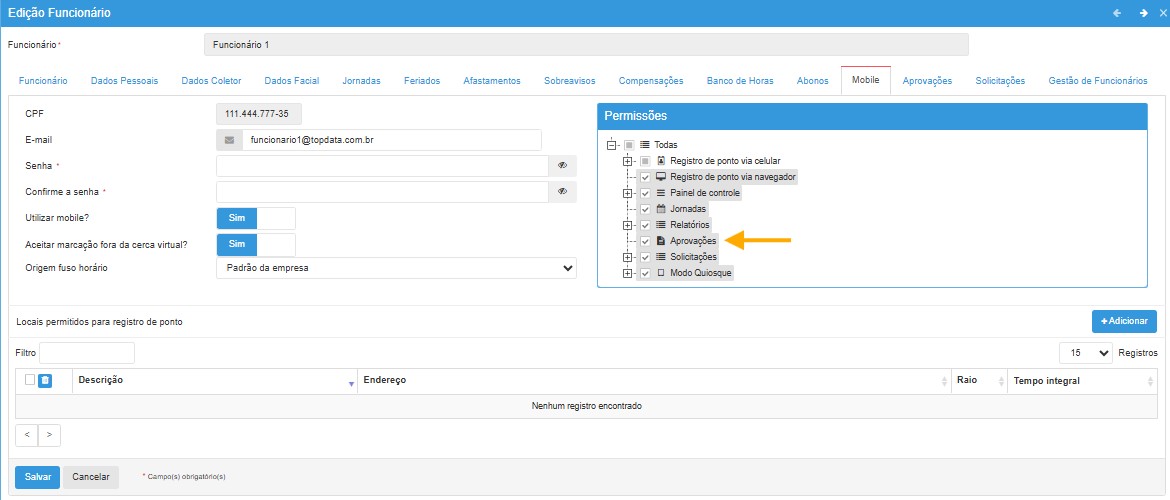
O envio de aprovação somente se dará para funcionários com cadastro mobile e que esteja habilitada a permissão de acesso “Aprovações”.
A empresa poderá utilizar a opção “Aprovar via RH”. Está opção é para controle interno, sendo utilizada somente quando o relatório já tenha sido realizado os ajustes e conferido, estando apto para impressão e assinatura do funcionário. Ao incluir está opção o relatório será aprovado automaticamente.
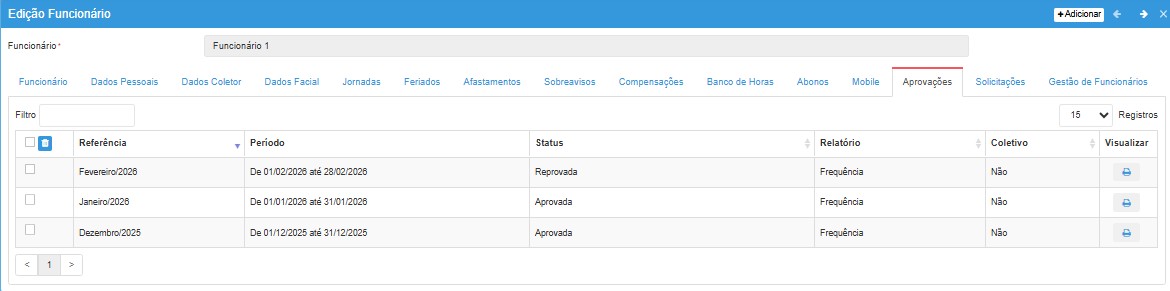
Abaixo mostra o status da aprovação via RH.
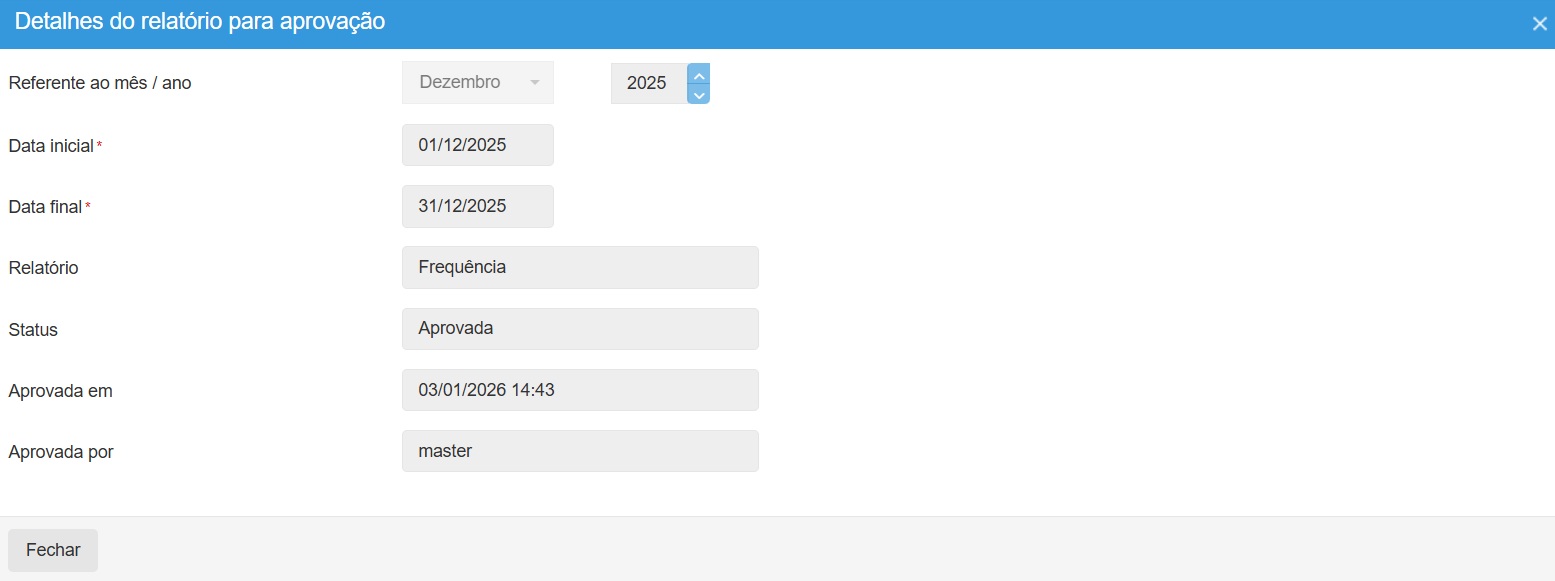
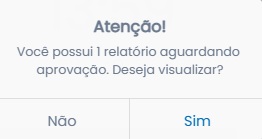
Para realizar uma aprovação via App TopPonto, basta acessar o App/navegador, clicar em “Sim” no pop-up ou acessar via menu aprovações. Através das duas opções será encaminhado para a tela de “Aprovações”.
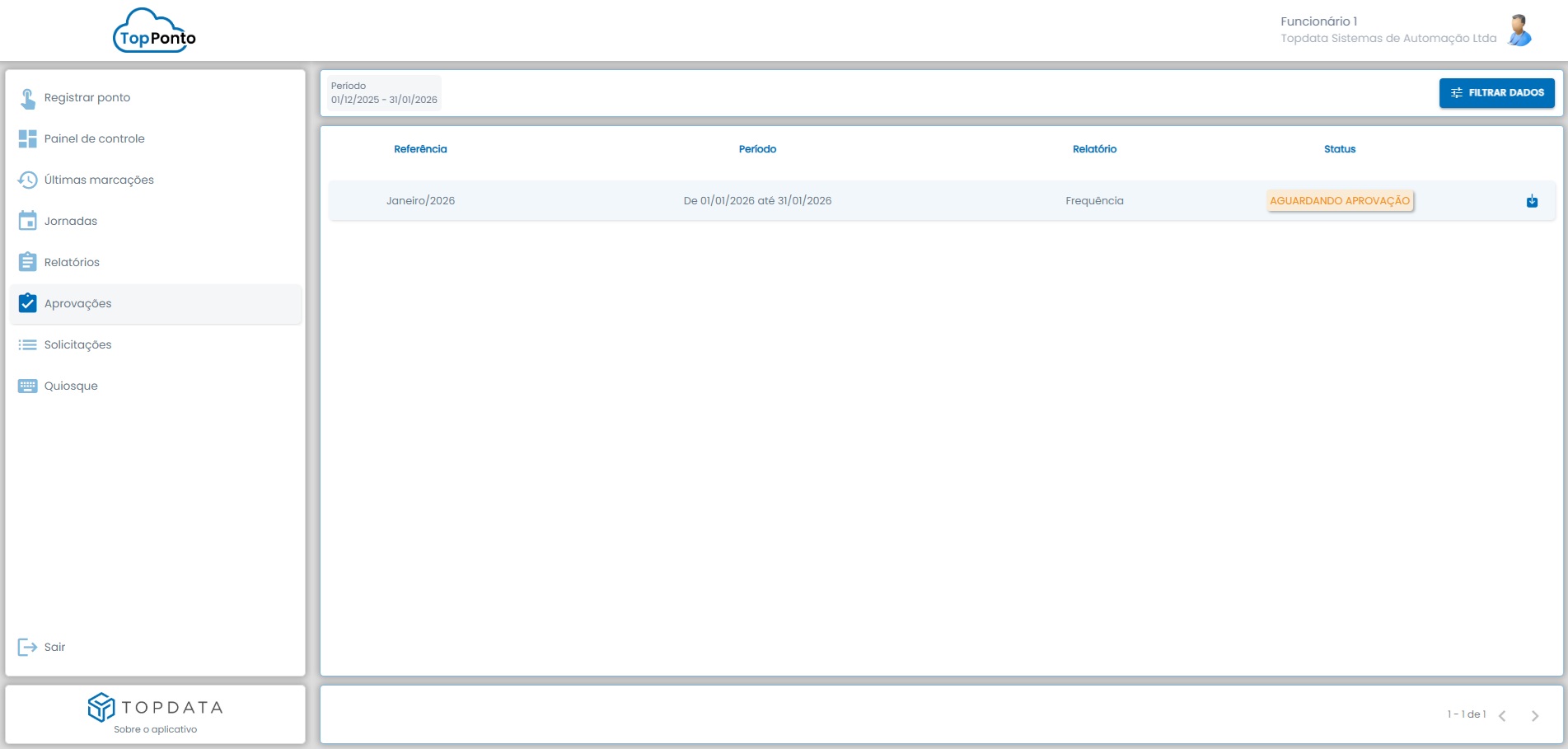
Após clicar no registro desejado, será apresentado o relatório para conferência do funcionário.
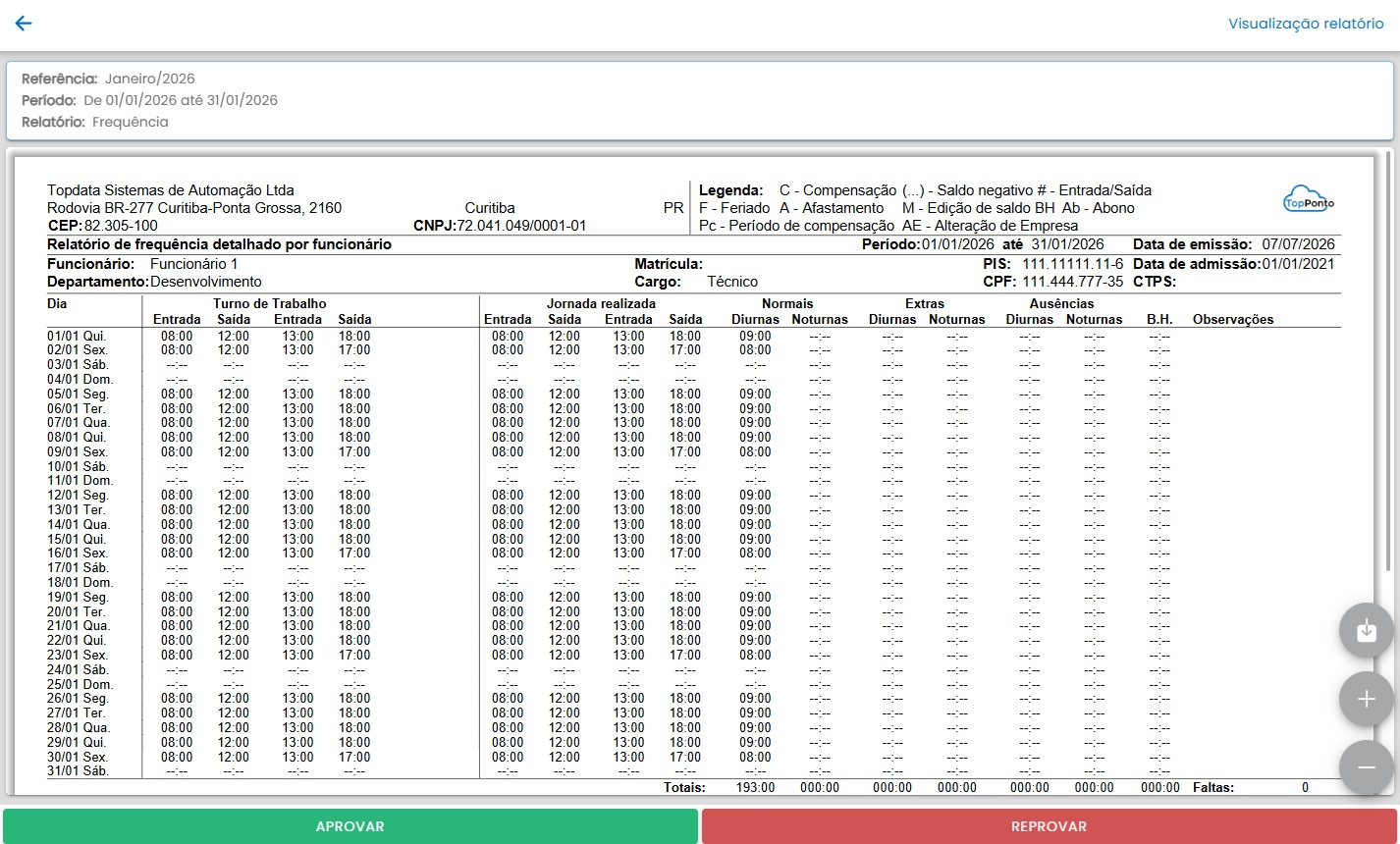
Aprovar: Após conferência dos dados para aprovar basta clicar no botão “Aprovar” e inserir a senha, a mesma do login.
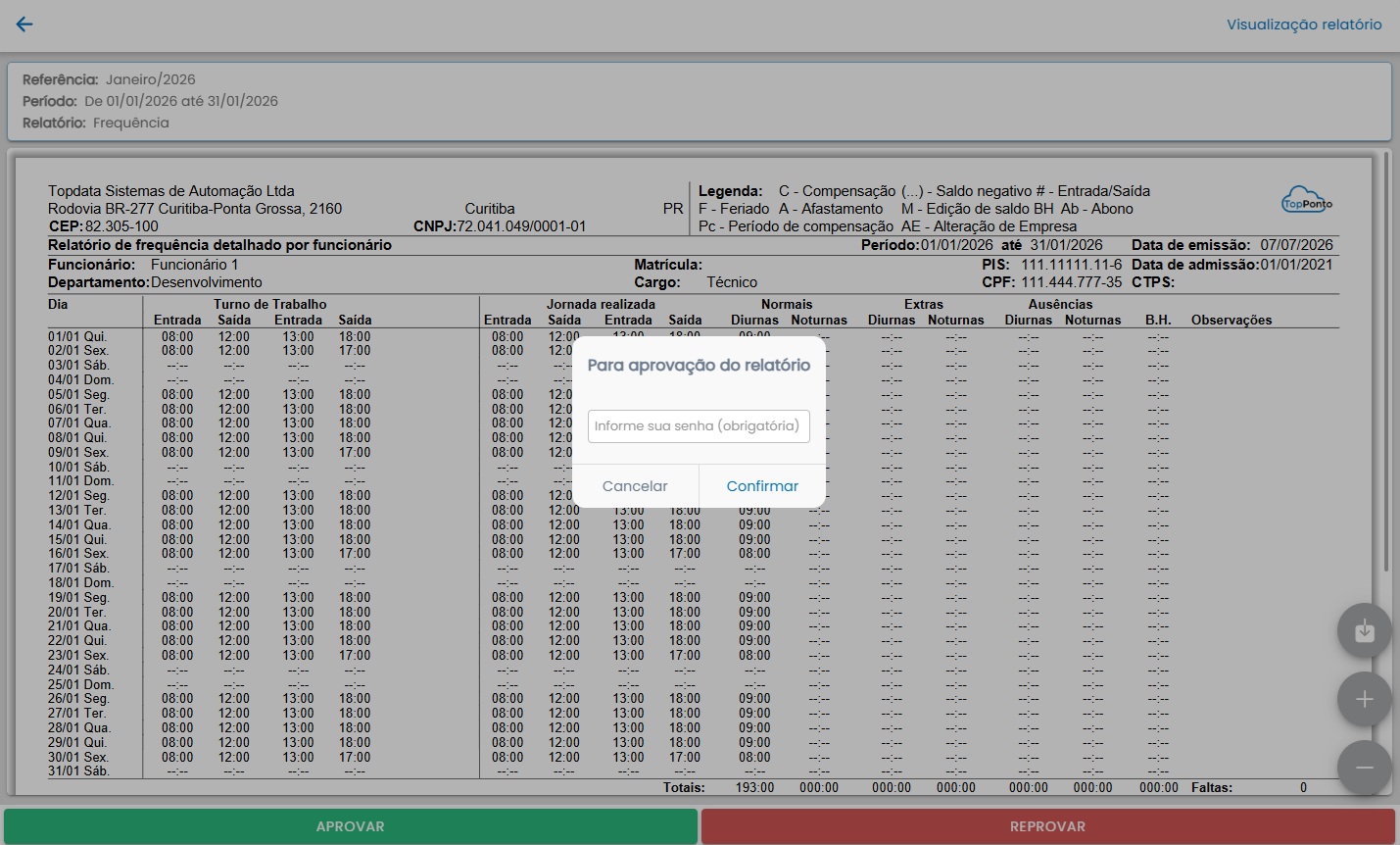
Após digitar a senha será apresentada uma mensagem “Relatório aprovado com sucesso”.

Os relatórios aprovados pelo funcionário ficarão disponíveis na aba “Aprovações” como mostra a imagem abaixo:
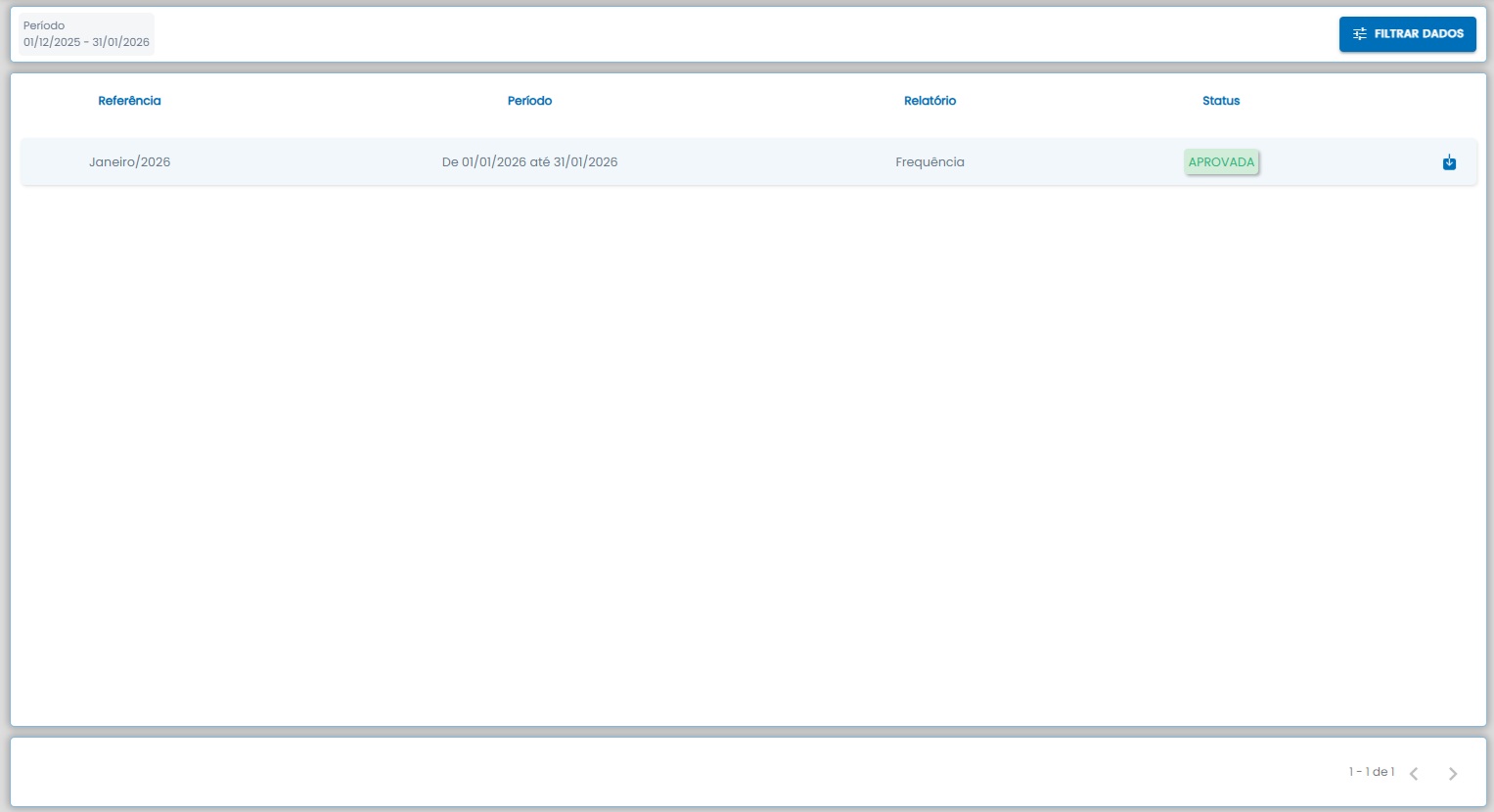
O funcionário poderá efetuar o download do relatório clicando no registro.
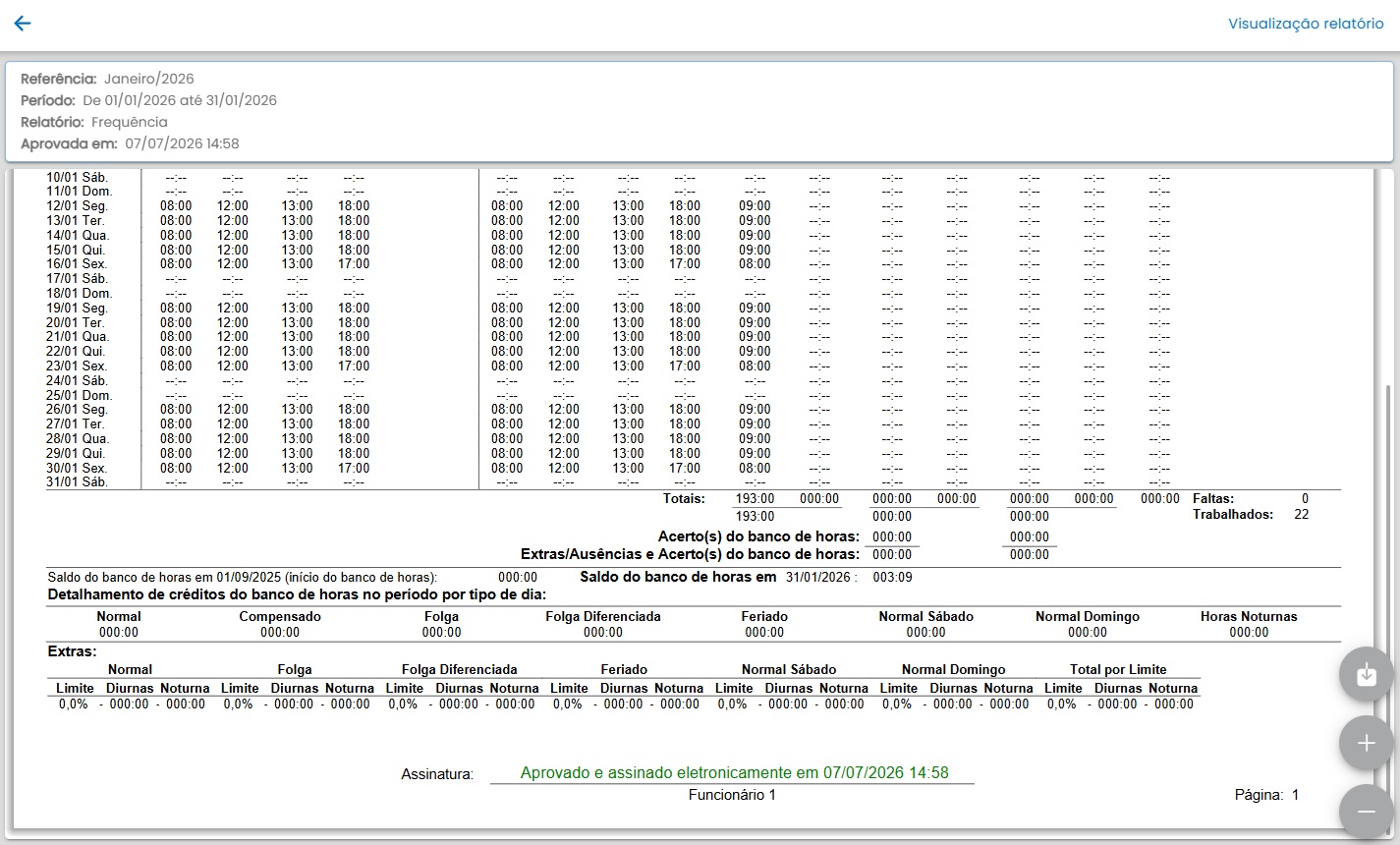
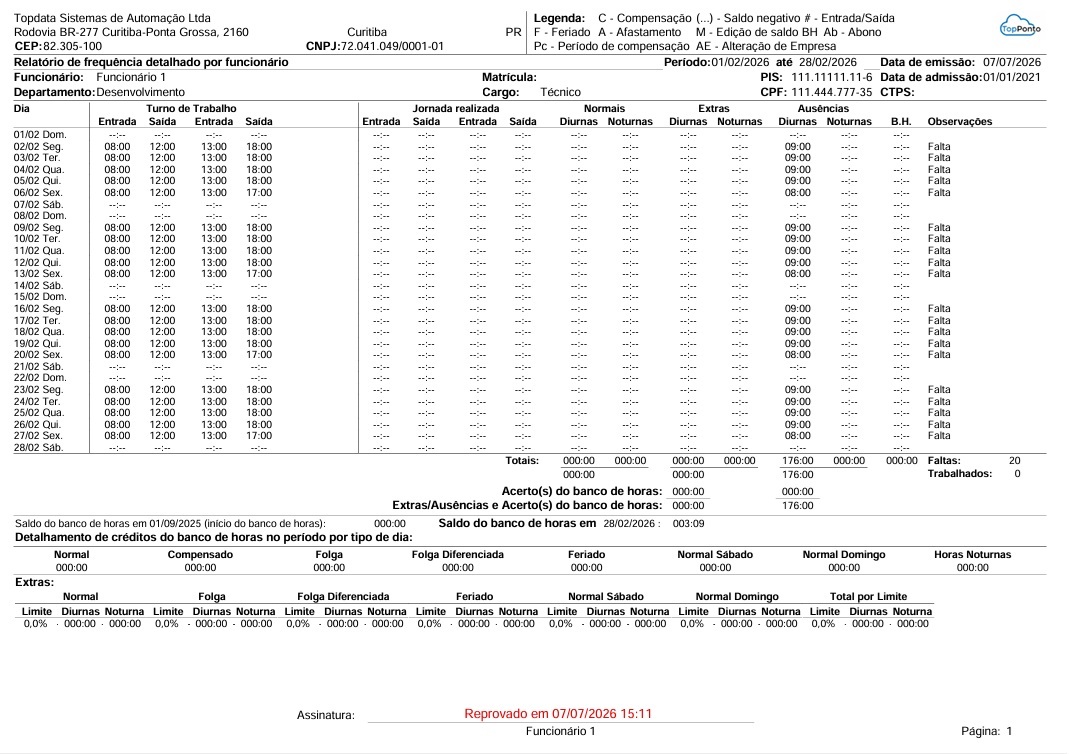
Os relatórios do sistema apresentam o status das solicitações de forma padronizada, facilitando a identificação e a leitura das informações.
Quando uma solicitação for aprovada, será exibida a mensagem “Aprovado em (data/hora)”, destacada na cor verde.
Reprovar: Caso encontre alguma divergência nos dados apresentados, o funcionário poderá reprovar, clicando no botão “Reprovar” e informando um motivo.
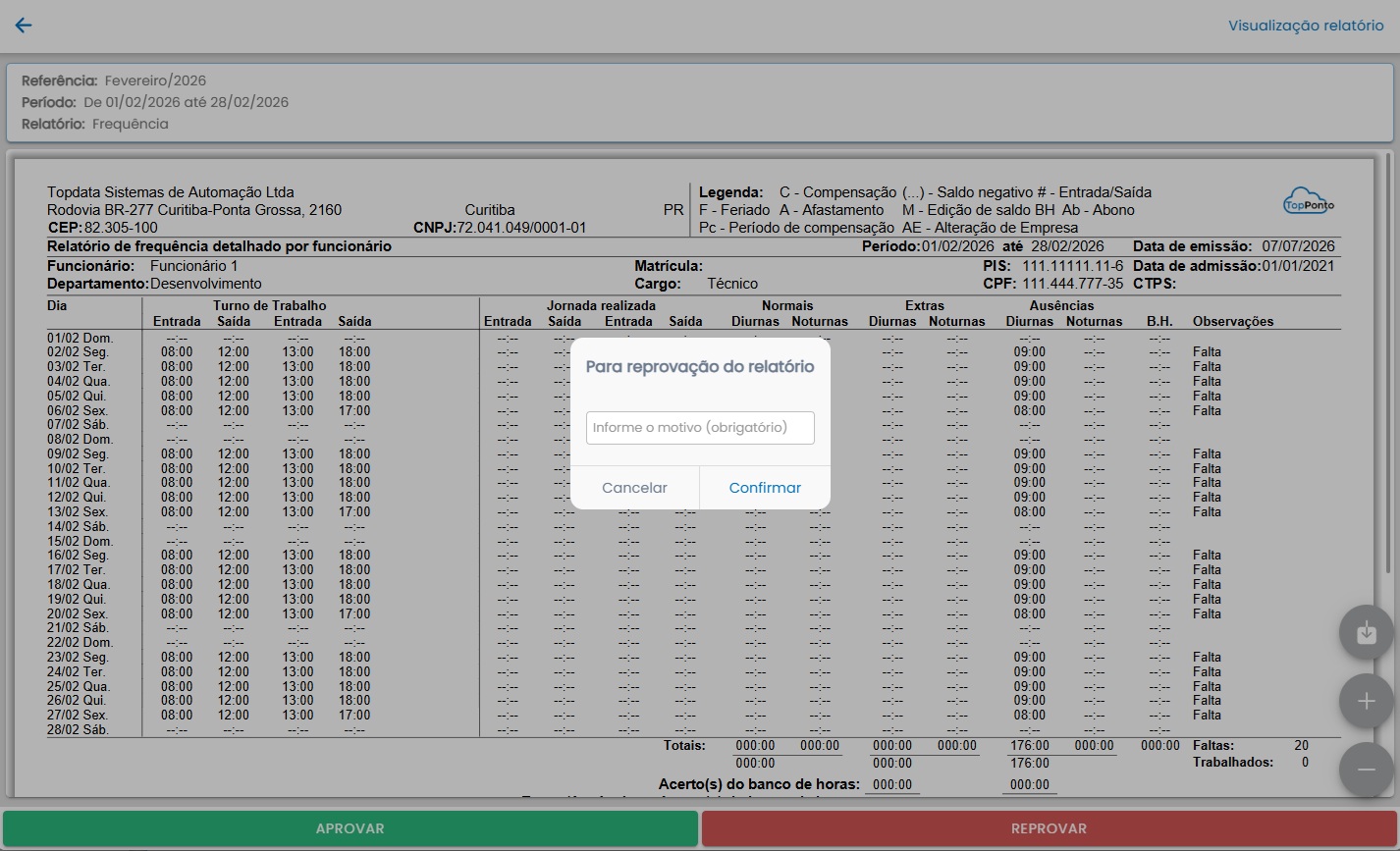
Após informado o motivo será apresentada a mensagem “Relatório reprovado com sucesso”. Este relatório deixará de aparecer para o funcionário.

No TopPonto é possível verificar o motivo que o relatório foi reprovado pelo funcionário. Para visualizar esta informação basta clicar no registro e verificar o campo “Motivo da Reprovação”.
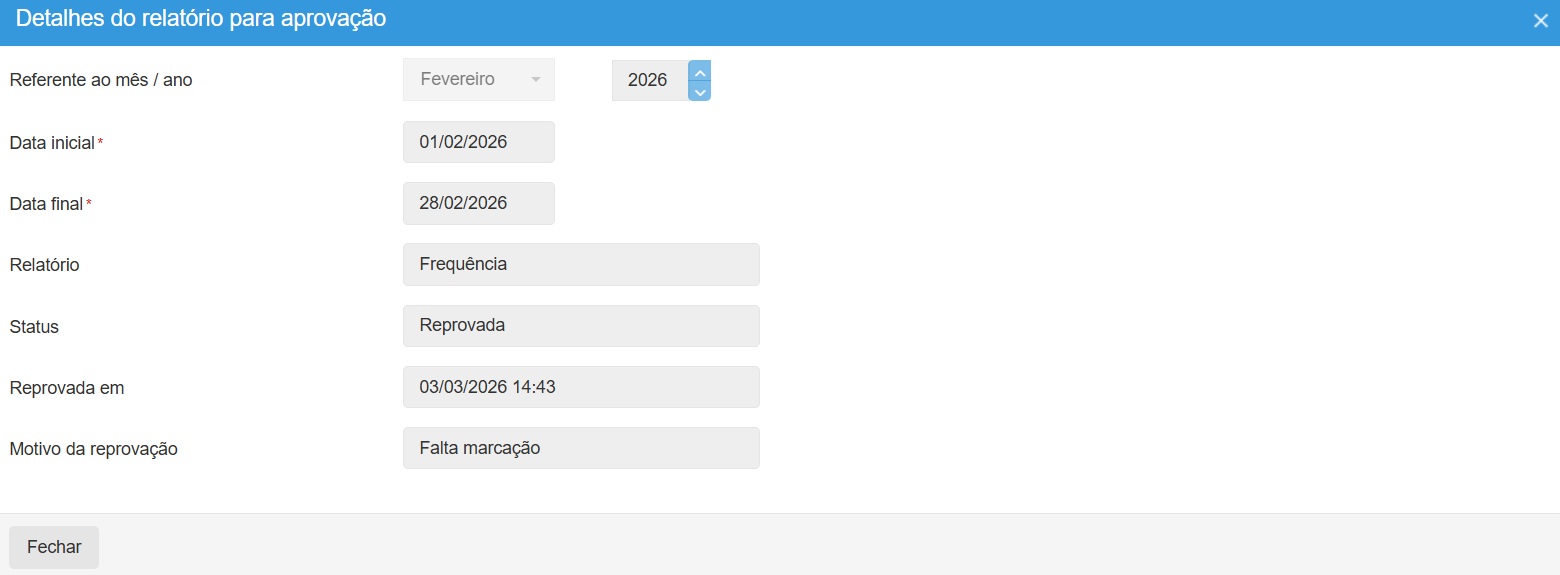
Quando uma solicitação for reprovada, será exibida a mensagem “Reprovado em (data/hora)”, destacada na cor vermelha.
Solicitações
Nesta opção, é possível o acesso a todas as solicitações de Ajuste de marcação, Justificativa de ausência e Marcação fora da cerca virtual efetuadas pelo funcionário pelo App TopPonto.

É possível editar uma solicitação clicando no item desejado. Para o tipo “Ajuste de marcação” é possível alterar o status de “Aprovada” para “Reprovada”.
Na edição de uma “Justificativa de ausência”, é possível alterar de “Aprovada” para “Reprovada” e vice-versa, porém somente é possível alterar de “Reprovada” para Aprovada caso não tenha nenhuma solicitação pendente ou aprovada neste dia. As solicitações que estão “Pré-aprovada” ou “Pré-reprovada”, podem ser aprovada ou reprovada, independente da validação que o gestor efetuou. Também é possível alterar os dados do abono quando for do tipo Dia completo e Dia parcial ou afastamento quando for do tipo Por período.
Ao clicar em “Editar abono” é possível acessar a tela de abono e alterar as informações.


Observação: Nos tipos Dia completo e Dia parcial, os campos que estarão habilitados são os mesmos do momento da aprovação.
Ao clicar em “Editar afastamento” é possível acessar a tela de afastamento e alterar as informações.


Gestão de Funcionários
Nesta opção, são definidas as permissões dos funcionários responsáveis por equipes para o gerenciamento de seus funcionários por meio do App TopPonto.
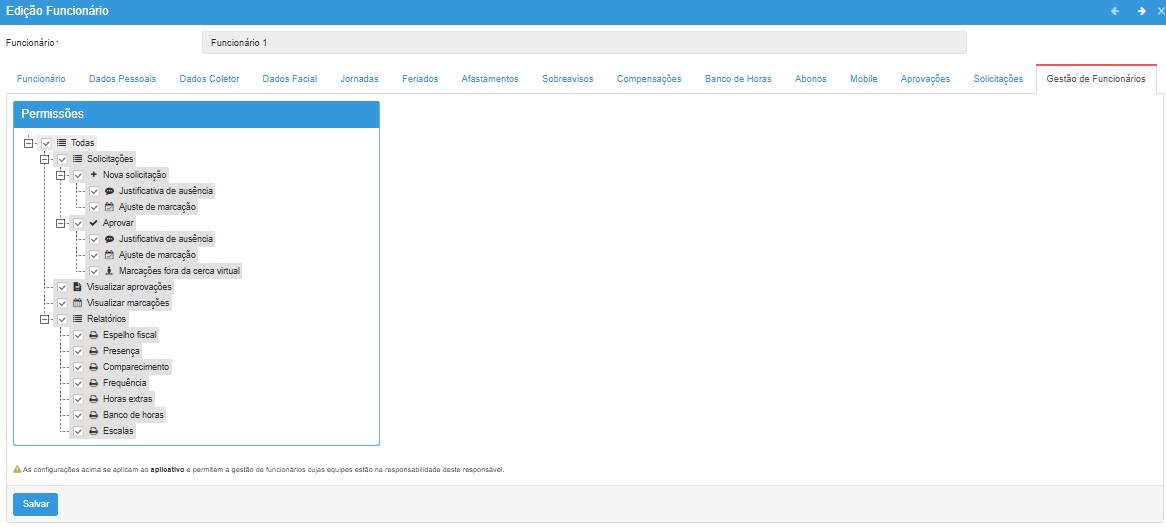
Esta funcionalidade é exibida somente quando o funcionário estiver definido como responsável por uma equipe.
As equipes são cadastradas nos departamentos e podem possuir um ou mais responsáveis (gestores). Os funcionários podem ser vinculados a essas equipes, permitindo que os gestores acessem, por meio do menu Gestão de Funcionários do App TopPonto, as informações e funcionalidades relacionadas aos integrantes de sua equipe.
As funcionalidades são:
Solicitações
- Nova solicitação
- Justificativa de Ausência: permite ao gestor abrir uma solicitação de justificativa de ausência em nome do funcionário.
- Ajuste de Marcação: permite ao gestor abrir uma solicitação de ajuste de marcação em nome do funcionário.
- Aprovar
- Justificativa de Ausência: permite ao gestor aprovar, reprovar, pré-aprovar ou pré-reprovar solicitações de justificativa de ausência realizadas pelo funcionário.
- Ajuste de Marcação: permite ao gestor aprovar, reprovar, pré-aprovar ou pré-reprovar solicitações de ajuste de marcação realizadas pelo funcionário.
- Marcações fora da Cerca Virtual: permite ao gestor aprovar, reprovar, pré-aprovar ou pré-reprovar registros de ponto realizados fora da cerca virtual.
Visualizar Aprovações: permite ao gestor visualizar o relatório de aprovações e seus respectivos status.
Visualizar Marcações: permite ao gestor visualizar as marcações diárias do funcionário e o resumo da jornada.
Relatórios: permite ao gestor emitir os relatórios dos funcionários de sua equipe, conforme as permissões concedidas.