
Visão Geral
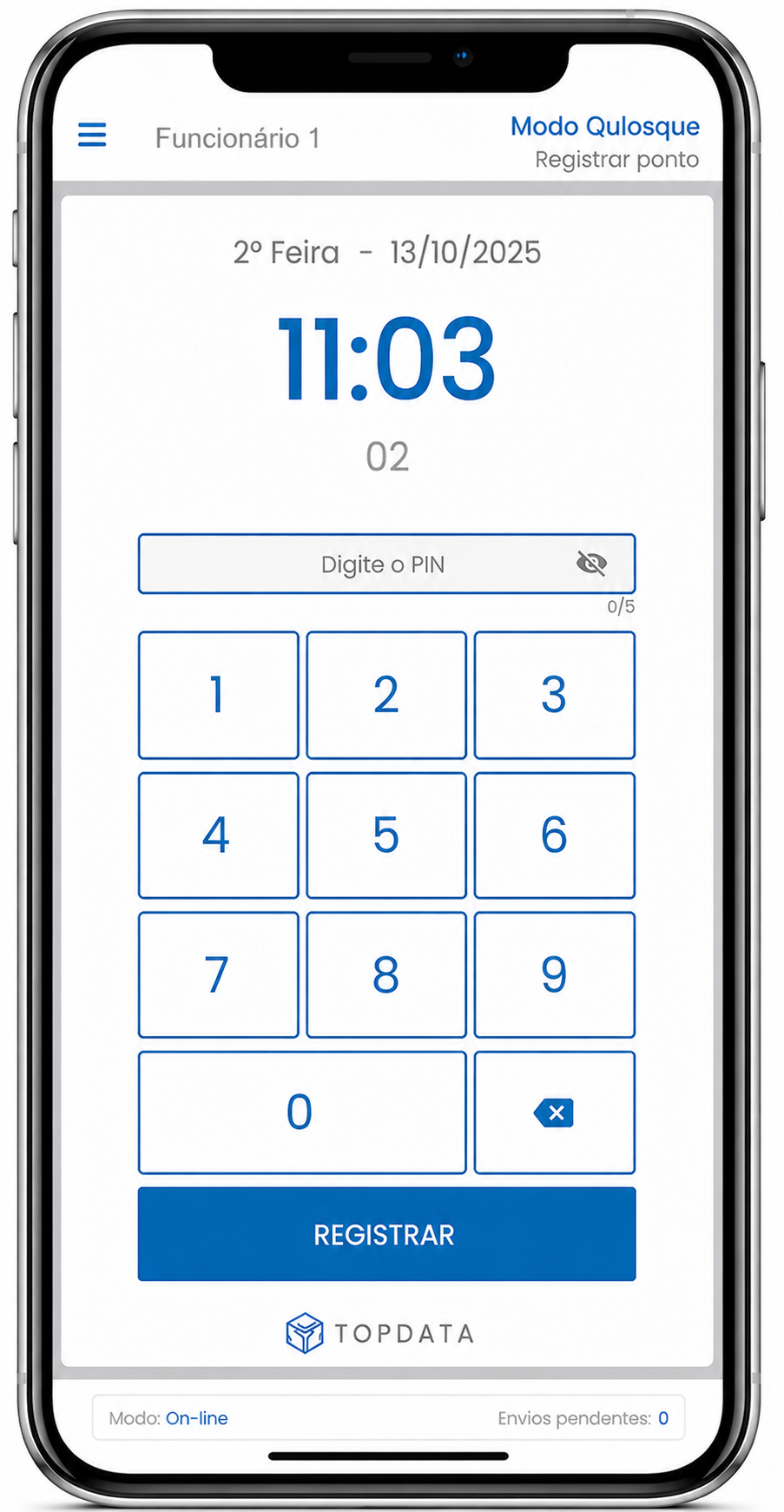
O Modo Quiosque é uma funcionalidade do sistema e aplicativo TopPonto, que possibilita o registro de ponto de vários funcionários em um mesmo dispositivo (smartphone, tablet ou computador), sem a necessidade de login individual.
Para que a opção Quiosque fique visível no aplicativo, é necessário que o coletor do tipo Quiosque esteja previamente cadastrado no TopPonto e o responsável tenha no seu cadastro mobile a oppção Quiosque habilitada.
Existem 5 tipos de verificação para utilizar no registro de ponto, PIN, PIN + Facial, QR Code, QR Code + Facial e Facial.
Acessando
O acesso ao modo Quiosque, deve ser feito através do funcionário cadastrado como responsável no TopPonto.
- Realize o login no aplicativo com o e-mail ou CPF do responsável.
- O App abrirá inicialmente no modo individual.
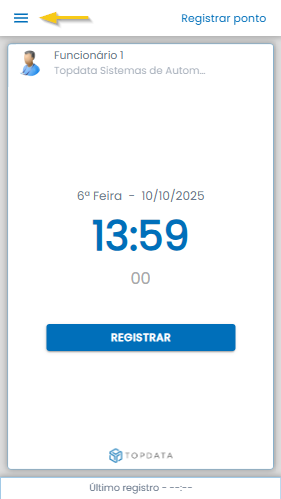
- No menu principal à esquerda, será exibida a opção Quiosque.
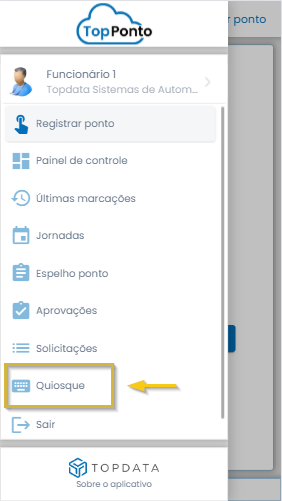
Caso a opção não apareça, verificar se o funcionário:
– Possui PIN cadastrado;
– Está definido como responsável por um coletor do tipo Quiosque.
– Esteja com permissão no seu cadastro mobile habilitado.
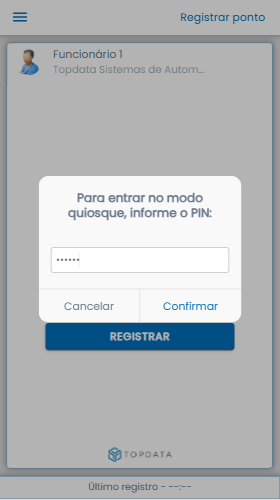
- Ao clicar em Quiosque, o App solicitará o PIN do responsável para entrar na funcionalidade. Por segurança, sempre que for acessar o menu do Quiosque, o PIN do responsável será solicitado.
Registrar ponto
Na tela de registro, o funcionário realiza o registro de ponto conforme o tipo de verificação configurado no coletor.
- No acesso via navegador, o registro de ponto é realizado exclusivamente por PIN, mesmo que o coletor esteja configurado com outro tipo de verificação.
- Após a conclusão do registro de ponto com sucesso, é exibida a mensagem: “Ponto registrado para ‘Nome do Funcionário’”.
- Em caso de não registro de ponto, o sistema exibirá uma mensagem informando o motivo, como por exemplo: “Biometria facial não reconhecida. Tente novamente.”
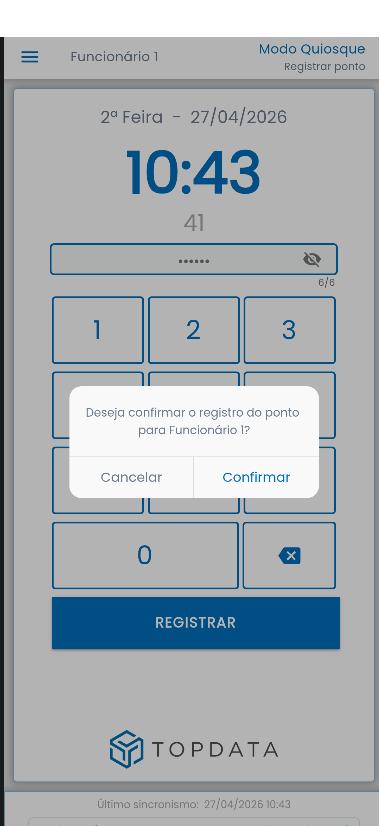
Última sincronização
Nesta tela é possível verificar a data e o horário da última atualização das informações entre o Quiosque e TopPonto. Essa informação ajuda a verificar se os dados exibidos na tela de registro de ponto estão atualizados.
Observação: As opções que contém verificação QR Code, não estão disponíveis para navegador, ao selecionar um coletor com esse tipo de verificação é apresentada uma mensagem sobre a indisponibilidade.
Últimas marcações
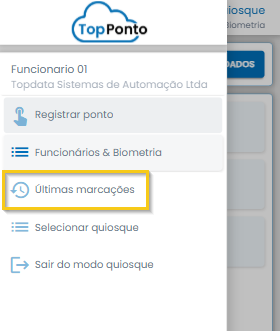
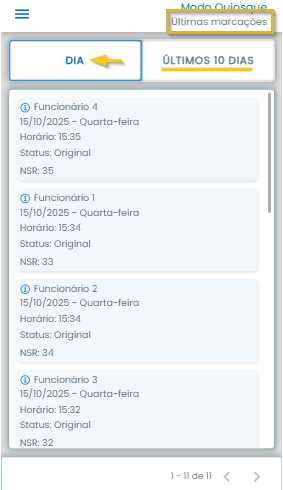
Através do menu, acesse “Últimas marcações”. Essa opção exibe as marcações realizadas no dia atual e nos últimos 10 dias, sendo acessível apenas para funcionários responsáveis necessitando informar o PIN.
A emissão do comprovante de ponto deverá ser realizada de forma individual por cada funcionário. Para isso, é necessário que o funcionário possua no seu cadastro do TopPonto, o mobile habilitado, sem a necessidade de habilitar permissões adicionais.
Dessa forma, cada funcionário poderá acessar o aplicativo em modo individual e consultar seus próprios comprovantes de ponto.
Funcionários & Biometria
Esta tela permite visualizar informações do funcionário, como nome, departamento, empresa e se há ou não biometria facial cadastrada.
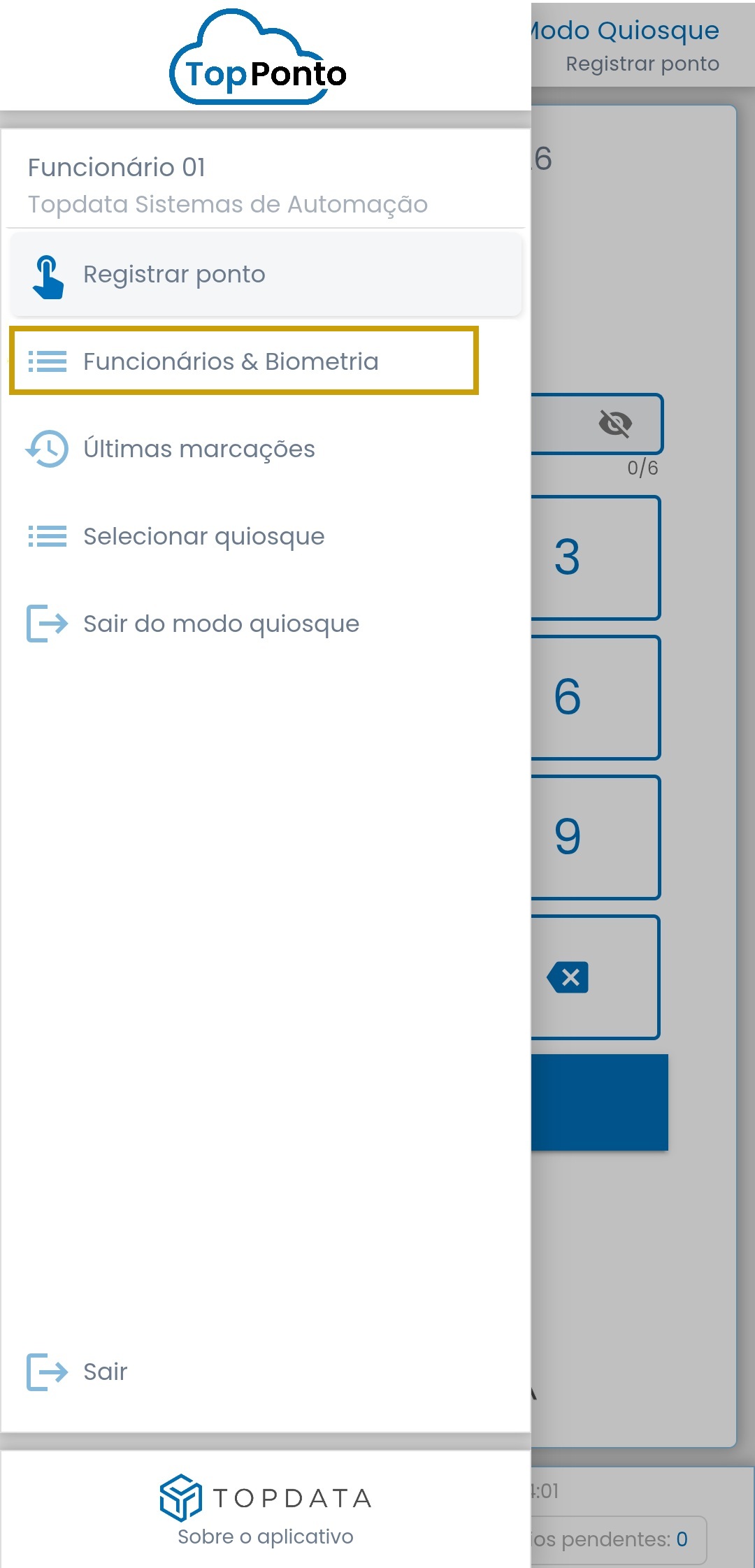
O cadastro facial poderá ser realizado no primeiro registro de ponto quando o coletor estiver configurado com dupla verificação. Caso o coletor esteja configurado somente com a verificação facial, o cadastro deverá ser efetuado previamente nesta tela, clicando no ícone “Cadastrar”.
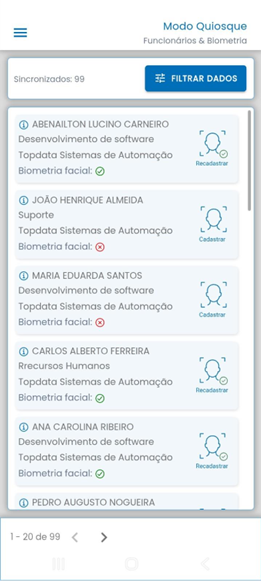
Ao clicar no ícone “Recadastrar”, será possível efetuar um novo cadastro facial do funcionário.
Disponibilidade:
Esta funcionalidade de cadastrar e recadastrar estará disponível apenas se o se o coletor possuir, em seu tipo de verificação, a opção “Facial”.
Selecionar quiosque
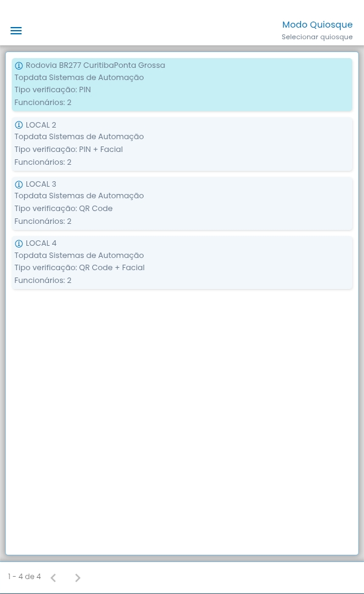
Nesta tela, é possível selecionar qual coletor ficará acessível para registrar ponto, visualizar funcionários e consultar as últimas marcações.
Serão exibidos todos os coletores do tipo Quiosque nos quais o funcionário responsável estiver vinculado como responsável em seu cadastro.
No exemplo a seguir, o funcionário responsável está responsável por quatro Quiosques.
Sair do modo quiosque e sair aplicativo
Retorna o aplicativo ao modo individual, mantendo o login ativo do funcionário responsável.
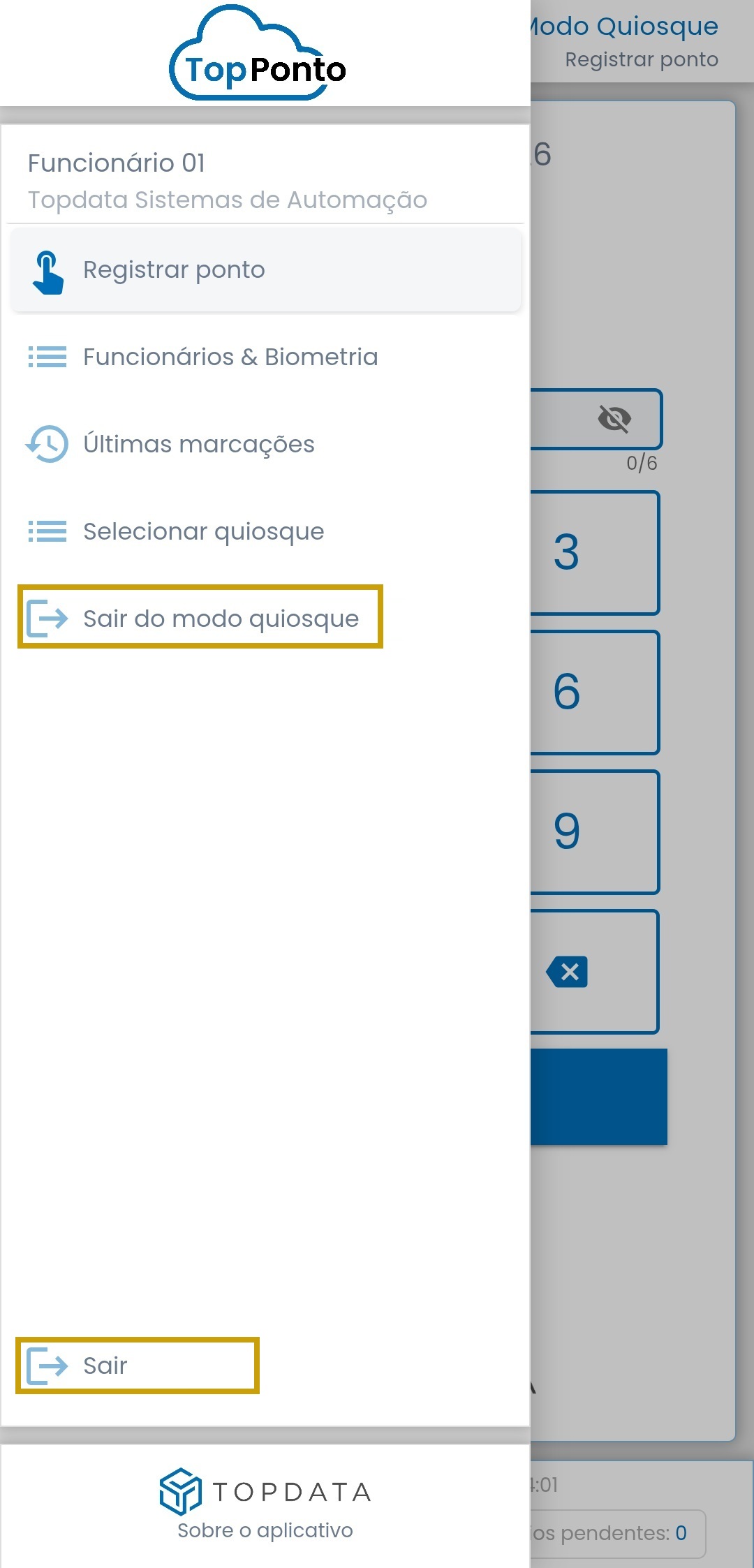
Observação: Para sair do Modo Quiosque ou encerrar o aplicativo, é obrigatório informar o PIN do
responsável.
Configuração no TopPonto
Cadastrar Quiosque
Para cadastrar um Quiosque é necessário que o REP-P esteja habilitado.
Menu Inicial(TopPonto) → Cadastro → Coletores
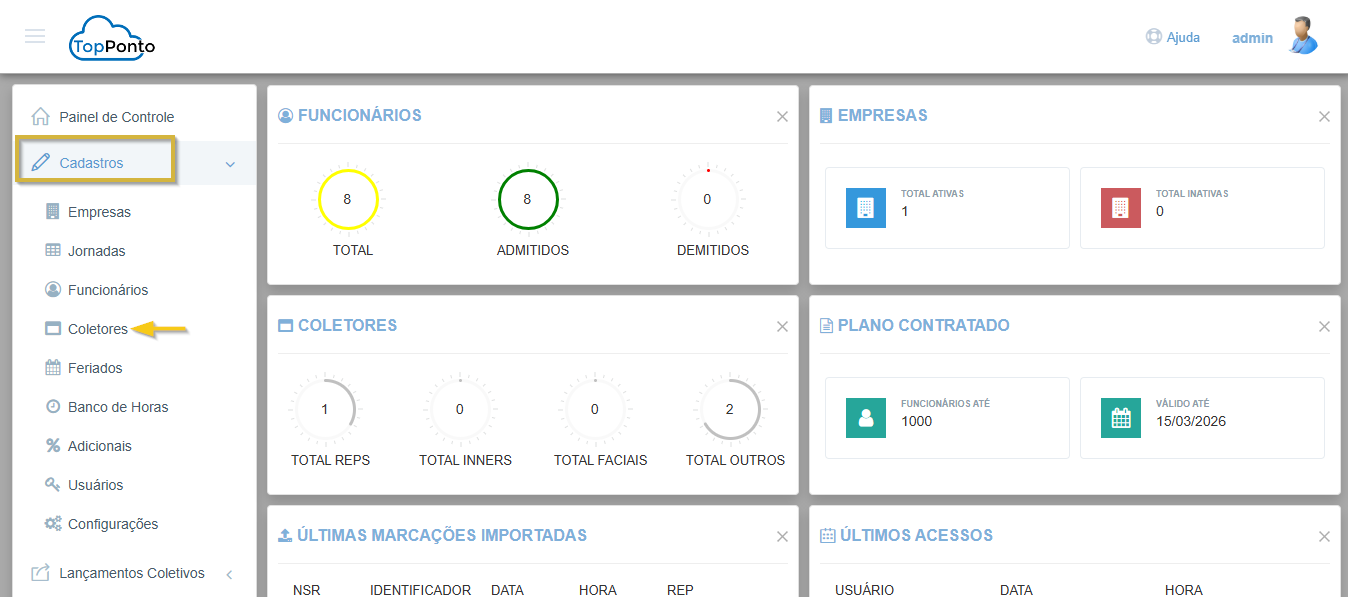
Exemplo
- Selecionar tipo “Quiosque”
- Definir fuso horário
- Selecionar empresa e filtros (Departamento / CEI / CNO / CAEPF)
- Tipos de verificação (PIN, PIN + Facial, QR Code, QR Code + Facial ou Facial)
- Funcionário responsável (requisitos e permissões)
- Status de comunicação (Ativo/Inativo)
Para uma visão mais detalhada, acesse o link abaixo:
Cadastro de Coletor Quiosque · Suporte TopPonto
Informações adicionais
Abaixo algumas informações detalhadas sobre os tipos de verificação e a geração de QR Code efetuada pelo TopPonto e utilizado no modo Quiosque.
Tipos de verificação:
● Registro de ponto através do PIN: Realizado no Quiosque por meio da digitação do número PIN de identificação do funcionário, composto por 6 dígitos.
● Registro de ponto através do PIN + Facial: Realizado com dupla verificação. Após o funcionário digitar o PIN, o sistema solicita o reconhecimento facial. Esta verificação funciona exclusivamente via aplicativo, sendo necessário possuir uma câmera frontal. O acesso via navegador não está disponível, porém se selecionado um coletor com este tipo de verificação, será solicitado apenas o PIN para registro.
● Registro de ponto através do QR Code: Realizado por meio da leitura de um QR Code exclusivo do funcionário, sem necessidade de digitação de PIN. Essa forma de verificação funciona exclusivamente via aplicativo, sendo necessário possuir uma câmera frontal.
● Registro de ponto através do QR Code + Facial: Realizado com dupla verificação. Após a leitura do QR Code, o sistema solicita o reconhecimento facial. Essa forma de verificação funciona exclusivamente via aplicativo, sendo necessário possuir uma câmera frontal.
● Registro de ponto através da Facial: Possibilita que o funcionário registre o ponto no coletor do tipo quiosque utilizando apenas o reconhecimento facial, sem necessidade de outros meios de autenticação.
Geração do QR Code
O QR Code é gerado automaticamente pelo sistema, conforme as configurações da empresa, do coletor e do cadastro do funcionário, nas seguintes situações:
● Quando a empresa possuir ao menos um coletor do tipo Quiosque configurado com verificação “QR Code” ou “QR Code + Facial”.
● Para todo funcionário cadastrado após a existência de um coletor Quiosque com QR Code.
● Em importações de funcionários via arquivo ou via REP, desde que a empresa possua coletor Quiosque com QR Code e faça parte do mesmo grupo econômico.
● Para funcionários cadastrados em empresas que não possuem coletor QR Code, desde que a permissão QR Code Quiosque seja habilitada em seu cadastro.
● Ao cadastrar um novo coletor Quiosque com QR Code, o sistema gera automaticamente o QR Code para os funcionários vinculados a esse coletor.
● Quando a empresa não possui coletor QR Code, mas faz parte de um grupo econômico onde outra empresa possui, o QR Code será gerado para os funcionários.