
O cadastro de Layout permite configurar as informações que serão apresentadas no Relatório Customizado.
Relatórios → Customizado → Layout

Para cadastrar um novo layout, clique em Adicionar.
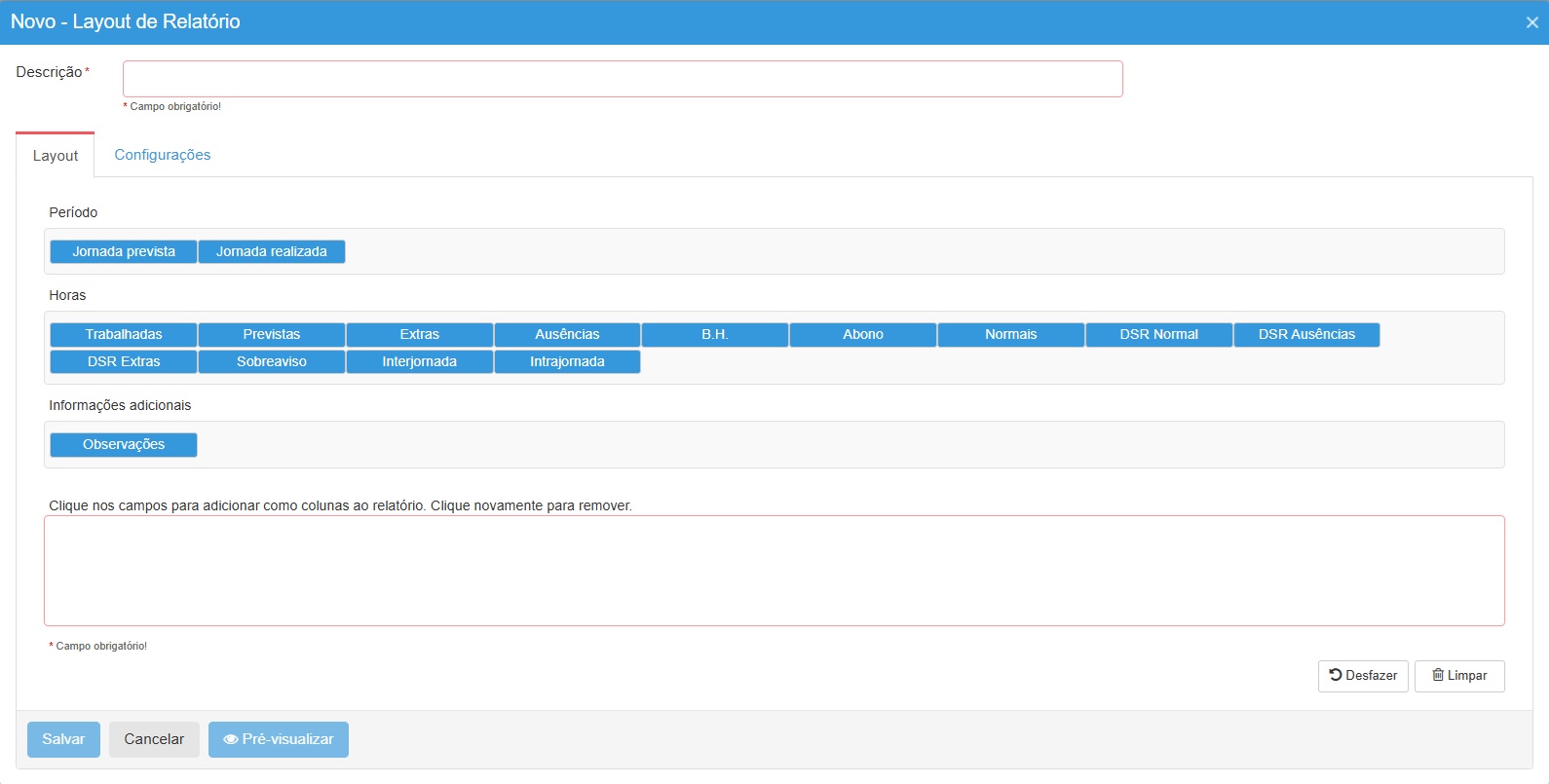
Ao adicionar um novo layout, informe a Descrição e configure os campos que serão apresentados no relatório.
Layout
Na aba Layout, são apresentados os campos que podem ser adicionados ao relatório, separados nas categorias Período, Horas e Informações adicionais.
Para adicionar um campo ao relatório, clique sobre ele. O campo selecionado será incluído na área abaixo como uma coluna do relatório. Para remover um campo, clique novamente sobre ele.
Período
O Período permite selecionar as horas que serão apresentadas no relatório, de acordo com a jornada prevista ou realizada pelo funcionário.
Estão disponíveis as opções:
- Jornada prevista: apresenta as horas que o funcionário deve realizar de acordo com a jornada.
- Jornada realizada: apresenta as horas que o funcionário realizou de acordo com a jornada.
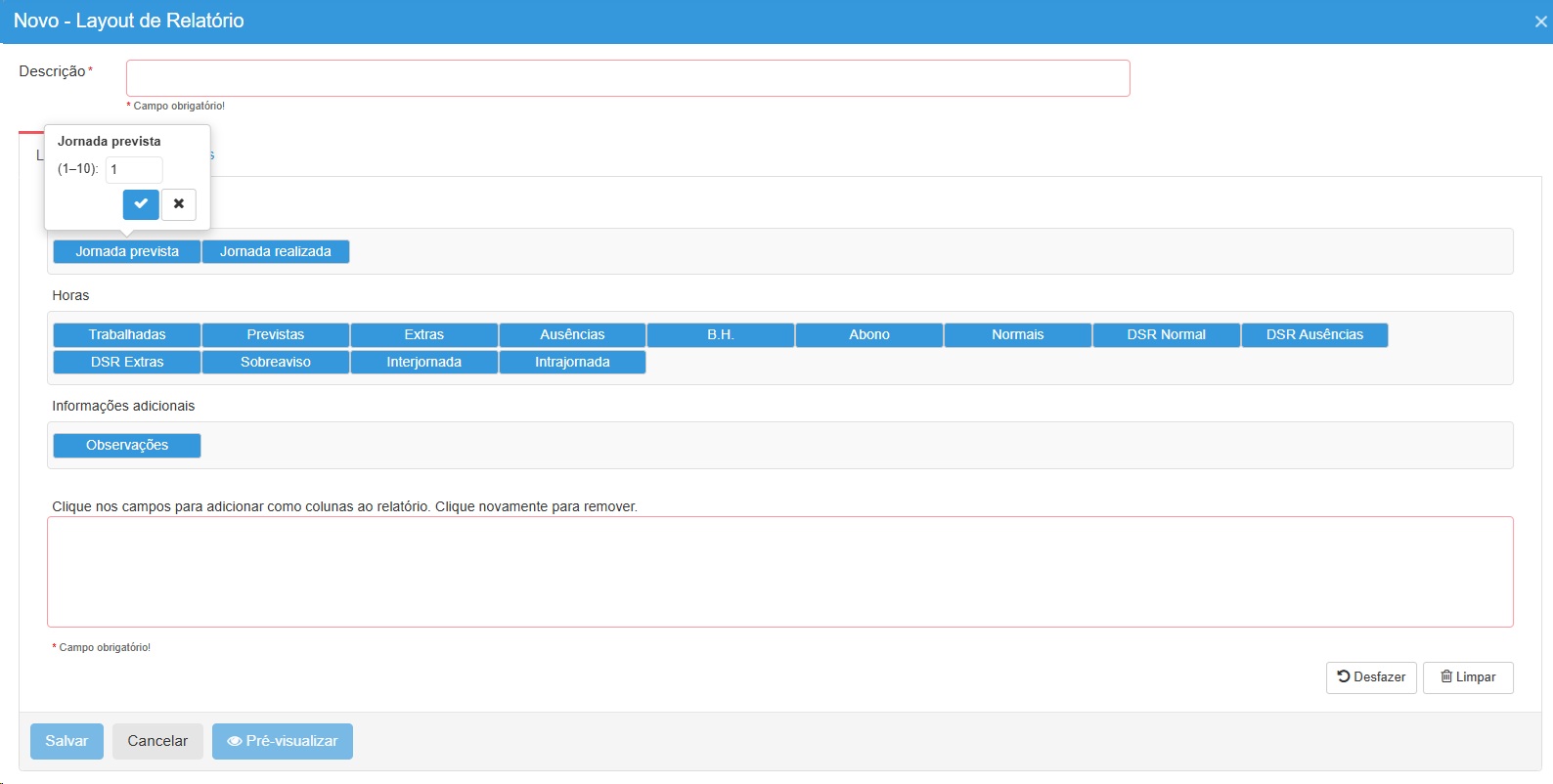
Ao selecionar Jornada prevista ou Jornada realizada, é possível definir a quantidade de períodos que será apresentada no relatório, de 1 a 10.
Horas
As Horas correspondem aos resultados das horas apuradas pelo sistema que poderão ser apresentados no relatório.
Estão disponíveis os seguintes tipos de horas:
- Trabalhadas
- Previstas
- Extras
- Ausências
- B.H.
- Abono
- Normais
- DSR Normal
- DSR Ausências
- DSR Extras
- Sobreaviso
- Interjornada
- Intrajornada
Ao selecionar um tipo de hora, dependendo do campo, poderão ser apresentadas opções para definir as informações que serão apresentadas no relatório.
As opções disponíveis variam de acordo com o tipo de hora selecionado.
Para adicionar o campo ao relatório, clique sobre a opção desejada. Para remover, clique novamente sobre o campo.
Por exemplo, ao selecionar Trabalhadas, são apresentadas as opções Total, Diurnas e Noturnas.
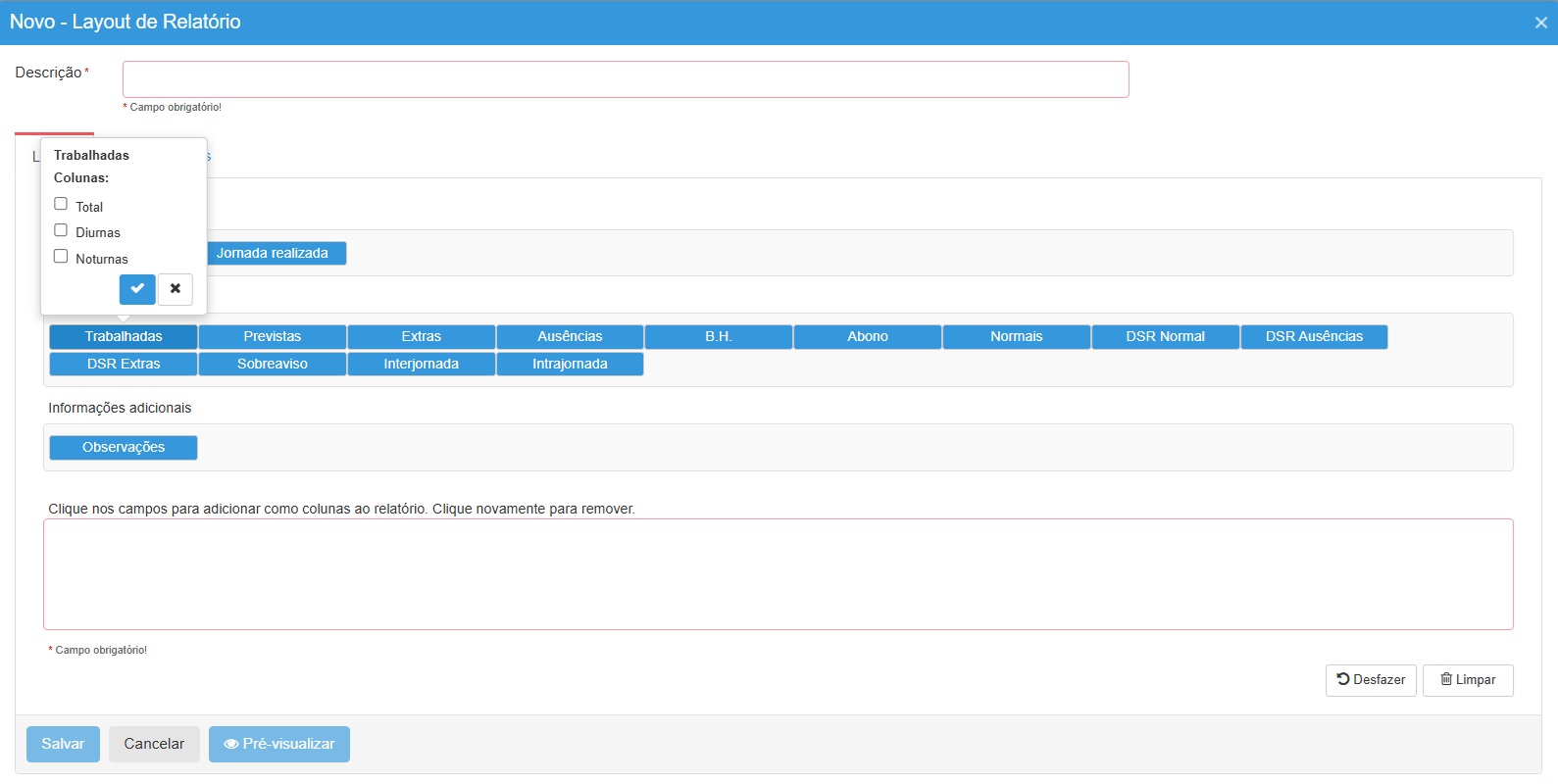
Após selecionar as opções desejadas, clique em ✓ para confirmar.
Informações adicionais
Em Informações adicionais, está disponível o campo Observações, que permite apresentar no relatório as observações registradas no Relatório de Frequência ou na Manutenção de Marcações.
Configurações
Na aba Configurações, estão disponíveis opções para definir como as informações serão apresentadas no relatório.
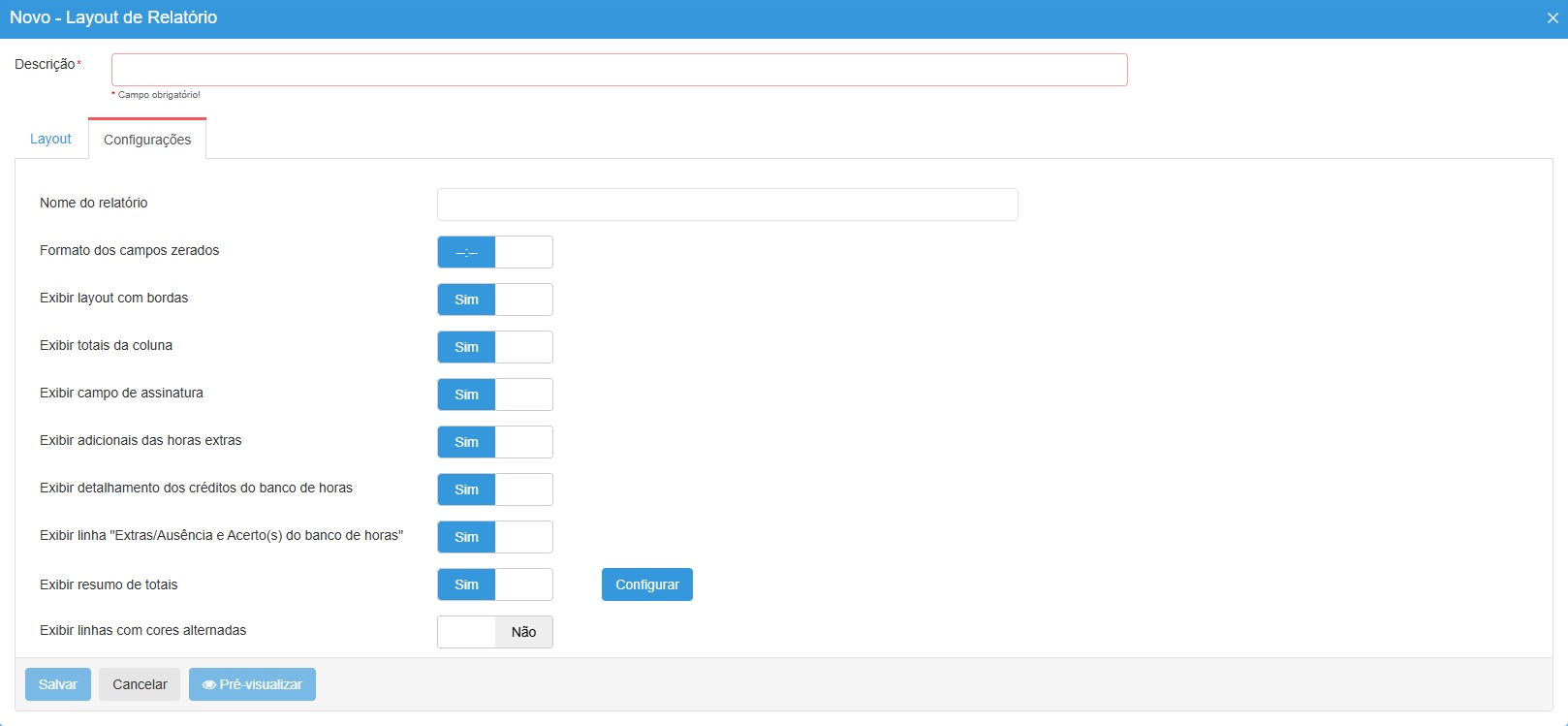
As configurações são específicas para cada layout e não interferem nos demais relatórios do sistema.
Nome do relatório – Permite definir o nome que será apresentado no relatório durante a emissão.
Caso o nome não seja informado, será apresentada uma mensagem de atenção informando que o nome não foi definido. Ao continuar, o relatório será apresentado com o nome padrão “Relatório”.
Formato dos campos zerados – Permite definir como os valores zerados de horas serão apresentados no relatório:
- 00:00
- –:–
Exibir layout com bordas – Permite definir a apresentação das informações no relatório com relação às bordas das colunas.
Exibir totais da coluna – Quando habilitado, apresenta uma linha com os totais das colunas no relatório.
Exibir campo de assinatura – Quando habilitado, apresenta o campo de assinatura no relatório.
Importante: Este campo deve estar habilitado para que o layout possa ser definido como relatório padrão para Aprovações e para a emissão pela tela de Manutenção de Marcações.
Exibir adicionais das horas extras – Permite definir se os adicionais das horas extras serão apresentados no relatório.
Exibir detalhamento dos créditos do banco de horas – Permite definir se será apresentado o detalhamento dos créditos do banco de horas no relatório.
Exibir linha “Extras/Ausência e Acerto(s) do banco de horas” – Permite definir se a linha “Extras/Ausência e Acerto(s) do banco de horas” será apresentada no relatório.
Exibir resumo de totais – Permite definir se será apresentado o resumo de totais no relatório que pode conter as seguintes informações:
- Total Extras
- Total Ausências
- Saldo de compensação
- DSR normal
- DSR Ausências
- Faltas
- Trabalhados
Cada item pode ser selecionado individualmente
Exibir linhas com cores alternadas – Quando habilitada, esta opção alterna a cor de fundo das linhas do resultado entre cinza e branco, facilitando a visualização e o acompanhamento das informações apresentadas.
Pré-visualização
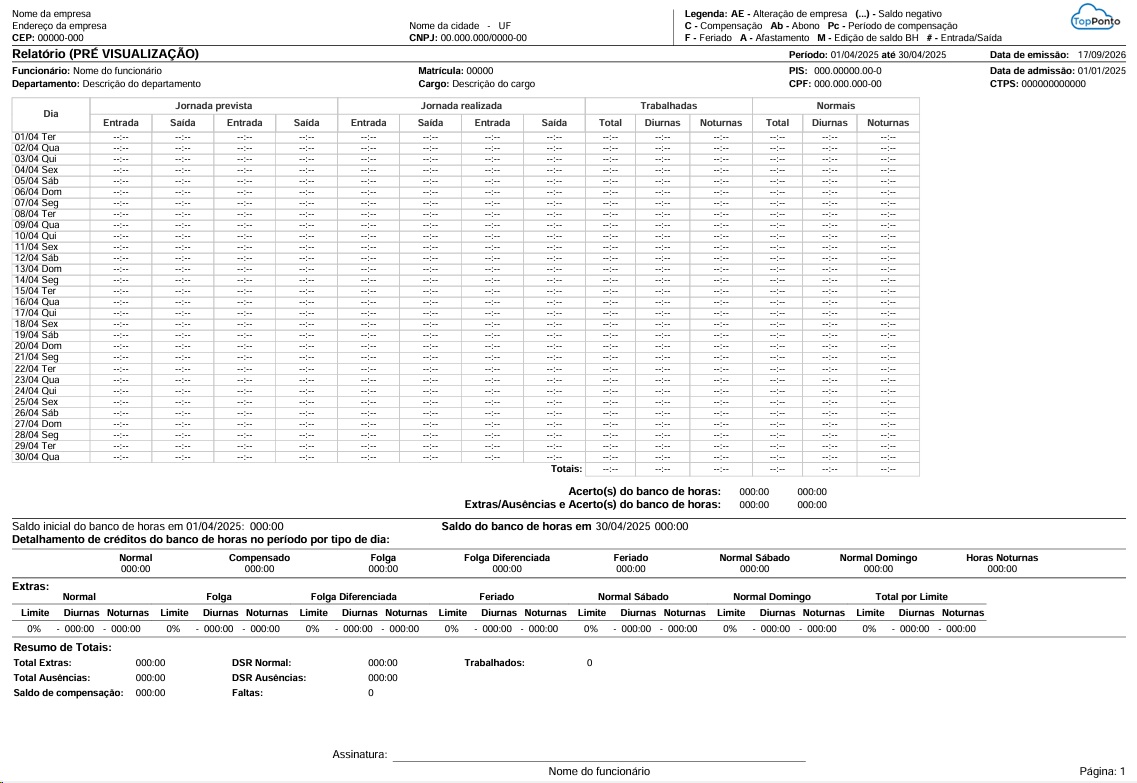
A Pré-visualização permite verificar como o relatório será apresentado de acordo com os campos e configurações definidos no layout.
A opção fica disponível após a seleção de pelo menos um campo na aba Layout.
Ao acessar a pré-visualização, o relatório será apresentado com a identificação “(PRÉ-VISUALIZAÇÃO)” no título.
Layout padrão
O layout cadastrado poderá ser definido como padrão para envio de Aprovações e para a emissão via Manutenção Marcações.
Para definir o layout como padrão, siga o caminho:
Cadastro → Configurações → Relatórios
Na opção Relatório padrão para Aprovações e emissão via Manutenção Marcações, selecione Customizado e o layout desejado.
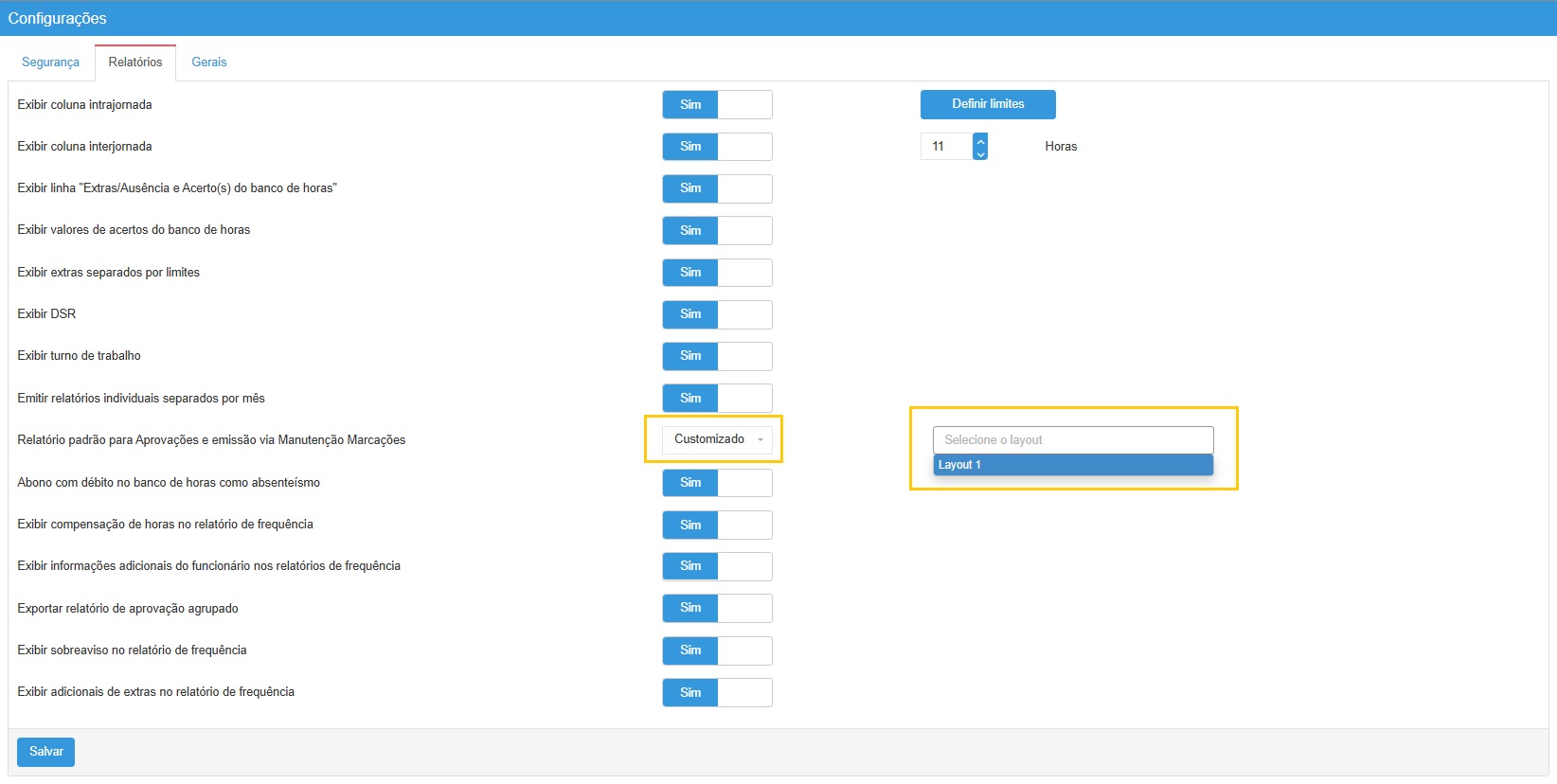
Para que um layout seja apresentado para seleção, o campo “Exibir campo de assinatura” nas configurações do layout deve estar habilitado.
Quando o layout estiver definido como relatório padrão:
- poderá ser utilizado no envio de Aprovações;
- poderá ser utilizado na emissão pela Manutenção de Marcações;
- não será possível excluir o layout;
- não será possível desabilitar o campo Exibir campo de assinatura.
Importante: Para excluir o layout ou desabilitar o campo Exibir campo de assinatura, primeiro é necessário retirar o layout como relatório padrão.