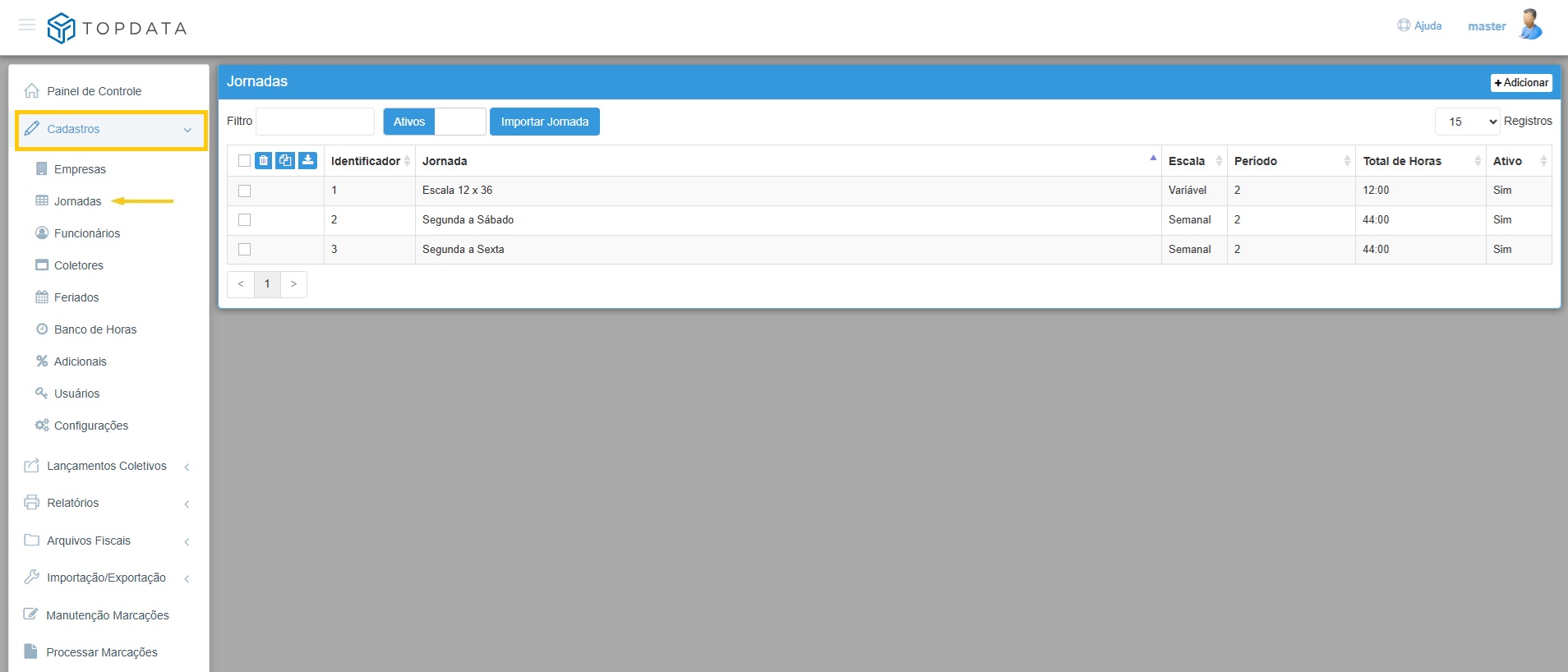
Nesta tela são cadastradas as jornadas de trabalho utilizadas pelos funcionários. Uma jornada é composta por um ou mais horários, que definem a rotina de trabalho e são utilizados no cálculo da jornada.
Cadastros → Jornadas
Por padrão, o sistema disponibiliza algumas jornadas pré-cadastradas. Também é possível adicionar, alterar, excluir, copiar, importar e exportar jornadas. A importação é realizada somente por meio de arquivos de jornada exportados pelo TopPonto.
Para cadastrar uma nova jornada, clique em “Adicionar”. Em seguida, será apresentada a tela de cadastro da jornada, composta pelas abas “Escala”, “Parâmetros” e “Horas extras”.
Escala
Nesta aba são definidos os horários que compõem a jornada de trabalho, o tipo de escala e a quantidade de períodos utilizados.
Cada horário configurado na jornada corresponde a um dia de trabalho. A jornada pode ser configurada em um dos seguintes tipos de escala:
Semanal
Variável
Livre
Semanal
A escala Semanal é utilizada quando a jornada de trabalho é organizada de acordo com os dias da semana. Nessa configuração, é possível definir um horário e um tipo de dia para cada dia da semana, de domingo a sábado.
Descrição: informe um nome para identificar a jornada.
Horário: selecione o horário correspondente ao dia da semana. O TopPonto disponibiliza alguns horários pré-cadastrados. Caso o horário desejado ainda não esteja cadastrado, clique no botão “+” para cadastrá-lo. Também é possível alterar ou excluir horários diretamente nesta tela utilizando os respectivos ícones.
Tipo de dia: apresenta a classificação definida no cadastro do horário selecionado. Para alterar essa informação, é necessário editar o cadastro do respectivo horário.
Períodos: define a quantidade de períodos que compõem a jornada.
Configurações de horários
Nesta seção são apresentados os procedimentos para cadastrar, alterar e excluir os horários utilizados na composição das jornadas de trabalho.
Para cadastrar um novo horário, clique no botão “+”.
Descrição: informe um nome para identificar o horário.
Tipo de dia: define a classificação do horário e influencia a forma como o sistema tratará as horas trabalhadas.
Normal – Utilizado para dias de trabalho regulares, como de segunda a sexta-feira. As horas trabalhadas além da jornada prevista são consideradas Extra Normal. É possível configurar até 4 limites de horas extras, para os períodos diurno e noturno.
Folga – Utilizado para dias de descanso, como sábados, domingos ou outros dias sem jornada prevista. As horas trabalhadas nesses dias são consideradas Extra Folga. É possível configurar até 4 limites de horas extras, para os períodos diurno e noturno.
Folga Diferenciada – Utilizada para dias de descanso que possuem tratamento diferente da folga convencional. Um exemplo é o sábado para funcionários que trabalham de segunda a sexta-feira e folgam aos finais de semana. As horas trabalhadas nesses dias são consideradas Extra Folga Diferenciada. É possível configurar até 4 limites de horas extras, para os períodos diurno e noturno.
Normal Sábado – Define o sábado como um dia de trabalho com jornada prevista. As horas trabalhadas além da jornada são consideradas Extra Normal Sábado. É possível configurar até 4 limites de horas extras, de horas extras, para os períodos diurno e noturno.
Normal Domingo – Define o domingo como um dia de trabalho com jornada prevista. As horas trabalhadas além da jornada são consideradas Extra Normal Domingo. É possível configurar até 4 limites de horas extras, de horas extras, para os períodos diurno e noturno.
Períodos: define a quantidade de períodos que compõem o horário. Conforme a quantidade selecionada, serão disponibilizados os campos para configuração dos horários de entrada, saída e intervalos de cada período. Também é possível configurar as marcações de intervalo como pré-assinaladas, dispensando o registro dessas marcações pelo funcionário. Para configurar um intervalo como Pré-assinalado, clique em um dos horários do intervalo (saída para o intervalo ou retorno do intervalo).
Após, clique em Salvar para finalizar o cadastro do horário.
Observação: não é possível excluir um horário que esteja vinculado a uma ou mais jornadas. Para realizar a exclusão, remova primeiro o vínculo do horário com todas as jornadas em que ele estiver sendo utilizado.
Variável
A Jornada Variável deve ser utilizada quando a jornada de trabalho não segue uma programação fixa, ou seja, quando os horários variam ao longo do ciclo e não podem ser organizados em uma escala semanal. Essa modalidade é indicada para escalas rotativas.
As configurações de horários, tipos de dia e períodos seguem o mesmo funcionamento apresentado na seção Configurações de horários.
Após selecionar a escala Variável, será disponibilizado o campo “Duração” que define a quantidade de dias que compõem o ciclo da jornada. É possível configurar um ciclo de 1 a 250 dias. Conforme a duração informada, o sistema disponibilizará a quantidade correspondente de dias para que sejam configurados os respectivos horários.
Livre
A Jornada Livre deve ser utilizada quando o funcionário não possui uma jornada de trabalho com horários pré-definidos, ou seja, não há uma carga horária fixa a ser cumprida.
Nessa modalidade, o sistema considera apenas as horas efetivamente trabalhadas, não sendo realizado o cálculo de horas extras ou ausências, uma vez que não existe uma jornada prevista para comparação.
As configurações de horários, tipos de dia e períodos não se aplicam à Jornada Livre. Os parâmetros específicos dessa modalidade são apresentados na aba Parâmetros.
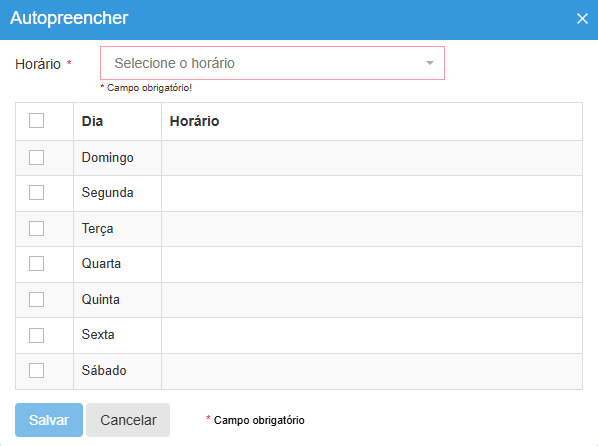
AutoPreencher
O botão Autopreencher permite atribuir um mesmo horário a vários dias da jornada de forma rápida, evitando o preenchimento manual de cada dia.
Para utilizar a funcionalidade, clique em Autopreencher, selecione o horário desejado e marque os dias aos quais ele será atribuído. Em seguida, clique em Salvar.
Ao retornar à tela de cadastro da jornada, os dias selecionados serão preenchidos automaticamente com o horário informado.
Observação: na tela Autopreencher, somente serão exibidos horários previamente cadastrados. Caso seja necessário criar um novo horário, realize o cadastro na tela principal da jornada e, em seguida, utilize a funcionalidade Autopreencher.
Parâmetros
Na aba Parâmetros são configuradas as regras utilizadas para o cálculo da jornada, como jornada flexível, descanso semanal remunerado (DSR), tolerâncias, tratamento de feriados e configurações do período noturno.
Jornada Flexível (Carga horária): Define a forma de compensação das horas trabalhadas na jornada. Para compreender o funcionamento dessa configuração, consulte a seção Jornada Flexível.
Horas de Descanso Semanal Remunerado (DSR): Define a quantidade de horas considerada para o cálculo do Descanso Semanal Remunerado (DSR). Esse valor é utilizado quando houver desconto ou pagamento de DSR, conforme as regras de cálculo da jornada.
Tolerância diária para Hora extra: Define a tolerância diária, em minutos, para o lançamento de horas extras. Quando o tempo excedente ultrapassar a tolerância configurada, as horas trabalhadas além da jornada serão consideradas horas extras.
Tolerância diária para Ausência: Define a tolerância diária, em minutos, para o cálculo de ausências. Quando o tempo trabalhado for inferior à jornada prevista e ultrapassar a tolerância configurada, será gerada uma ausência.
Tolerância diária para Ocorrência: Define a tolerância diária, em minutos, para a geração de ocorrências. Quando o valor configurado for ultrapassado, ocorrências como Entrada antecipada, Entrada atrasada, Saída antecipada e Saída após o horário poderão ser apresentadas nos relatórios.
Considera em dia de feriado, somente o excedente como extra: Quando habilitada, as horas trabalhadas em dias de feriado serão consideradas como horas normais até o limite da jornada prevista. Somente o tempo excedente será contabilizado como hora extra.
Possui período noturno?: Habilita o cálculo das horas trabalhadas no período noturno, aplicando o percentual de adicional configurado para essa jornada.
Período: Define o horário inicial e final considerado como período noturno para o cálculo da jornada.
Percentual do adicional: Define o percentual de adicional aplicado às horas trabalhadas no período noturno.
Jornada Flexível
A configuração Jornada Flexível (Carga horária) define como o TopPonto realizará o cálculo das horas trabalhadas, determinando se haverá compensação das horas dentro de um mesmo dia, semana ou mês.
Não
Quando configurada como Não, o sistema realiza o cálculo das marcações de forma independente, sem compensação automática das horas trabalhadas.
Assim, um atraso, por exemplo, será contabilizado como ausência, enquanto uma permanência após o horário previsto será contabilizada como hora extra, desde que ultrapasse a tolerância configurada. Dessa forma, um mesmo dia poderá apresentar, simultaneamente, horas extras e horas de ausência.
Diária
Quando configurada como Diária, o sistema total de horas trabalhadas no dia com a jornada prevista.
Se a quantidade de horas trabalhadas for superior à jornada e ultrapassar a tolerância configurada para horas extras, será gerada hora extra. Caso a quantidade de horas trabalhadas seja inferior à jornada e ultrapasse a tolerância configurada para ausência, será gerada ausência.
Como o cálculo considera o total de horas do dia, atrasos e saídas antecipadas podem ser compensados por entradas antecipadas ou permanências após o horário previsto, desde que ocorram no mesmo dia.
Intervalo Deslocado
A Jornada Flexível Diária permite a utilização do recurso Intervalo Deslocado, que possibilita ao funcionário realizar o intervalo de refeição ou descanso em um horário diferente do previsto na jornada, sem que essa alteração gere, por si só, horas extras ou ausências.
Nesse tipo de jornada, o TopPonto considera o total de horas trabalhadas no dia. Assim, o horário do intervalo poderá ser deslocado, desde que a carga horária prevista seja cumprida e as regras de tolerância configuradas para a jornada sejam respeitadas.
Exemplo:
Considere uma jornada cujo intervalo esteja previsto das 12:00 às 13:00. Utilizando o recurso Intervalo Deslocado, o funcionário poderá realizar esse intervalo, por exemplo, das 10:00 às 11:00. Como a jornada está configurada como Flexível Diária, o sistema efetuará a compensação automaticamente, considerando o total de horas trabalhadas no dia.
Importante: o Intervalo Deslocado altera apenas o horário em que o intervalo é realizado. A carga horária prevista da jornada permanece a mesma e o cálculo continuará sendo efetuado conforme as regras da Jornada Flexível Diária.
Semanal
A Jornada Flexível Semanal deve ser utilizada quando o funcionário precisa cumprir uma carga horária semanal, permitindo que horas trabalhadas a mais em um dia sejam compensadas por horas trabalhadas a menos em outro dia da mesma semana.
Nessa modalidade, o TopPonto considera o total de horas previstas na jornada para a semana e compara esse valor com o total de horas efetivamente trabalhadas pelo funcionário durante o mesmo período.
Ao cadastrar a jornada, devem ser definidos os horários e o tipo de dia para cada dia da semana. Essas configurações determinam a carga horária semanal que o funcionário deverá cumprir.
Após selecionar a opção Semanal no campo Jornada Flexível (Carga horária), clique em Configurar para definir as regras da compensação semanal.
Na tela Configuração da Jornada Flexível, configure os seguintes parâmetros:
Iniciar um novo ciclo semanal na data de apuração: define se, além do fechamento semanal realizado aos domingos, o sistema deverá realizar um fechamento adicional com base na Data de Apuração configurada no cadastro da empresa. Desabilitado: o ciclo semanal é iniciado sempre na segunda-feira, e a apuração das horas é realizada somente aos domingos. Habilitado: além da apuração semanal realizada aos domingos, o sistema realiza um fechamento adicional no dia anterior à Data de Apuração configurada no cadastro da empresa, iniciando um novo ciclo a partir da data informada.
Exemplo: supondo que a empresa tenha configurado a “Data de Apuração” para o dia 26 de cada mês. Com essa opção habilitada, o TopPonto continuará realizando a apuração semanal aos domingos e, adicionalmente, fará um fechamento das horas no dia 25, iniciando um novo ciclo a partir do dia 26.
Tolerância semanal para Hora extra: Define a tolerância semanal para o cálculo de horas extras. Quando o total de horas trabalhadas ultrapassar a carga horária semanal prevista e exceder a tolerância configurada, o tempo excedente será considerado como hora extra. Esse valor é acumulado durante a semana e avaliado no fechamento semanal ou no fechamento do ciclo, quando essa opção estiver configurada.
Tolerância semanal para Ausência: Define a tolerância semanal para o cálculo de ausências. Quando o total de horas trabalhadas for inferior à carga horária semanal prevista e ultrapassar a tolerância configurada, o tempo correspondente será considerado como ausência. Esse valor é acumulado durante a semana e avaliado no fechamento semanal ou no fechamento do ciclo, quando essa opção estiver configurada.
Considerar no acúmulo das horas, os dias: Define quais tipos de dia serão considerados no cálculo da Jornada Flexível Semanal. O tipo de dia Normal permanece sempre habilitado e não pode ser desmarcado. Ao selecionar outros tipos de dia, como Folga, Feriado, Normal Sábado ou Normal Domingo, as horas trabalhadas nesses dias também serão acumuladas para o cálculo semanal da jornada. Os tipos de dia que não forem selecionados não participarão da compensação semanal e terão seus cálculos realizados de forma individual, utilizando as tolerâncias diárias configuradas na aba Parâmetros. Observação: ao selecionar o tipo de dia Feriado, a opção “Considera em dia de feriado, somente o excedente como extra” será ocultada, pois as horas trabalhadas em feriados passarão a fazer parte do cálculo da Jornada Flexível Semanal.
Exemplo: se apenas o tipo de dia Normal estiver selecionado, as horas trabalhadas em dias de Folga ou Feriado não serão utilizadas na compensação semanal. Esses dias serão calculados individualmente, utilizando as tolerâncias diárias configuradas para a jornada.
Alocar horas extras do ciclo no tipo de dia “Normal”: Define em qual tipo de dia as horas extras geradas no fechamento da Jornada Flexível serão registradas. Esta opção é exibida somente quando, em “Considerar no acúmulo das horas, os dias”, for selecionado pelo menos um tipo de dia diferente de Normal. Quando a opção estiver habilitada, caso o fechamento do ciclo ocorra em um dia cujo tipo seja diferente de Normal (como Feriado, Folga, Folga Diferenciada, Normal Sábado ou Normal Domingo), as horas extras apuradas serão lançadas em um dia do tipo Normal. Dessa forma, as horas extras utilizarão os adicionais e regras de cálculo do tipo de dia Normal, independentemente do tipo de dia em que ocorreu o fechamento do ciclo. Quando a opção estiver desabilitada, as horas extras permanecerão associadas ao tipo de dia em que ocorreu o fechamento do ciclo, utilizando os respectivos adicionais e regras desse tipo de dia.
Exemplo: suponha que o fechamento do ciclo ocorra em um domingo e resulte em 2 horas extras. Com esta opção habilitada, essas horas serão registradas como Extra Normal, utilizando os adicionais definidos para um dia do tipo Normal. Se a opção estiver desabilitada, as horas serão registradas conforme o tipo de dia do fechamento, ou seja, como Extra Normal Domingo (ou outro tipo correspondente).
Visualização dos cálculos
Nesta seção são apresentados exemplos práticos do cálculo da Jornada Flexível Semanal, demonstrando como as configurações da jornada influenciam os resultados apresentados na Manutenção de Marcações e nos Relatórios.
Cenário 1 – Compensação semanal
No exemplo abaixo, o funcionário realizou 30 minutos a mais do que a carga horária prevista para a semana.
Como a jornada está configurada como Flexível Semanal, o cálculo não é efetuado diariamente. As horas são acumuladas durante toda a semana e o resultado é apresentado somente no domingo, dia em que ocorre o fechamento do ciclo semanal.
Observe que, durante os dias úteis, são apresentadas apenas as marcações realizadas e as horas trabalhadas. O cálculo de horas extras e ausências é efetuado apenas no fechamento do ciclo.
No relatório de frequência, o resultado também é apresentado no domingo, demonstrando que o funcionário acumulou 30 minutos de hora extra durante a semana.
Após clicar no ícone “i” no dia do fechamento do ciclo, será apresentada a tela Detalhes do dia, contendo o resumo do cálculo.
Nessa tela é possível visualizar a carga horária prevista para a semana, o total de horas trabalhadas, as tolerâncias configuradas, o acúmulo das horas durante o ciclo e o resultado final do cálculo, incluindo horas extras e ausências.
No exemplo apresentado, o funcionário possuía uma carga horária semanal prevista de 44:00 horas e trabalhou 45:30 horas durante o ciclo. Como a tolerância semanal para horas extras era de 00:20, o sistema apurou 1:30 hora extra no fechamento realizado no domingo.
Também é possível observar, na seção Acúmulo Flexível, o total de horas trabalhadas em cada dia da semana e o saldo acumulado até o encerramento do ciclo.
Cenário 2 – Trabalho em dia de Folga
Neste exemplo, o funcionário realizou uma jornada em um dia configurado como Folga. Como esse tipo de dia não está selecionado na opção “Considerar no acúmulo das horas, os dias”, as horas trabalhadas não serão utilizadas no cálculo da Jornada Flexível Semanal.
Assim, as horas registradas na folga são calculadas de forma individual, utilizando as regras e tolerâncias diárias da jornada, sem influenciar a carga horária acumulada da semana.
É possível observar que o dia de folga é tratado separadamente do cálculo da Jornada Flexível. As horas trabalhadas nesse dia não compõem o saldo acumulado da semana, permanecendo independentes do fechamento realizado no domingo.
Observação: caso o tipo de dia Folga seja selecionado na configuração “Considerar no acúmulo das horas, os dias”, as horas trabalhadas passarão a integrar o cálculo da Jornada Flexível Semanal, sendo consideradas no fechamento do ciclo.
Cenário 3 – Folga na Jornada Flexível
Neste exemplo, foi alterada a configuração “Considerar no acúmulo das horas, os dias”, habilitando o tipo de dia Folga. Com essa alteração, as horas trabalhadas em dias de folga passam a fazer parte do cálculo da Jornada Flexível Semanal.
Dessa forma, as horas trabalhadas na folga passam a integrar o cálculo da carga horária semanal, sendo somadas às horas dos demais dias que fazem parte da jornada. O cálculo de horas extras ou ausências continua sendo realizado apenas no fechamento do ciclo semanal, considerando o total de horas acumuladas durante o período.
Na Manutenção de Marcações, é possível observar que o dia de folga passa a ser apresentado na seção Acúmulo Flexível, contribuindo para o saldo acumulado da semana.
Observação: quando um tipo de dia é selecionado na opção “Considerar no acúmulo das horas, os dias”, todas as horas trabalhadas nesse tipo passam a compor o cálculo da Jornada Flexível Semanal. Caso o tipo de dia não esteja selecionado, suas horas serão tratadas de forma independente, utilizando as regras e tolerâncias diárias da jornada.
Cenário 4 – Compensação entre ciclos
A compensação de horas na Jornada Flexível Semanal somente pode ser realizada entre ciclos já encerrados, ou seja, utilizando os dias de fechamento da jornada, que normalmente ocorrem aos domingos.
No exemplo abaixo, a primeira semana foi encerrada com 4 horas de ausência. Na semana seguinte, o funcionário trabalhou 6 horas além da carga horária prevista, resultando em 6 horas extras no fechamento do ciclo.
Para compensar as horas, deve ser incluído um Período de Compensação, informando como referência o dia de fechamento do ciclo que apresentou a ausência e o dia de fechamento do ciclo que gerou as horas extras.
Importante: a compensação não é realizada entre dias individuais da semana. Ela sempre considera o resultado apurado no fechamento de cada ciclo da Jornada Flexível.
Cenário 5 – Abono de horas
Na Jornada Flexível Semanal, o abono de horas somente pode ser realizado no dia de fechamento do ciclo, pois é nesse momento que o TopPonto efetua a apuração da carga horária semanal e calcula as horas extras e ausências.
Nos demais dias da semana, a opção de abono permanece desabilitada, uma vez que o sistema ainda não realizou o fechamento do ciclo e as horas continuam sendo acumuladas.
Ao realizar o abono no dia de fechamento, o sistema recalcula o resultado da Jornada Flexível considerando o período abonado, atualizando os totais de horas extras, ausências e demais informações da apuração semanal.
Importante: o abono deve ser efetuado sempre no dia de fechamento do ciclo da Jornada Flexível. Não é possível abonar horas individualmente nos demais dias da semana, pois o cálculo da jornada ainda não foi concluído.
Cenário 6 – Trabalhar no dia de fechamento do ciclo
Neste exemplo, o funcionário realizou marcações no dia de fechamento da Jornada Flexível Semanal. Além de efetuar a apuração da carga horária acumulada durante a semana, o TopPonto também calcula as horas trabalhadas nesse dia.
Ao acessar Informações do dia, é possível observar que as horas trabalhadas no dia de fechamento são apresentadas em azul. Esses valores são exibidos separadamente para facilitar a conferência do cálculo, demonstrando que pertencem exclusivamente ao dia de fechamento.
Exemplo 1 – Ciclo com horas extras
No primeiro exemplo, o funcionário acumulou 45:00 horas durante a semana e trabalhou 4:00 horas no domingo. Como a jornada prevista era de 44:00 horas, o sistema apresentou 5:00 horas extras no fechamento do ciclo.
Após essa demonstração, o sistema soma as horas trabalhadas no dia de fechamento ao resultado acumulado da Jornada Flexível e realiza a apuração final da semana. No exemplo, o funcionário acumulou 45:00 horas durante a semana e trabalhou 4:00 horas no domingo, totalizando 49:00 horas trabalhadas. Como a carga horária prevista era de 44:00 horas, foram apuradas 5:00 horas extras no fechamento do ciclo.
Observação: esse comportamento ocorre quando o tipo de dia do fechamento não faz parte da Jornada Flexível. Nessa situação, as horas trabalhadas no dia do fechamento são demonstradas separadamente e somente depois incorporadas ao resultado final da apuração semanal.
Exemplo 2 – Ciclo com ausência
Neste segundo exemplo, o funcionário acumulou apenas 41:00 horas durante a semana, gerando 3:00 horas de ausência na Jornada Flexível. No dia de fechamento, entretanto, trabalhou 4:00 horas.
Como o domingo não faz parte da Jornada Flexível, as horas trabalhadas nesse dia são calculadas separadamente. Dessa forma, o sistema mantém 3:00 horas de ausência, referentes ao ciclo semanal, e calcula 4:00 horas extras correspondentes ao trabalho realizado no domingo.
Observação: as horas trabalhadas no dia de fechamento não compensam automaticamente as ausências acumuladas na Jornada Flexível quando esse dia não faz parte do acúmulo semanal. Nessa situação, o sistema apresenta os dois resultados separadamente, permitindo identificar tanto as horas extras realizadas no domingo quanto as ausências apuradas no fechamento do ciclo.
Cenário 7 – Desconto de DSR
Referente ao Descanso Semanal Remunerado (DSR), para que o sistema realize o desconto em função das horas de ausência apuradas na Jornada Flexível, é necessário que a opção “Descontar ausências” esteja habilitada. Caso essa opção permaneça desabilitada, o TopPonto não efetuará o desconto de DSR, mesmo que o fechamento do ciclo apresente horas de ausência.
No exemplo abaixo, a opção “Descontar ausências” está desabilitada.
É possível observar que, no domingo, dia em que ocorre o fechamento da Jornada Flexível, não foi realizado o desconto de DSR, embora o fechamento do ciclo tenha apurado horas de ausência.
Após habilitar a opção “Descontar ausências”, o TopPonto passa a considerar as horas de ausência apuradas no fechamento da Jornada Flexível para o cálculo do DSR. Como resultado, o desconto é efetuado normalmente, conforme demonstrado a seguir.
O exemplo apresentado demonstra a principal situação de utilização da Jornada Flexível Semanal. A partir das configurações definidas para a jornada, o TopPonto realiza automaticamente a apuração das horas trabalhadas no fechamento de cada ciclo, apresentando os resultados na Manutenção de Marcações e nos Relatórios.
Mensal
A Jornada Flexível Mensal deve ser utilizada quando o funcionário precisa cumprir uma carga horária mensal, permitindo que horas trabalhadas a mais em determinados dias sejam compensadas por horas trabalhadas a menos em outros dias dentro do mesmo mês.
Nessa modalidade, o TopPonto considera o total de horas previstas para o mês e compara esse valor com o total de horas efetivamente trabalhadas durante o período. O cálculo de horas extras e ausências é realizado somente no fechamento do ciclo mensal.
Após selecionar a opção Mensal no campo Jornada Flexível (Carga horária), clique em Configurar para definir os parâmetros da jornada.
Na tela Configuração da Jornada Flexível, configure os seguintes parâmetros:
Iniciar um novo ciclo mensal na Data de Apuração: Define quando será iniciado um novo ciclo da Jornada Flexível Mensal. Desabilitado: o ciclo mensal terá início sempre no primeiro dia do mês, sendo que a apuração das horas será realizada no último dia do mês. Habilitado: o ciclo será iniciado conforme a Data de Apuração configurada no cadastro da empresa. Nessa situação, o sistema realizará o fechamento das horas no dia anterior à Data de Apuração, iniciando um novo ciclo a partir da data configurada.
Exemplo: supondo que a empresa tenha configurado a Data de Apuração para o dia 16 de cada mês. Com essa opção habilitada, o TopPonto realizará o fechamento das horas no dia 15, iniciando um novo ciclo mensal a partir do dia 16.
Tolerância mensal para Hora extra: Define a tolerância mensal para o cálculo das horas extras. Quando o total de horas trabalhadas ultrapassar a carga horária prevista para o mês e exceder a tolerância configurada, o tempo excedente será considerado como hora extra.
Tolerância mensal para ausência: Define a tolerância mensal para o cálculo das ausências. Quando o total de horas trabalhadas for inferior à carga horária prevista para o mês e ultrapassar a tolerância configurada, o tempo correspondente será considerado como ausência.
Considerar no acúmulo das horas, os dias: define quais tipos de dia participarão do cálculo da Jornada Flexível Mensal. O tipo de dia normal permanece sempre habilitado. Os demais tipos de dia poderão ser incluídos ou não no acúmulo das horas, conforme a configuração da jornada.
Observação: o funcionamento dessa opção é o mesmo da Jornada Flexível Semanal. Os tipos de dia selecionados passam a integrar o cálculo mensal; os que não forem selecionados terão seus cálculos realizados de forma independente, utilizando as tolerâncias diárias configuradas na jornada.
Alocar horas extras do ciclo no tipo de dia “Normal”: Quando habilitada, as horas extras apuradas no fechamento do ciclo mensal serão registradas em um dia do tipo Normal, utilizando os adicionais correspondentes a esse tipo de dia, independentemente do dia em que ocorreu o fechamento do ciclo.
Visualização dos cálculos
Após configurar a Jornada Flexível Mensal, os resultados poderão ser consultados na Manutenção de Marcações e nos Relatórios do TopPonto.
A forma de visualização das informações, bem como os cálculos apresentados na Manutenção de Marcações, Informações do Dia e Relatórios, seguem o mesmo funcionamento da Jornada Flexível Semanal, diferenciando-se apenas pelo período de apuração, que passa a considerar o ciclo mensal.
As regras de compensação, os cálculos apresentados na Manutenção de Marcações e nos Relatórios, bem como as demais funcionalidades da Jornada Flexível Mensal, seguem o mesmo funcionamento da Jornada Flexível Semanal. A única diferença está no período de apuração, que considera todo o ciclo mensal.
DSR na Jornada Flexível Mensal
Na Jornada Flexível Mensal, o desconto de DSR possui um comportamento diferente da Jornada Flexível Semanal.
As ausências são apuradas no fechamento do ciclo mensal, porém o desconto de DSR não é aplicado nesse momento. Quando houver desconto, ele será lançado no primeiro domingo após o fechamento do ciclo.
Além disso, para que o desconto seja realizado, é necessário que a opção Descontar ausências, nas configurações de DSR, esteja habilitada.
No exemplo acima, é possível observar que no dia 31/07, data de fechamento do ciclo mensal, foram apuradas 13:00 horas de ausência. Entretanto, no domingo seguinte (04/08), não houve o desconto de DSR, pois a opção Descontar ausências estava desabilitada.
Após habilitar a opção Descontar ausências, as 13:00 horas de ausência continuam sendo apuradas no fechamento do ciclo (31/07). No entanto, no primeiro domingo seguinte (04/08), o sistema efetua o desconto de 8:00 horas de DSR, conforme as regras da Jornada Flexível Mensal.
Exemplos de aplicação da tolerância
A tolerância permite definir um período em minutos que não será considerado como hora extra ou ausência. Quando a diferença entre a jornada prevista e a jornada realizada ultrapassar o valor configurado, o TopPonto efetuará os cálculos correspondentes.
Hora extra dentro da tolerância
Jornada prevista: 09:00 horas
Tolerância para hora extra: 10 minutos
No exemplo abaixo, o funcionário permaneceu trabalhando 10 minutos além da jornada prevista.
Como o tempo excedente permaneceu dentro da tolerância configurada, o TopPonto não gerou horas extras, mantendo esse período como horas normais trabalhadas.
Hora extra acima da tolerância
Jornada prevista: 09:00 horas
Tolerância para hora extra: 10 minutos
No exemplo abaixo, o funcionário permaneceu trabalhando 11 minutos além da jornada prevista.
Como o excedente ultrapassou a tolerância configurada, o TopPonto considerou todo o período excedente como hora extra, gerando 00:11 de horas extras no relatório.
Importante: ao ultrapassar a tolerância, o sistema considera como hora extra todo o período excedente à jornada prevista, e não apenas o tempo que ultrapassou a tolerância.
Ausência dentro da tolerância
Jornada prevista: 09:00 horas
Tolerância para ausência: 10 minutos
Neste exemplo, o funcionário trabalhou 08:50 horas, encerrando a jornada 9 minutos antes do previsto.
Como a diferença permaneceu dentro da tolerância configurada, o TopPonto não gerou horas de ausência, mantendo esse período como horas normais.
Ausência acima da tolerância
Jornada prevista: 09:00 horas
Tolerância para ausência: 10 minutos
Neste exemplo, o funcionário trabalhou 08:49 horas, encerrando a jornada 11 minutos antes do previsto.
Como a diferença ultrapassou a tolerância configurada, o TopPonto considerou todo o período não trabalhado como ausência, gerando 00:11 de ausência no relatório.
Importante: assim como ocorre no cálculo das horas extras, ao ultrapassar a tolerância o sistema considera todo o período de ausência, e não apenas o tempo que excedeu a tolerância.
Horas extras
Na aba Horas Extras são configuradas as regras utilizadas pelo TopPonto para o cálculo das horas extras da jornada.
Nesta aba, é possível definir o Grupo de Adicionais a ser aplicado à jornada e a forma como as horas extras serão acumuladas para a aplicação dos respectivos percentuais.
Adicionais
Em Adicionais, selecione o grupo que será utilizado para o cálculo das horas extras da jornada.
Após a seleção, o sistema apresentará os limites de horas e os respectivos percentuais de acréscimo configurados para cada tipo de dia, como Normal, Folga, Feriado, Normal Sábado e Normal Domingo.
Observação: para utilizar essa configuração, é necessário que exista um grupo de adicionais cadastrado. Caso ainda não exista, realize o cadastro em Cadastros → Adicionais e, em seguida, selecione-o na jornada.
Acúmulo de horas extras
Define o período utilizado pelo TopPonto para acumular as horas extras antes da aplicação dos limites e percentuais configurados no grupo de adicionais.
Estão disponíveis as seguintes opções:
Diário – As horas extras são acumuladas individualmente em cada dia. Ao iniciar um novo dia, o acúmulo é reiniciado.
Semanal – Ao selecionar a opção Semanal, será disponibilizado o campo Dia de fechamento, no qual deverá ser informado o dia da semana em que se encerrará o ciclo de acúmulo das horas extras.
As horas extras realizadas entre um fechamento e outro serão acumuladas pelo sistema. Após o dia configurado para o fechamento, o acúmulo será reiniciado automaticamente para um novo ciclo.
Exemplo: se o dia de fechamento for configurado para segunda-feira, todas as horas extras realizadas entre uma terça-feira e a segunda-feira seguinte serão acumuladas no mesmo ciclo. Após o fechamento realizado na segunda-feira, o acúmulo será reiniciado e um novo ciclo terá início na terça-feira.
Mensal – Ao selecionar a opção Mensal, será disponibilizado o campo Dia de fechamento, no qual deverá ser informado o dia do mês que encerrará o ciclo de acúmulo das horas extras.
As horas extras realizadas durante o ciclo serão acumuladas até o dia configurado para o fechamento. Após essa data, o sistema iniciará automaticamente um novo ciclo de acúmulo.
Exemplo: se o dia de fechamento for configurado como 25, todas as horas extras realizadas entre o dia 26 de um mês e o dia 25 do mês seguinte serão acumuladas no mesmo ciclo. Após o fechamento realizado no dia 25, um novo ciclo será iniciado no dia 26, quando as horas extras voltarão a ser acumuladas.
Importante: caso o dia configurado para o fechamento não exista no mês, como o dia 31 em meses com apenas 30 dias ou no mês de fevereiro, o TopPonto utilizará automaticamente o último dia do mês para realizar o fechamento do ciclo.
Informações complementares
O padrão adotado pelo TopPonto é o uso da jornada do tipo Semanal.
No cadastro, é possível definir se a jornada ficará ativa ou inativa. Quando uma jornada é inativada, ela deixa de ser exibida para novas atribuições a funcionários. No entanto, os colaboradores que já estiverem utilizando essa jornada como atual não serão impactados.