
O Painel de Controle do TopPonto reúne os principais dados e indicadores do sistema, permitindo uma visão geral das operações e auxiliando na gestão dos recursos disponíveis.
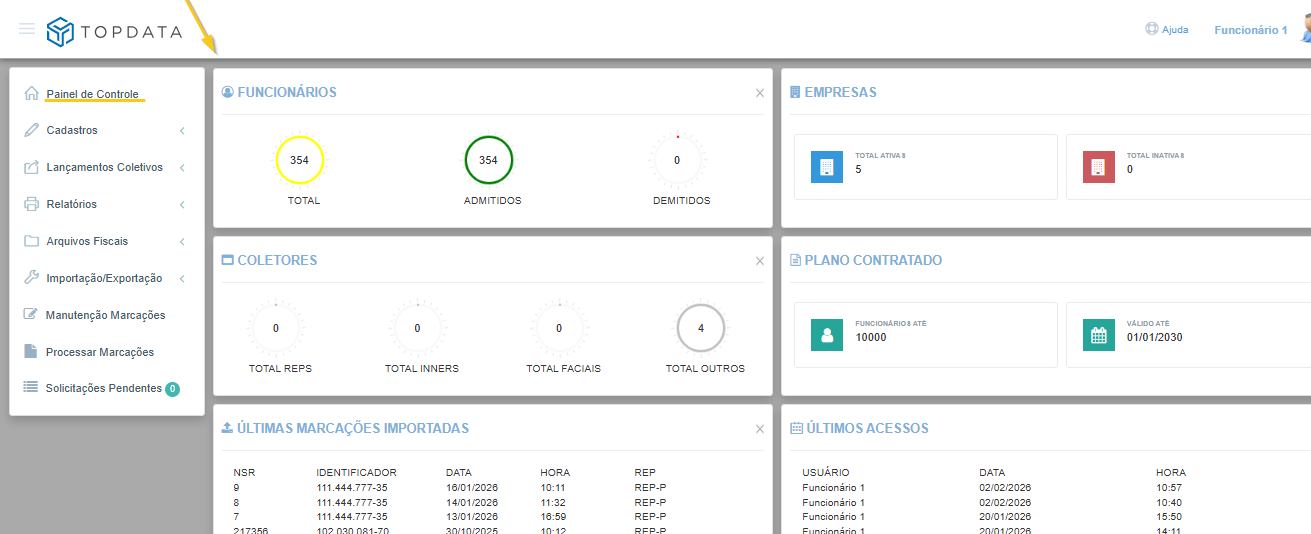
Para definir quais informações serão exibidas no Painel de Controle:
- Acesse “Meu Perfil”.
- Selecione a opção “Painel de Controle”.
- Marque os painéis que deseja exibir na tela inicial.
É possível mudar a ordem dos painéis de forma simples:
- Posicione o cursor sobre a parte superior do painel que deseja mover.
- Clique, segure e arraste para o local onde deseja posicioná-lo.
- Solte o clique para que o painel seja fixado na nova posição.
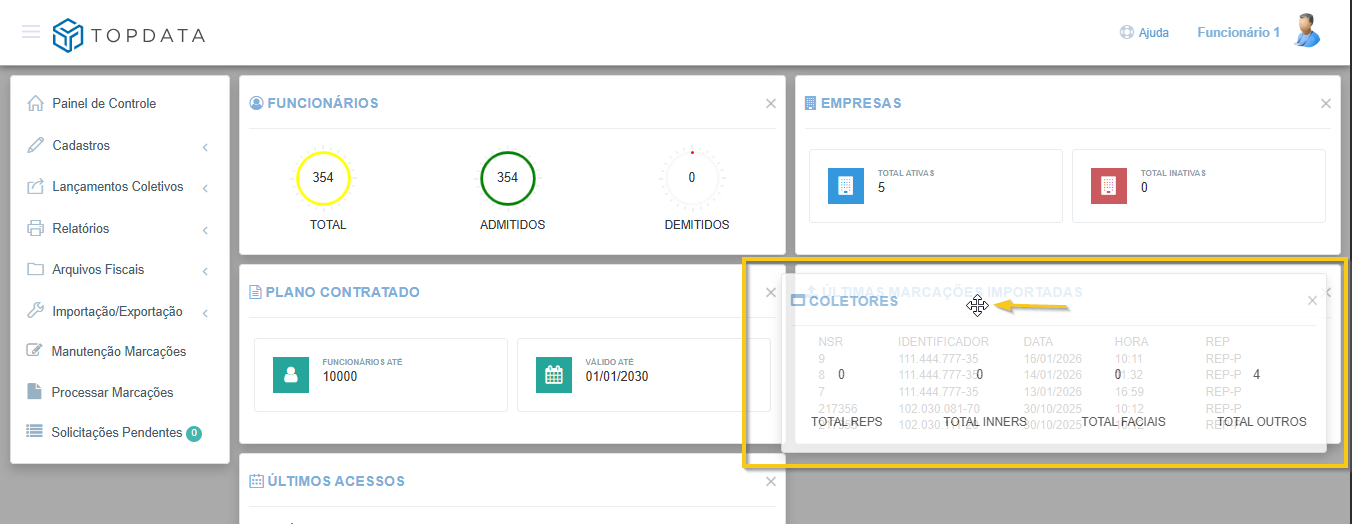
A qualquer momento, é possível ocultar um painel clicando no “X” localizado no canto superior de cada painel.
Funcionários
Exibe o total de funcionários do TopPonto Web, contando os Ativos e os Inativos. Os funcionários demitidos não entram na contagem do plano.
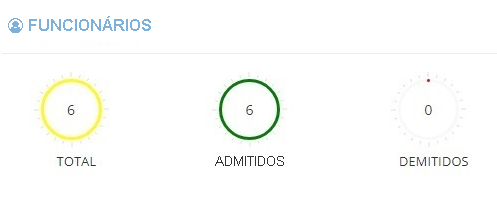
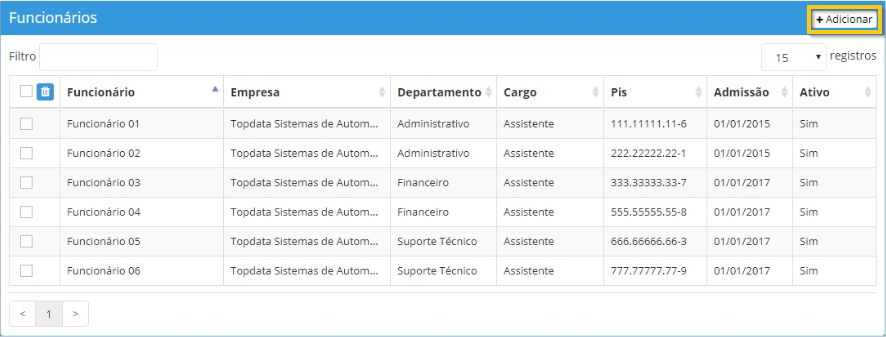
Ao clicar neste painel o sistema direciona para a tela de funcionários, onde pode:
- Visualizar os funcionários já cadastrados no sistema.
- Adicionar um novo funcionário utilizando o botão, “Adicionar”.
Empresas
Exibe a quantidade de empresas ativas e inativas no TopPonto.
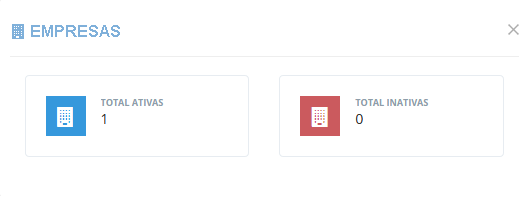
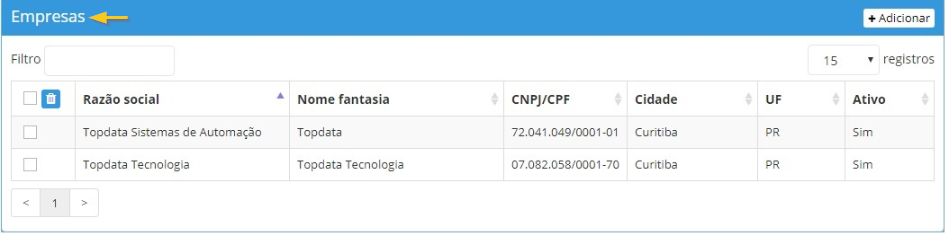
Ao clicar neste painel, o sistema direciona para a tela de empresas, onde vai poder:.
- Visualizar todas as empresas cadastradas no sistema.
- Adicionar uma nova empresa utilizando o botão, “Adicionar”.
Coletores
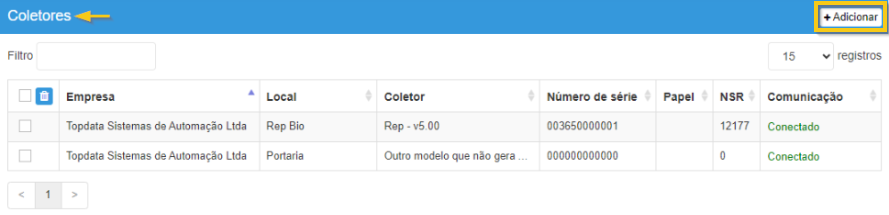
Exibe o total de equipamentos registrados no sistema, classificados da seguinte forma:

Ao clicar neste painel, o sistema direciona para a tela de coletores, onde vai poder:
- Visualizar todos os coletores cadastrados no sistema.
- Adicionar um novo coletor utilizando o botão, “Adicionar”.
Plano Contratado
Exibe a quantidade máxima de funcionários e a validade do plano contratado.
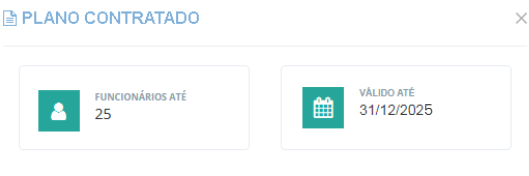
Ao clicar neste painel, o sistema direciona para a tela de histórico de pagamentos, onde vai poder:
- Visualizar todo o histórico de pagamentos.
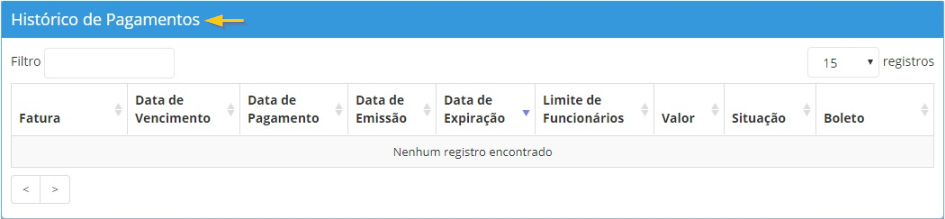
Caso exista um boleto gerado recentemente ou em atraso, o sistema exibirá uma mensagem de alerta para o usuário. Essa notificação é apresentada no topo da tela, ao lado da foto de perfil, garantindo fácil visualização e acesso rápido às informações do boleto pendente.
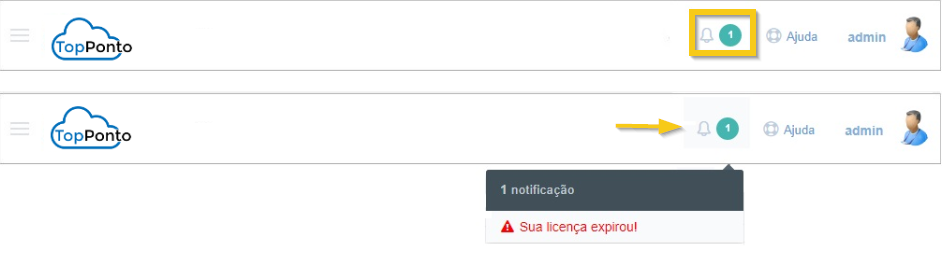
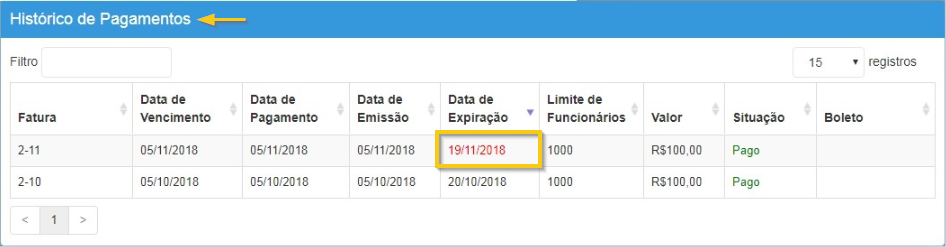
No histórico será exibido a fatura vencida.
Marcações
Exibe as últimas marcações de ponto recebidas pelo TopPonto a partir dos coletores, apresentadas em ordem cronológica de entrada no sistema. As marcações são organizadas por data, horário e pelo identificador do funcionário, que pode ser CPF ou PIS.
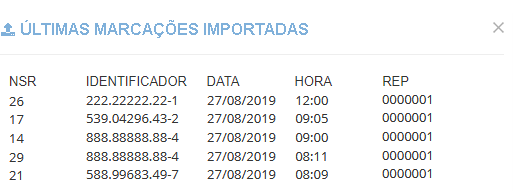
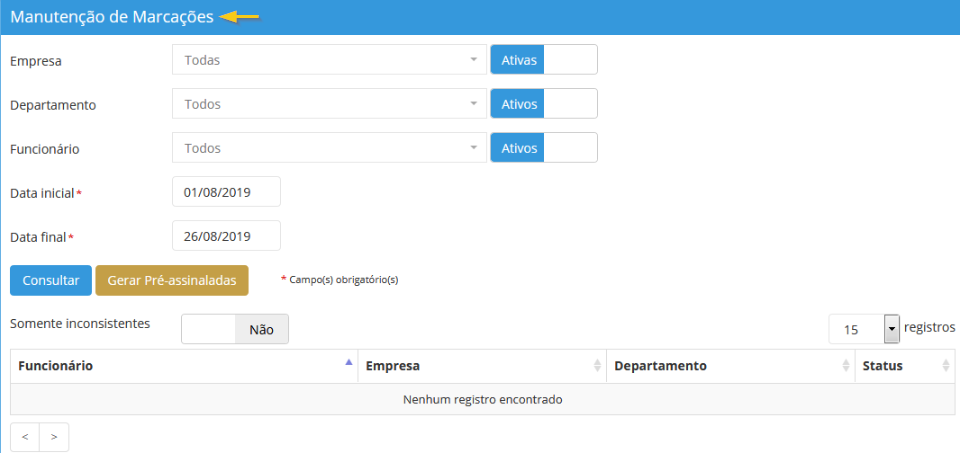
Ao clicar neste painel, o sistema direciona para a tela de manutenção de marcações, onde vai poder consultar as marcações registradas pelos funcionários.
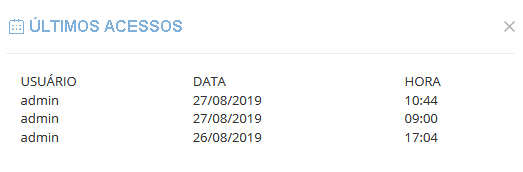
Últimos Acessos
Exibe o histórico dos acessos mais recentes ao TopPonto, incluindo o nome do usuário, a data e o horário de cada login registrado.
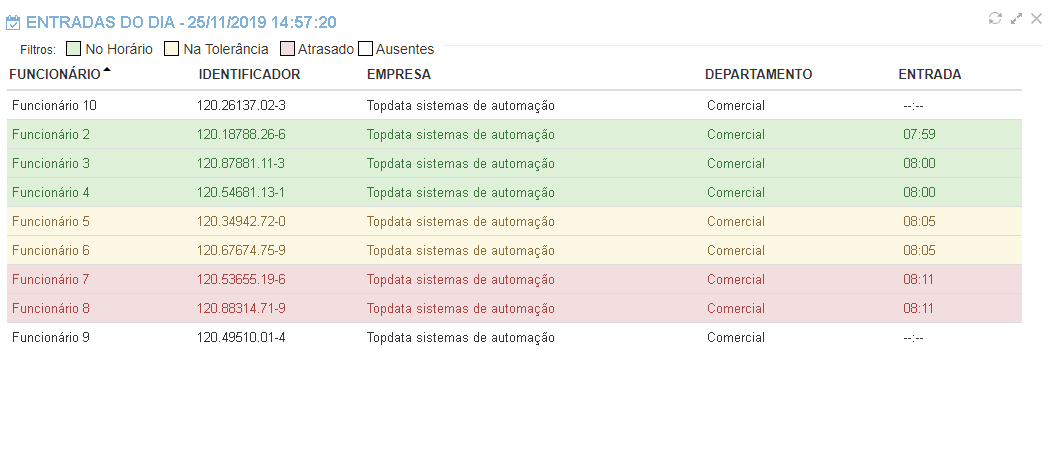
Entradas do dia
Esta funcionalidade permite acompanhar, a situação dos funcionários no dia atual de trabalho. Por meio dela, é possível identificar quais colaboradores estão presentes ou ausentes, além de verificar se as marcações de ponto foram realizadas no horário previsto, dentro da tolerância configurada ou fora do horário definido em sua jornada.
As informações da seção Entradas do dia são apresentadas com sinalizações em cores distintas, facilitando a identificação das seguintes situações:
- No Horário;
- Na Tolerância;
- Atrasadas;
- Ausentes, quando não houver registro de ponto no dia.
O painel exibe apenas a primeira marcação do dia de cada funcionário. Para consultar as demais marcações realizadas no mesmo dia, utilize os relatórios de frequência.
Legendas

Observação: O painel exibe apenas a primeira marcação do dia. Para consultar todas as marcações, utilize os relatórios disponíveis.
Quando a primeira marcação for realizada no horário previsto ou antes do horário de início da jornada, o registro será apresentado na cor verde, conforme o exemplo a seguir:

Quando a primeira marcação for realizada dentro da tolerância configurada para a jornada, o registro será apresentado na cor amarela, conforme o exemplo a seguir:

Quando a primeira marcação for realizada após o limite da tolerância configurada, o registro será apresentado na cor Vermelha, conforme o exemplo a seguir:

Quando não houver registro de ponto para o dia atual, o funcionário será apresentado como Ausente, com a linha na cor branca e sem horário de entrada, conforme o exemplo a seguir:

Observação: Caso uma empresa seja inativada, recomenda-se também inativar ou transferir os funcionários vinculados a ela para outra empresa ativa. Caso contrário, eles continuarão sendo apresentados como ausentes no painel.
Em dias sem obrigatoriedade de cumprimento de jornada, como feriados, folgas, afastamentos ou jornadas sem horário configurado, qualquer marcação realizada será considerada No horário e apresentada na cor verde.
No exemplo a seguir, um funcionário com jornada de início às 08:00 trabalhou em um feriado, registrando entrada às 09:20. O TopPonto, configurado para reconhecer o dia 27/11 como feriado municipal, sinaliza a marcação como Presente com a cor Verde.

Filtro
No Painel, é possível filtrar as informações exibidas, marcando ou desmarcando as opções desejadas: conforme ilustrado no exemplo a seguir:

O sistema vem como padrão com todos os filtros ativos:
Atualização dos Dados do Painel de “Entradas do Dia”
A atualização das informações no painel é realizada automaticamente sempre que houver alterações nos registros. Também é possível forçar a atualização manualmente clicando no botão “Atualizar”, localizado no lado direito da tela.

É possível expandir ou reduzir o quadro de informações do painel, recurso útil para aumentar a visibilidade dos dados exibidos.
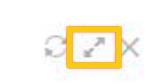

Para reduzir o painel “Entradas do Dia” e retornar à visualização do Painel de Controle, clique na opção “Reduzir”.
Horas Extras por Adicionais
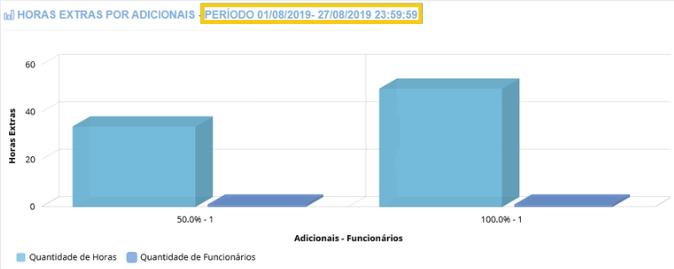
No painel de controle do TopPonto, é exibido um gráfico com o total de horas extras realizadas desde o primeiro dia do mês até o dia anterior ao atual, considerando todos os funcionários. As horas são separadas de acordo com o tipo de hora extra definido nas jornadas e seus respectivos adicionais.
Essa funcionalidade contempla horas extras com acúmulo diário, semanal e mensal, aplicando-se a todos os tipos de dia, incluindo: normal, folga, folga diferenciada, feriado, normal sábado e normal domingo.
A principal vantagem deste gráfico é fornecer ao departamento de Recursos Humanos uma visão atualizada diariamente, com todas as horas extras calculadas para todos os funcionários, discriminadas pelos respectivos adicionais.
O gráfico considera todas as empresas cadastradas no TopPonto. Por exemplo, se a “Empresa A” possui 50 funcionários com 300 horas extras a 50% de adicional, e a “Empresa B” possui 25 funcionários com 150 horas extras a 50% de adicional, o gráfico exibirá um resultado consolidado de 75 funcionários com 450 horas extras a 50% de adicional.
A ordenação dos tipos de horas extras no gráfico é crescente, começando por 0%, 1%, 50%, 100% e assim sucessivamente. Funcionários que realizaram horas extras, mas não possuem adicional configurado na jornada, terão suas horas acumuladas e exibidas com 0% de adicional.
Por se tratar de um cálculo complexo, o processamento das horas extras é realizado em horário agendado, normalmente durante períodos de baixo fluxo de uso do sistema, como de madrugada.
Exemplo:
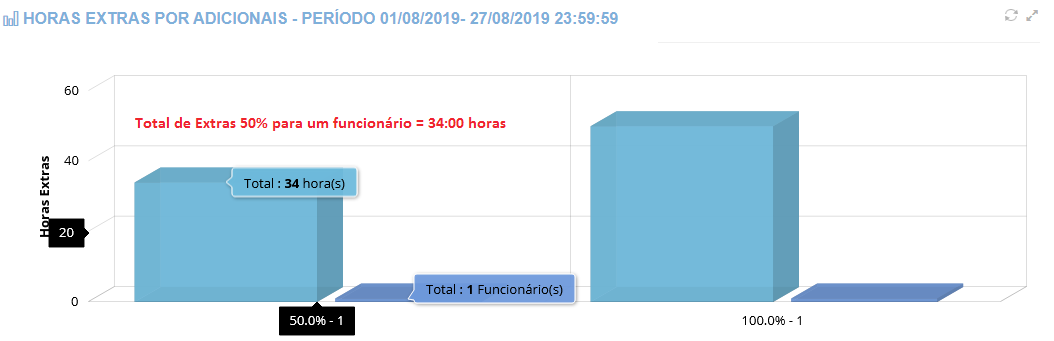
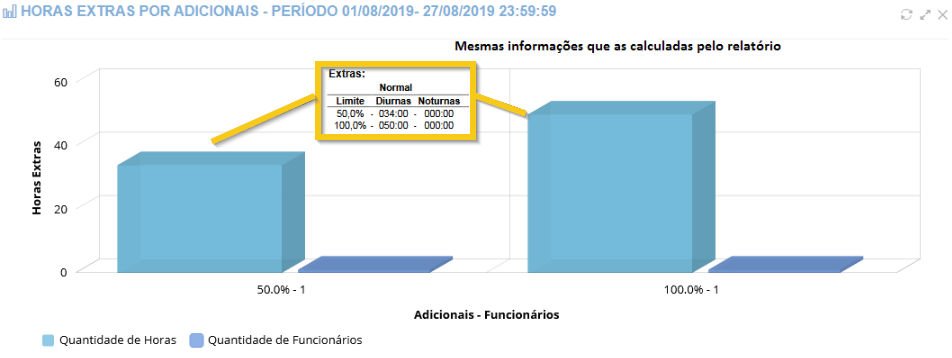
No gráfico apresentado, o eixo vertical indica o total de horas extras, enquanto o eixo horizontal mostra o percentual do adicional aplicado, bem como a quantidade de funcionários que possuem horas extras nesse percentual.
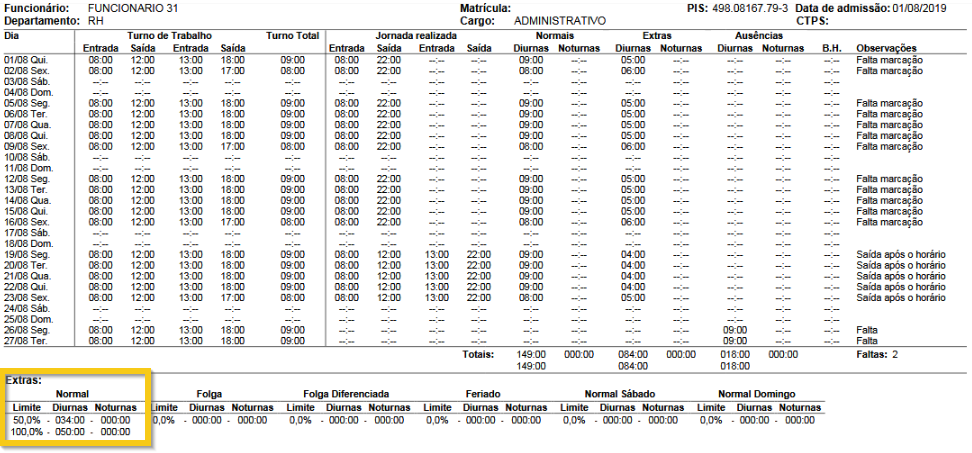
Ao posicionar o cursor sobre a barra referente ao adicional de 50%, é possível observar que existe um funcionário com horas extras nesse percentual, totalizando 34:00 horas.
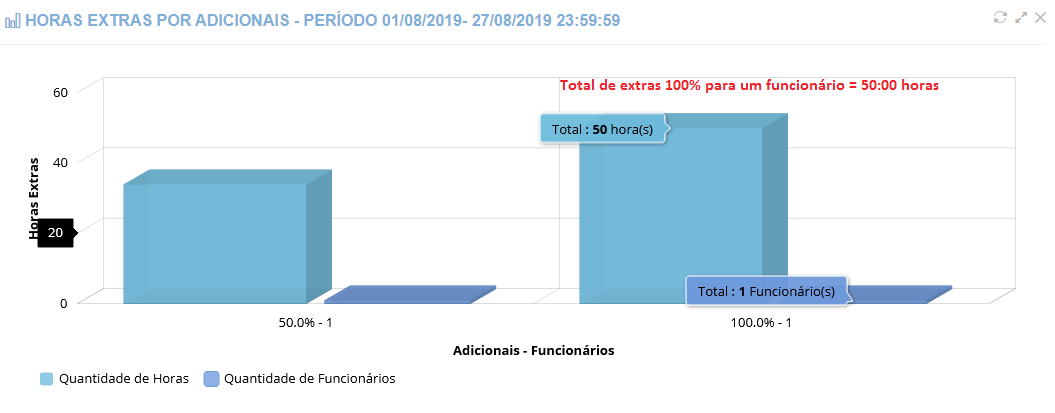
Ao posicionar o cursor sobre a barra referente ao adicional de100%, é possível identificar um funcionário com horas extras nesse percentual, totalizando 50:00 horas.
As informações exibidas no gráfico de horas extras correspondem aos mesmos valores calculados nos relatórios de Frequência, Horas Extras, nos Eventos Exportados e no ACJEF.
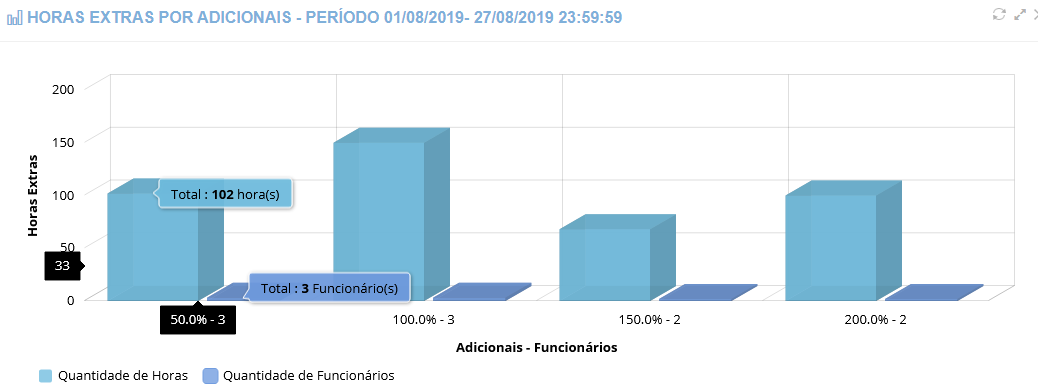
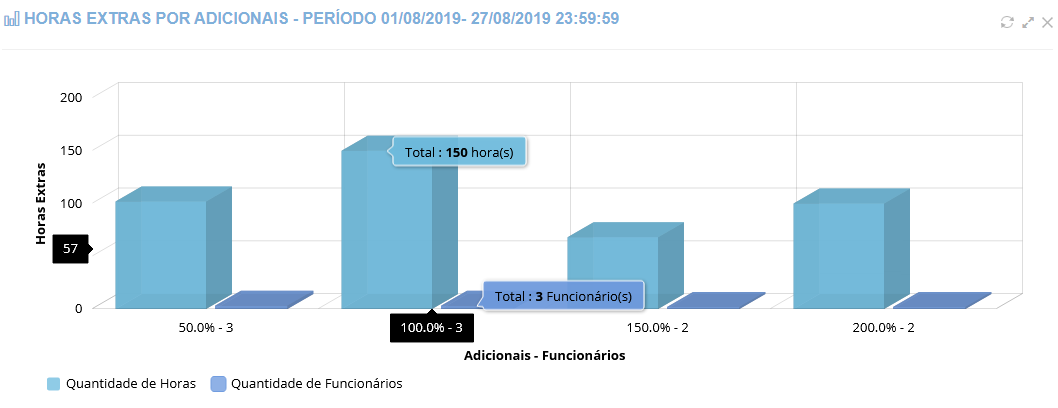
No exemplo a seguir, os adicionais de horas extras são apresentados em ordem crescente, mostrando tanto a quantidade de horas quanto o número de funcionários.
- Neste caso, temos 102:00 horas extras realizadas por 03 funcionários com adicional de 50%.
- 150 horas extras realizadas por 03 funcionários com adicional de 100%:
- 68:00 horas extras realizadas com adicional de 150% por 02 funcionários
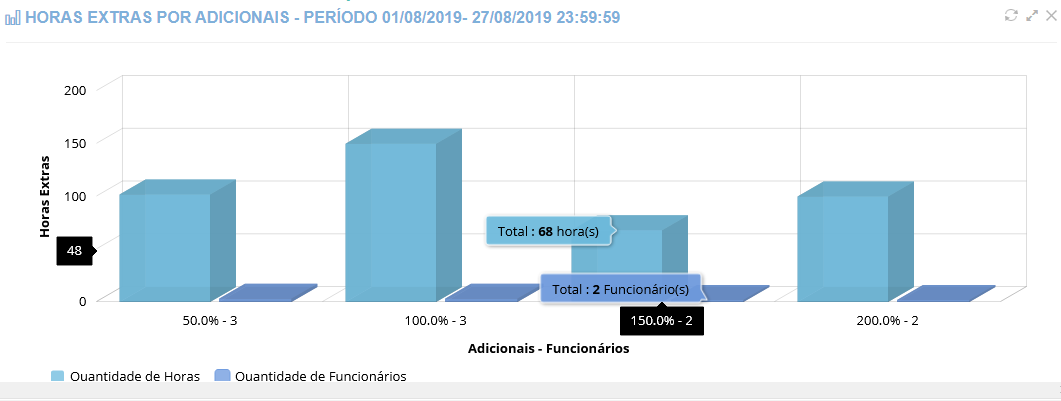
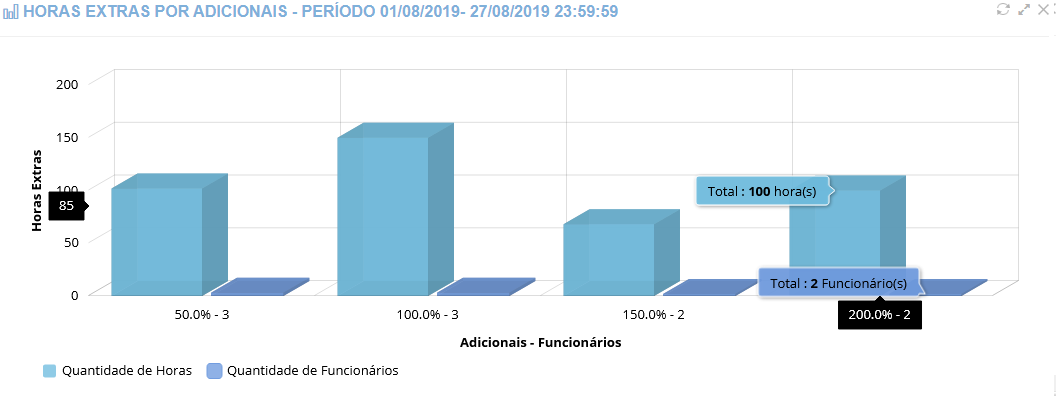
- 100 horas extras realizadas por 02 funcionários com adicional de 200%:
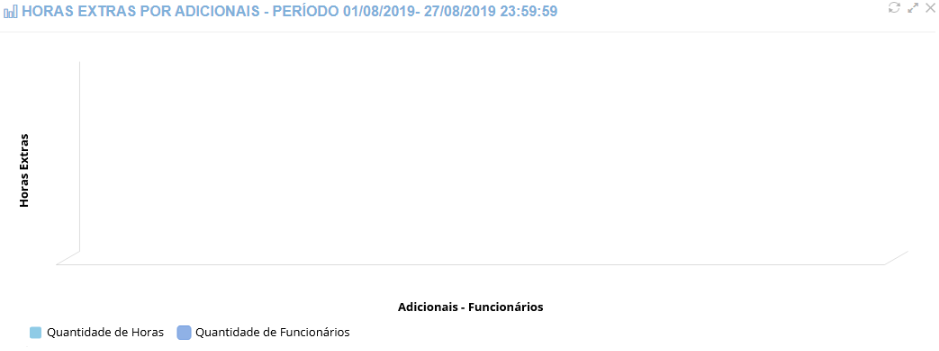
Caso não exista hora extra, o gráfico é apresentado sem informações.
Horas Extras por Departamento
No painel de controle do TopPonto, é exibido um gráfico com o total de horas extras realizadas por departamento, calculadas do primeiro dia do mês até o dia atual, de acordo com o cadastro dos funcionários. Esta funcionalidade contempla horas extras com acúmulo diário, semanal e mensal, e aplica-se a todos os tipos de dia, incluindo normal, folga, folga diferenciada, feriado, normal sábado e normal domingo.
A principal vantagem deste gráfico é disponibilizar, para o departamento de Recursos Humanos, informações atualizadas diariamente sobre todas as horas extras por departamento, permitindo uma visualização rápida e facilitando a identificação de períodos ou equipes com maior carga de horas extras.
O gráfico também pode ser filtrado por empresa. Caso haja mais de uma empresa cadastrada, é necessário selecionar a desejada no campo localizado no canto superior direito do gráfico, conforme exemplo abaixo:

O cálculo das horas extras é complexo e exige processamento do sistema. Por isso, ele é realizado em horários programados, geralmente durante a madrugada, quando o fluxo de processamento é menor.
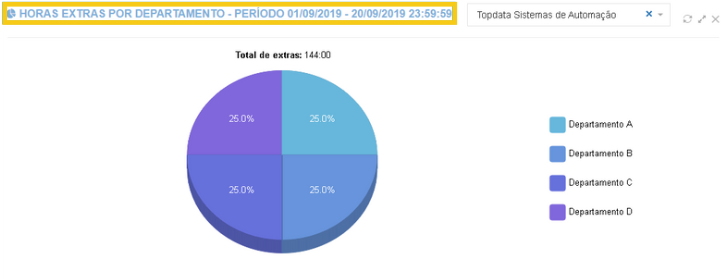
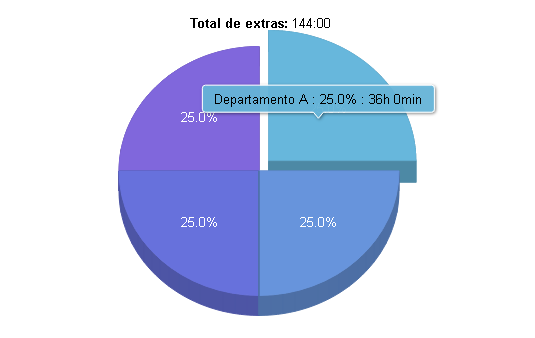
É possível visualizar o nome e a quantidade de Horas Extras realizadas de cada departamento, posicionando o cursor do mouse à cima do departamento desejado.
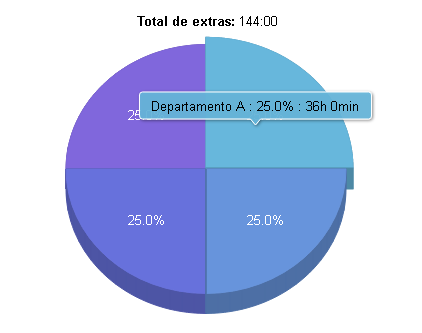
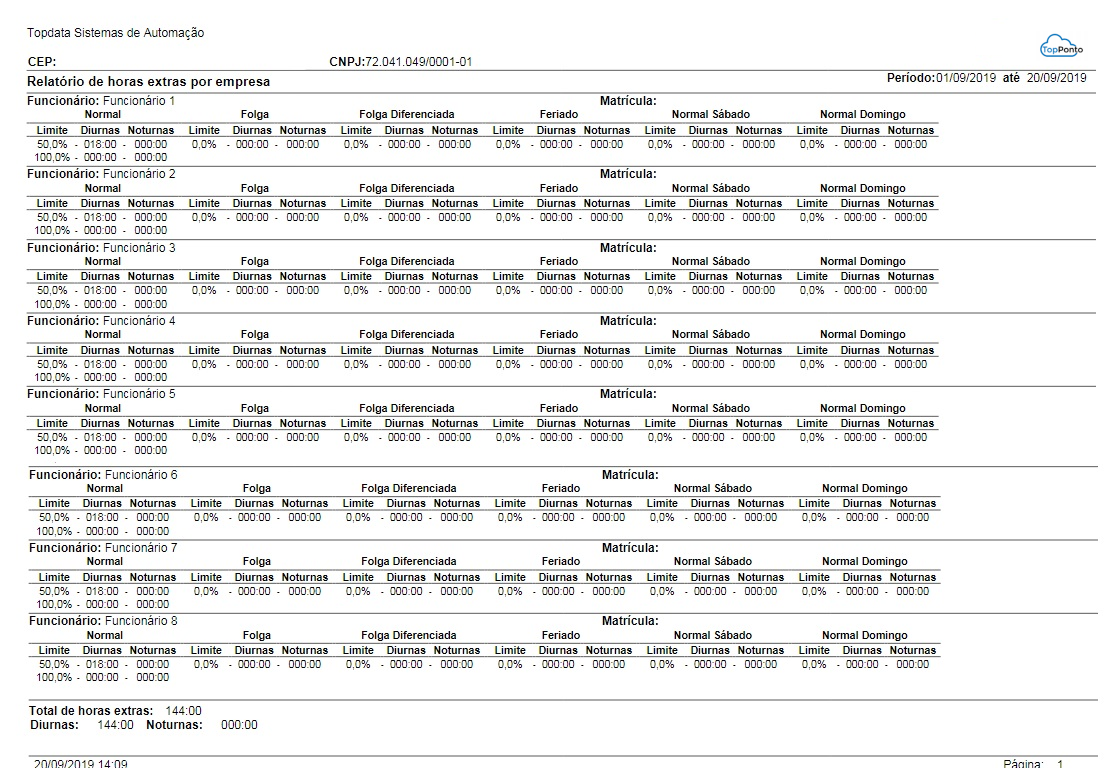
Ao analisar o gráfico a seguir, observa-se que a empresa “Topdata Sistemas de Automação” possui quatro departamentos cadastrados. A quantidade de horas extras realizadas é proporcional para cada departamento.
No exemplo apresentado, entre os dias 01/09/2019 e 20/09/2019, todos os quatro departamentos registraram a mesma quantidade de horas extras.
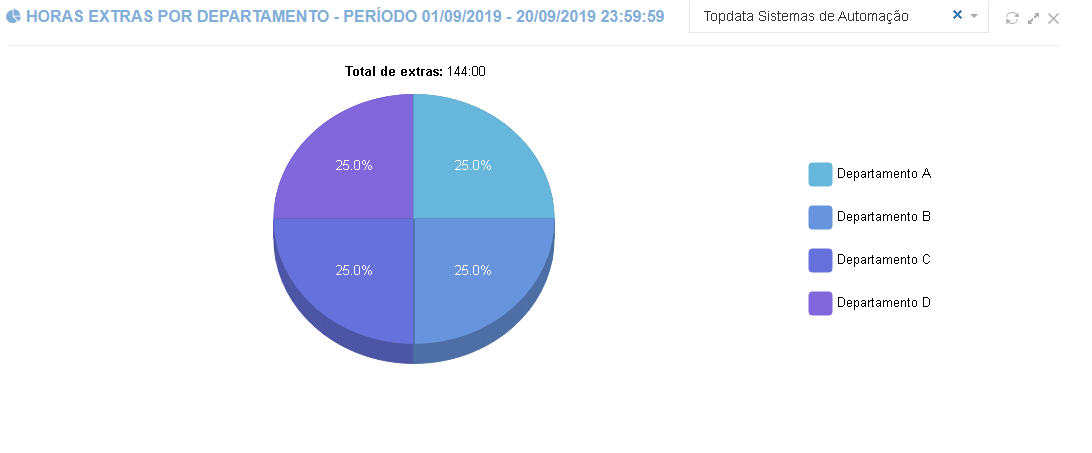
Exemplo:
A empresa “Topdata Sistemas de Automação” possui oito funcionários distribuídos em quatro departamentos, com dois funcionários em cada departamento.
Entre os dias 01/09/2019 e 20/09/2019, os oito funcionários realizaram, ao todo, 144:00 horas extras, sendo que cada departamento contribuiu com 36:00 horas extras.
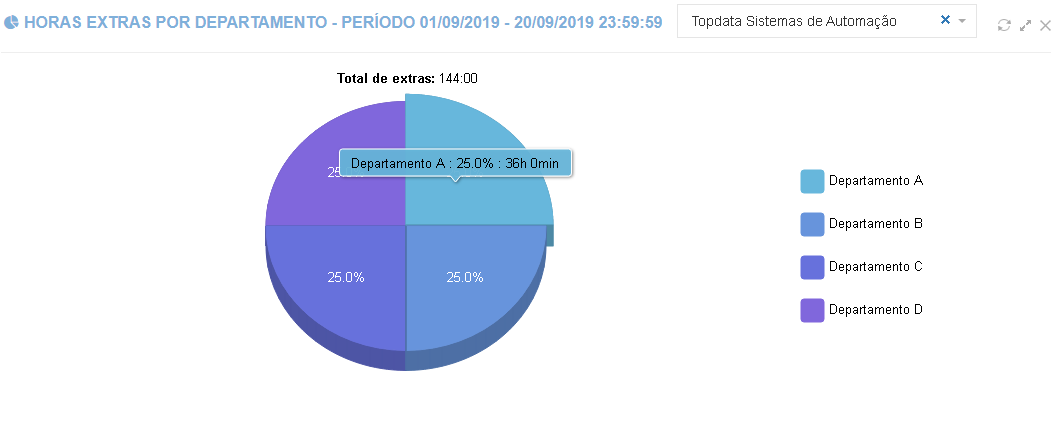
As informações exibidas no gráfico de horas extras correspondem aos valores calculados nos relatórios de frequência, horas extras, eventos exportados e ACJEF.
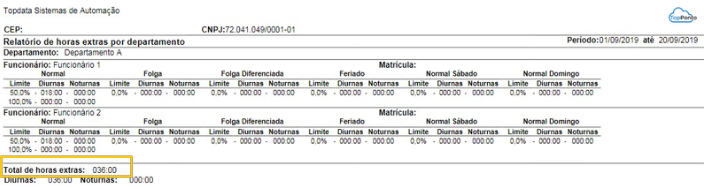
O total de horas extras realizadas pelos funcionários dos quatro departamentos resulta em 144:00 horas.
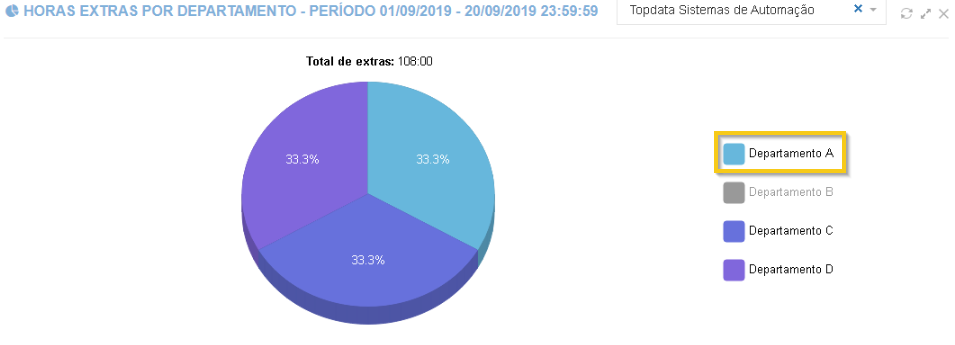
É possível deixar de exibir as horas extras de cada departamento no gráfico clicando sobre ele:
Ao clicar sobre um departamento no gráfico, o mesmo é separado dos restantes para uma melhor visualização.
Se a empresa consultada tiver muitos departamentos com hora extra, na coluna ao lado somente os primeiros serão exibidos, porém o gráfico conterá a informação do total de extras de todos os departamentos
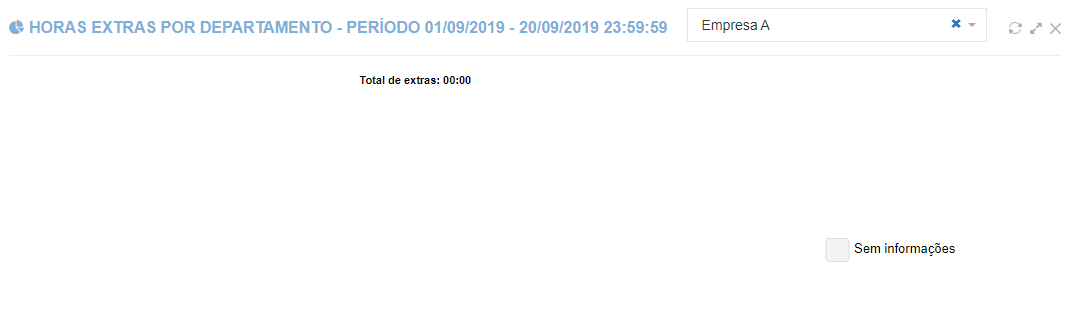
Caso não exista hora extra, o gráfico é apresentado sem informações, conforme a seguir:
Banco de Horas por Departamento
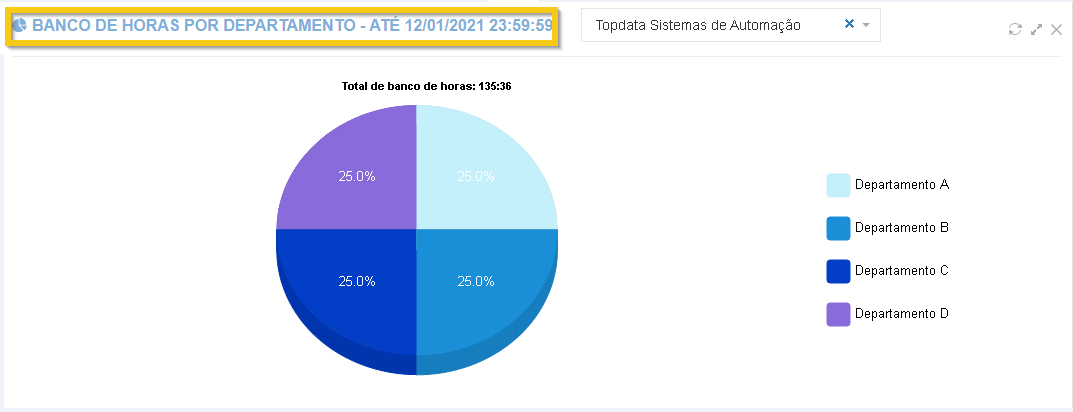
O Painel “Banco de Horas por Departamento”, localizado no Painel Inicial, apresenta um gráfico consolidado que demonstra o total de horas acumuladas no período, considerando desde a data inicial definida para o banco até o dia atual.
- O cálculo abrange acúmulo diário, semanal e mensal, considerando todos os tipos de dia:
- Normal, Folga, Folga Diferenciada, Feriado, Normal Sábado e Normal Domingo.
- As regras seguem as configurações definidas no banco de horas.
Exibe um gráfico atualizado diariamente.
Facilita a análise visual, destacando saldos positivos e negativos e possibilitando a identificação rápida de valores por setor.
Filtro por Empresa
Quando houver mais de uma empresa cadastrada, é necessário selecionar a empresa desejada no campo localizado no canto superior direito do gráfico.

Horário de Cálculo
Por se tratar de um processamento complexo, o cálculo do banco de horas é executado automaticamente em horários agendados de baixo fluxo, geralmente durante a madrugada.
Interação com o Gráfico
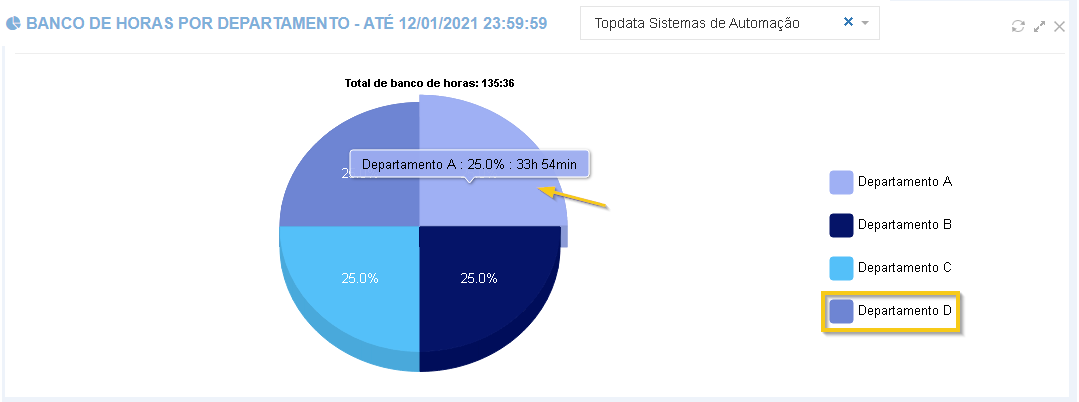
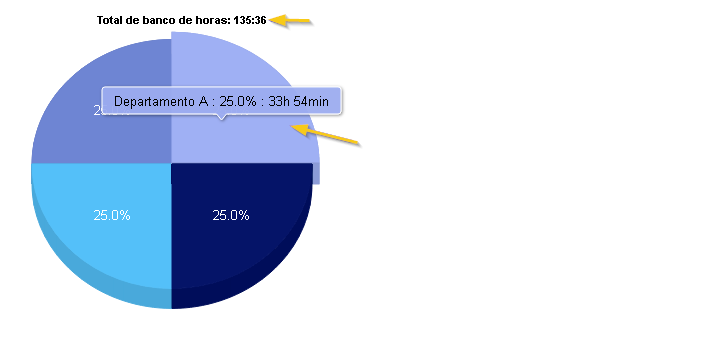
- Visualização de horas por departamento: Posicione o cursor do mouse sobre o departamento desejado para consultar a quantidade de horas.
- Ocultar informações: É possível ocultar ou exibir departamentos individualmente clicando sobre seus nomes na legenda do gráfico.
Exemplo de Distribuição Proporcional
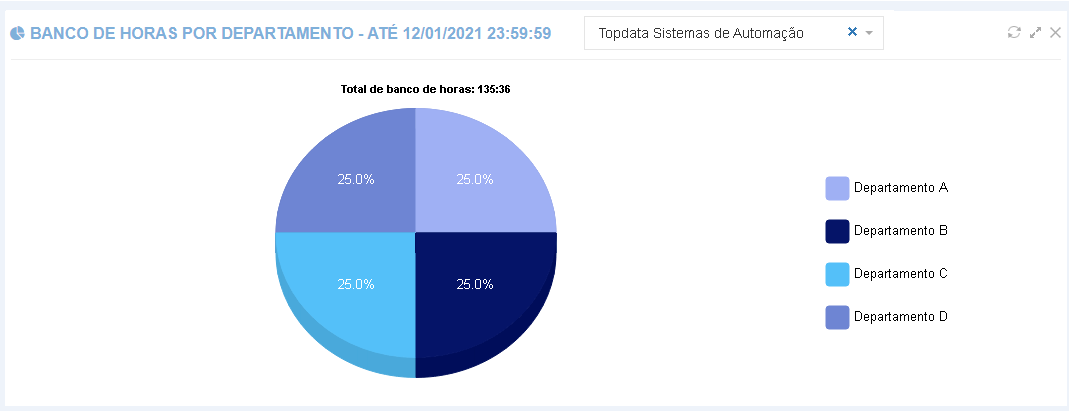
No exemplo a seguir, a empresa “Topdata Sistemas de Automação” possui quatro departamentos cadastrados.
Até a data 13/01/2021, o total de horas positivas acumuladas no banco de horas foi distribuído igualmente entre os quatro departamentos.
Cada departamento correspondeu a 25% do total de horas.
Exemplo:
A empresa “Topdata Sistemas de Automação” possui quatro departamentos, cada um com um funcionário.
- Em 13/01/2021, o total positivo acumulado no banco de horas foi de 135:36 horas.
- Essas horas foram distribuídas de forma igualitária entre os departamentos.
- Cada departamento registrou 36:54 horas, representando 25% do total.
Relatórios Relacionados
As informações do gráfico correspondem aos dados gerados pelo Relatório de Banco de Horas agrupado por Departamento.

O total de funcionários dos quatro departamentos tem como resultado o valor de “135:36” positivas no banco de horas.

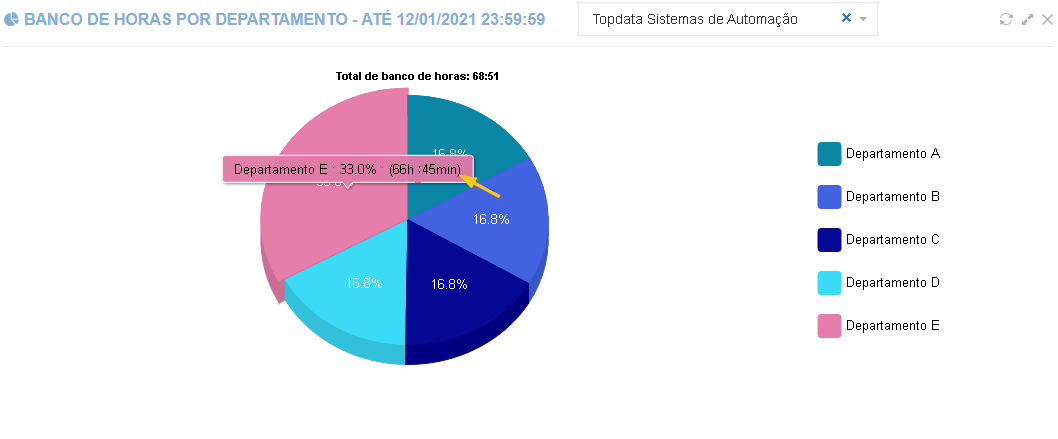
Horas Negativas
Horas negativas aparecem entre parênteses no gráfico.
- Exemplo: O Departamento E apresenta (66:45 horas) negativas.
Observações Importantes
- Quando há muitos departamentos, apenas os 8 primeiros são listados ao lado do gráfico, mas o total exibido inclui todos.
Aprovações
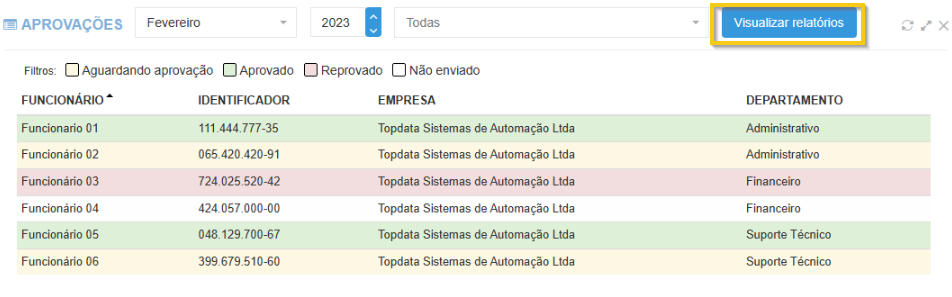
O painel exibe as aprovações conforme os filtros selecionados de mês, ano e empresa. O status das aprovações é identificado por cores.
Os status disponíveis para filtragem são: aguardando aprovação, aprovado, reprovado e não enviado.
Além da visualização, é possível emitir relatórios de aprovações de acordo com os filtros aplicados. Para gerar o relatório, basta clicar no botão “Visualizar relatórios”.
Observação:
Os filtros referentes ao status das aprovações não influenciam na visualização dos relatórios. Ou seja, independentemente do status selecionado no painel, os relatórios exibidos considerarão todas as aprovações dentro do período e empresa selecionados.

Nos filtros selecionados, não havendo nenhuma aprovação para ser visualizada, o botão “Visualizar relatórios” ficará desabilitado.

Quando houver mais de uma aprovação no mesmo mês de referência, sendo uma aprovada e outra reprovada, o painel dará prioridade à aprovação aprovada. A sequência de prioridade para exibição no painel é: Aprovado, Reprovado, Aguardando aprovação e Não enviado.
Além disso, é possível acessar a tela de manutenção de marcações clicando com o botão esquerdo do mouse sobre o nome do funcionário e selecionando a opção “Visualizar Manutenção de Marcações”.