
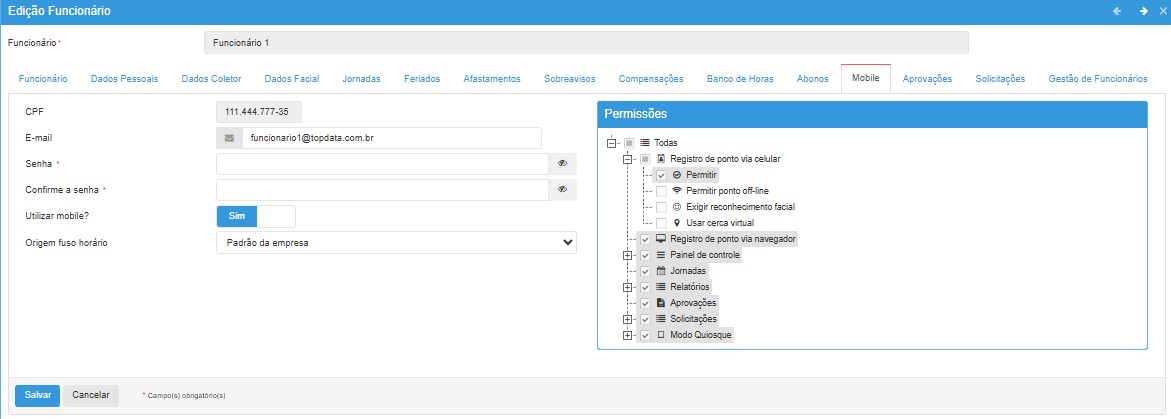
Nesta aba são configuradas as permissões de acesso do funcionário ao App TopPonto e ao acesso via navegador. Embora as funcionalidades disponíveis sejam semelhantes em ambas as plataformas, alguns recursos, como registro de ponto off-line, reconhecimento facial, leitura de QR Code e utilização da Cerca Virtual, estão disponíveis exclusivamente no aplicativo.
Compatibilidade
- Android: 7.0 ou superior, com GPS integrado.
- iOS: 13.0 ou superior, com GPS integrado.
- Navegadores compatíveis: Chrome, Mozilla Firefox, Edge e Opera.
Observação: Para utilizar o registro de ponto por reconhecimento facial ou leitura de QR Code, o dispositivo deve possuir câmera frontal.
Dados de acesso
E-mail: utilizado para acesso do funcionário. O preenchimento deste campo não é obrigatório. Caso não exista um e-mail cadastrado, a redefinição da senha deverá ser realizada pelo administrador do TopPonto da empresa.
CPF: o valor deste campo é definido na aba “Dados Pessoais” e também pode ser utilizado para acesso.
Senha: define a senha de acesso do funcionário.
Confirme a senha: confirme a senha informada no campo Senha.
Configurações
Utilizar mobile?: habilita o acesso do funcionário ao App TopPon to.
Origem fuso horário: define o fuso horário utilizado pelo funcionário para o registro de ponto.
Estão disponíveis as seguintes opções:
- Padrão da empresa: utiliza o fuso horário configurado no cadastro da empresa. Sempre que o funcionário acessar o App TopPonto, será utilizado o fuso horário definido para a empresa.
- Configuração do dispositivo do funcionário: utiliza o fuso horário configurado no dispositivo do funcionário.
- Configuração específica: permite definir um fuso horário específico para o funcionário.
Permissões
Nesta seção são definidas as permissões de acesso às funcionalidades disponíveis para o funcionário no App TopPonto e via navegador.
Registro de ponto via celular
Nesta opção são configuradas as permissões relacionadas ao registro de ponto realizado por meio do App TopPonto.
Permitir: habilita o registro de ponto.
Permitir ponto off-line: permite o registro de ponto sem conexão com a internet. As marcações realizadas serão armazenadas no dispositivo e sincronizadas automaticamente quando houver conexão com a internet.
Exigir reconhecimento facial: exige a validação facial para realização do registro de ponto.
Quando esta opção estiver habilitada, será disponibilizado o botão “Recadastrar Facial“.
- Quando o botão estiver desabilitado, significa que não existe biometria facial cadastrada para o funcionário.
- Quando o botão estiver habilitado, será possível solicitar um novo cadastramento facial, que será realizado na próxima vez em que o funcionário efetuar login e registrar o ponto.
Usar cerca virtual: restringe o registro de ponto a uma área previamente configurada. Caso o funcionário esteja fora da área permitida, será apresentada a mensagem “É necessário estar dentro de uma área permitida”, impedindo o registro do ponto.
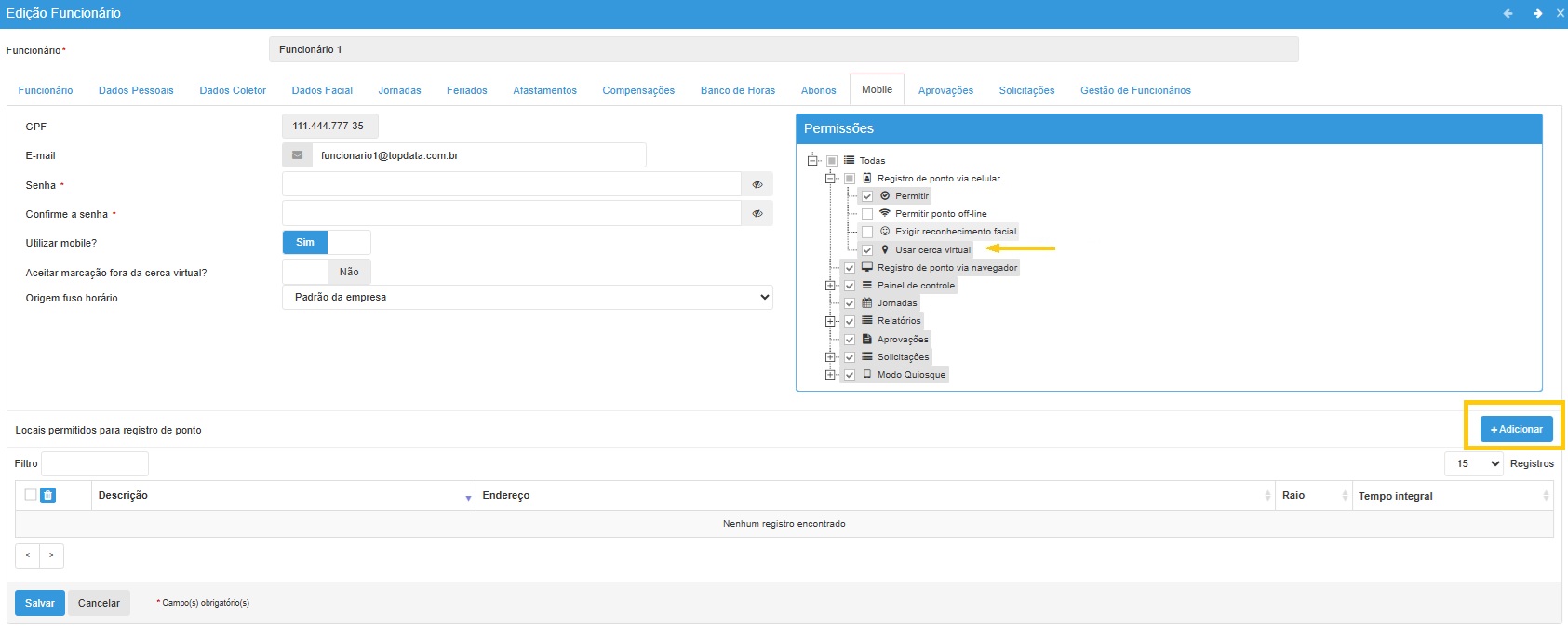
Quando esta opção estiver habilitada, será disponibilizado o botão “Aceitar marcação fora da Cerca Virtual?“. Ao habilitá-lo, o funcionário poderá registrar o ponto fora da área permitida. Nessa situação, a marcação será registrada com uma solicitação pendente de aprovação.
Registro de ponto via navegador
Habilita o registro de ponto por meio de um navegador compatível.
Funcionalidades
Painel de Controle: permite acessar o painel inicial.
- Jornadas: permite consultar as informações da jornada do funcionário.
- Abono: permite visualizar as informações referentes aos abonos.
- Banco de Horas: permite visualizar o saldo do banco de horas.
- Entradas: permite visualizar as informações de entradas atrasadas ou antecipadas.
- Horas Extras: permite visualizar as horas extras.
- Jornada: permite visualizar a jornada prevista e realizada.
- Ocorrências: permite visualizar as ocorrências do dia.
- Saídas: permite visualizar as informações de saídas antecipadas ou após o horário previsto.
Relatórios: permite definir quais relatórios poderão ser emitidos pelo funcionário.
- Espelho Fiscal: permite emitir o relatório Espelho Fiscal.
- Frequência: permite emitir o relatório de Frequência.
Aprovações: permite receber, visualizar e responder às aprovações.
Solicitações: permite definir quais solicitações poderão ser realizadas pelo funcionário.
- Ajuste de marcação: permite criar e acompanhar solicitações de ajuste de marcação.
- Justificativa de ausência: permite criar e acompanhar solicitações de justificativa de ausência.
Modo Quiosque: permite definir as funcionalidades disponíveis para o funcionário responsável pela utilização do Modo Quiosque.
- Cadastrar biometria facial: permite cadastrar a biometria facial dos funcionários diretamente no Quiosque.
- Recadastrar biometria facial: permite solicitar um novo cadastramento da biometria facial dos funcionários diretamente no Quiosque, quando houver falha no reconhecimento ou necessidade de atualização.
- QR Code Quiosque: permite ter acesso ao QR Code para registro de ponto no Quiosque.
Cerca Virtual
A Cerca Virtual permite restringir o registro de ponto a locais previamente cadastrados para o funcionário. Quando habilitada, o registro somente poderá ser realizado dentro do raio configurado para os endereços permitidos.
Observações
- Não é permitido utilizar Permitir ponto off-line em conjunto com a Cerca Virtual.
- A Cerca Virtual é aplicada somente aos registros realizados pelo App TopPonto. Os registros efetuados via navegador não utilizam esta validação.
Configurando a Cerca Virtual
Habilite a opção Usar Cerca Virtual.
Clique em Adicionar para vincular um endereço ao funcionário.
Cadastro de endereços
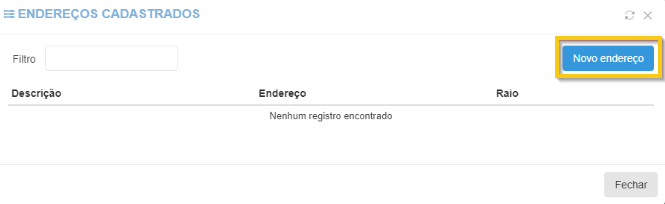
Caso ainda não exista um endereço cadastrado, clique em Novo Endereço.
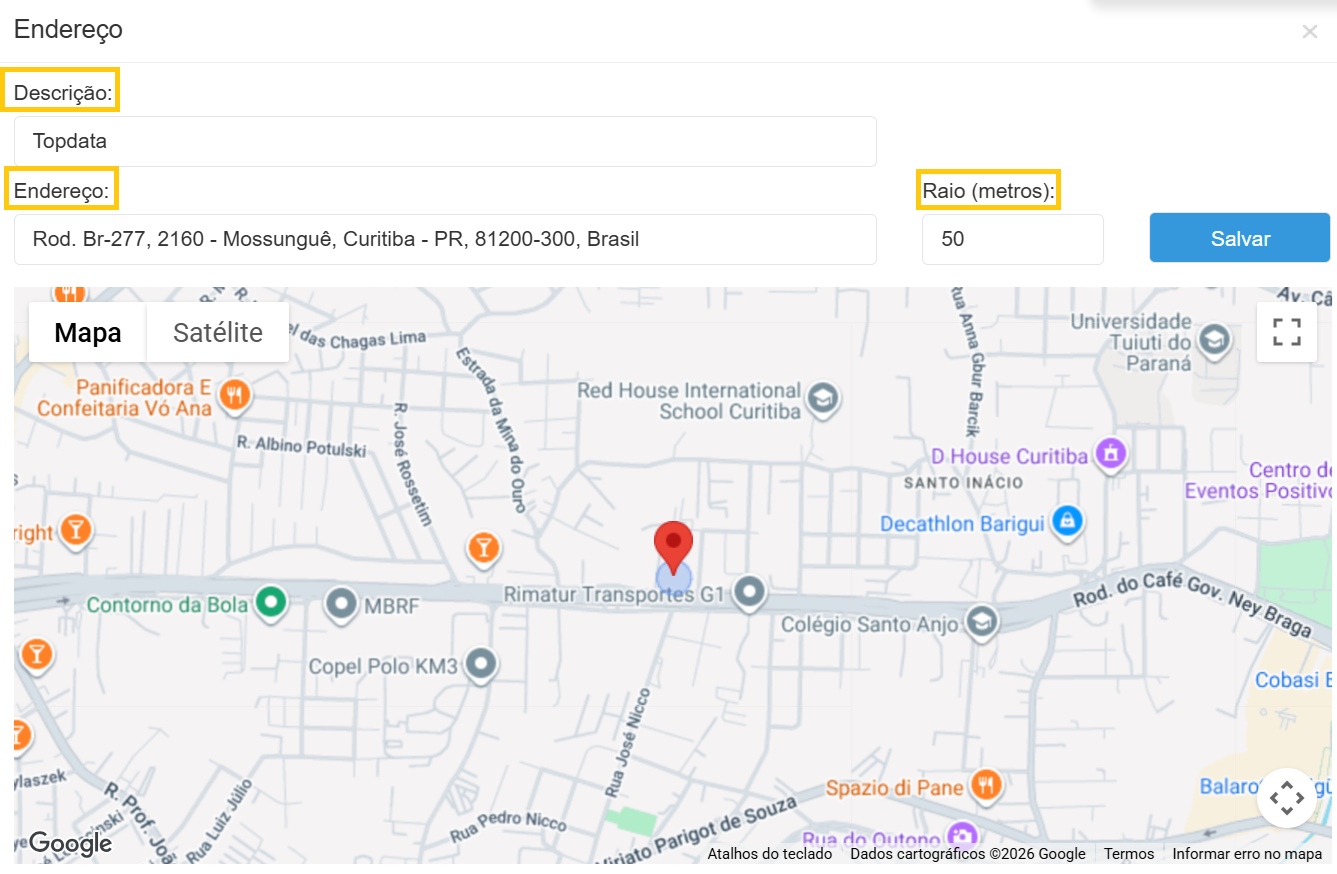
Na tela Pesquisar Endereços, informe:
- Descrição: nome para identificação do endereço.
- Endereço: pesquisa do endereço por rua, local ou estabelecimento.
- Raio: distância, em metros, permitida para o registro de ponto.
Clique em Salvar para concluir o cadastro.
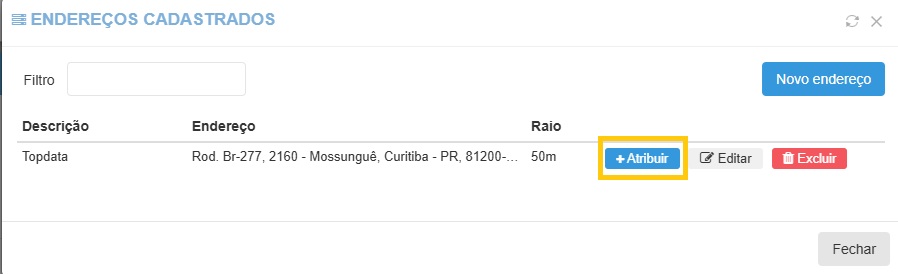
Em “Endereços cadastrados” serão exibidos todos os endereços previamente registrados. Para adicionar um novo endereço, clique em “Novo Endereço”, conforme ilustrado abaixo:
Ao clicar em “Novo Endereço”, será exibida a tela de “Pesquisar Endereços”, que contém os seguintes campos:
- Descrição: Informe o nome que identificará o endereço cadastrado.
- Endereço: campo de pesquisa para localizar o endereço por nome da rua ou local. Após informar o endereço, selecione uma das opções apresentadas na lista para concluir o cadastro.
Caso o endereço seja informado sem o número, será apresentada uma tela para que o usuário informe essa informação. Se desejar, poderá prosseguir sem preencher o número.
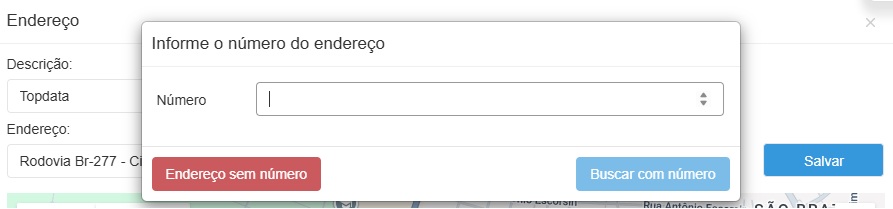
Ao selecionar “Buscar com número”, o endereço será localizado considerando o número informado.
Ao selecionar “Endereço sem número”, o sistema utilizará um ponto de referência para definir a localização do endereço.
- Raio: Define o raio de distância, em metros, a partir do local cadastrado. O registro de ponto será bloqueado caso o funcionário esteja fora dessa área configurada.
- Salvar: Botão para confirmar e salvar o endereço cadastrado.
Após salvar o endereço, clique em Atribuir para vinculá-lo ao cadastro do funcionário.
Os endereços vinculados serão apresentados na listagem Locais permitidos para registro de ponto, contendo descrição, endereço, raio e tempo integral.
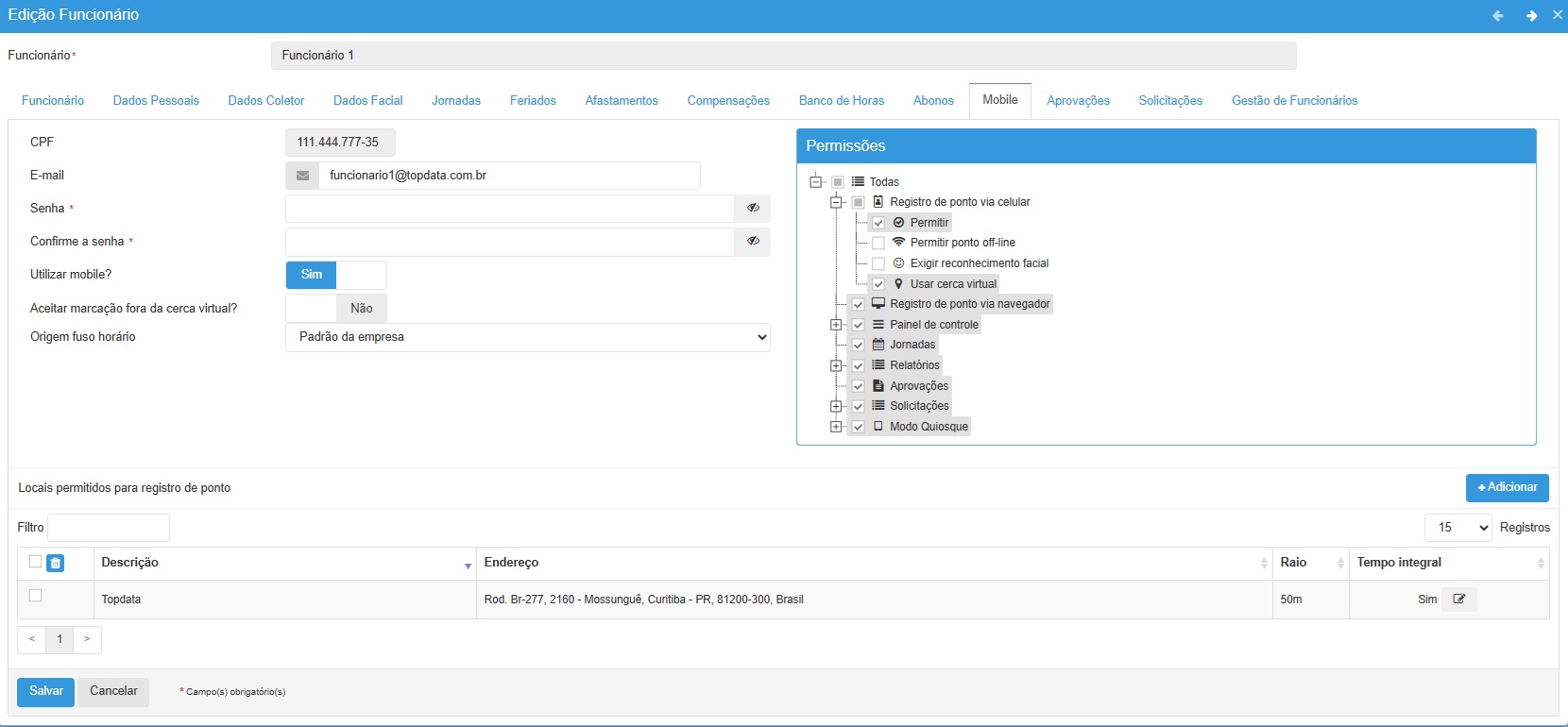
É possível vincular mais de um endereço ao mesmo funcionário. Nesse caso, o registro de ponto será permitido em qualquer um dos endereços cadastrados, respeitando o raio definido para cada local.
Aceitar marcação fora da Cerca Virtual
Quando a opção Aceitar marcação fora da Cerca Virtual estiver habilitada, o funcionário poderá registrar o ponto fora da área permitida.
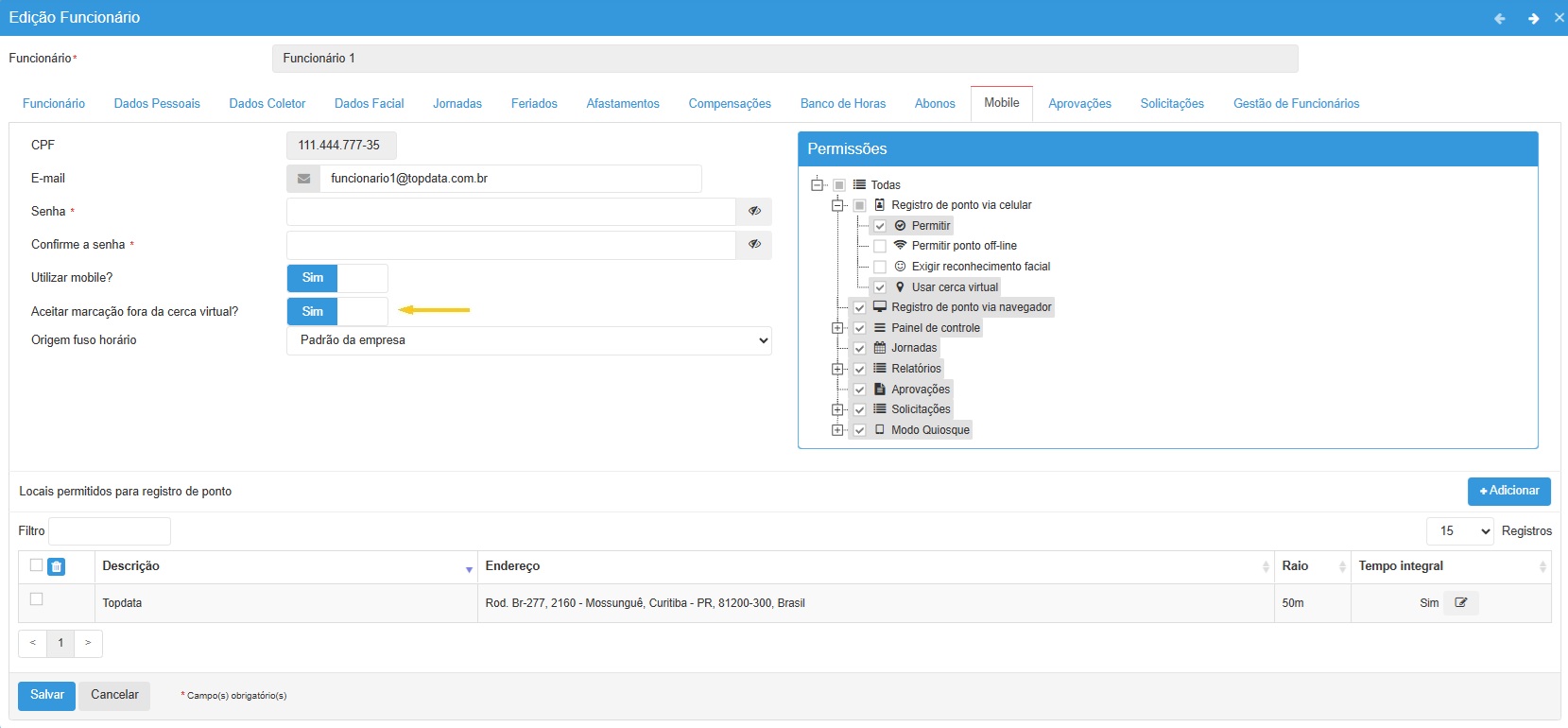
Nessa situação, será criada automaticamente uma solicitação para aprovação no TopPonto. Enquanto a solicitação permanecer pendente, a marcação não será atribuída à jornada do funcionário.
Para verificar basta ir na tela “Solicitações Pendentes” e localizar o registro do tipo: “Marcação fora do local permitido”.

Ao clicar no registro, será apresentada a data e hora da marcação como também o local que o funcionário efetuou o registro.

Após a aprovação, a marcação será considerada normalmente nos cálculos da jornada.
Configuração por períodos
A Cerca Virtual pode ser configurada para utilização em período integral ou parcial, permitindo definir os horários em que estará ativa. Por padrão ao atribuir o endereço na cerca virtual, o tempo integral vem sempre habilitado.
Período integral
Indica que a cerca virtual estará ativa durante todo o tempo. Nesse caso, o funcionário deverá estar no endereço configurado para realizar o registro de ponto.
Período parcial
A cerca virtual estará ativa somente no período definido. Fora deste período, não é necessário estar no endereço atribuído para registrar ponto.
Para configurar clique no ícone de alteração.

Altere a opção “Ativa em tempo integral” para não.
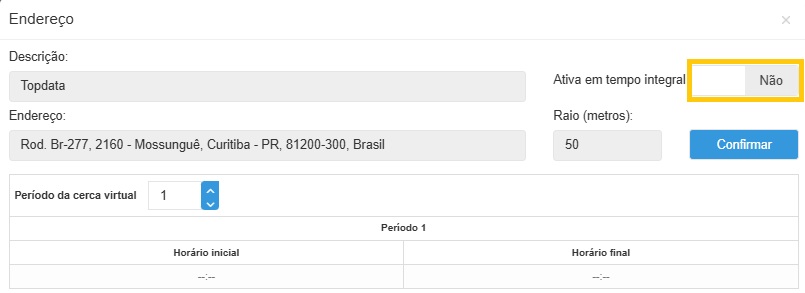
Após alterada a opção, devem incluir um horário inicial e final para que esta cerca virtual esteja ativa.
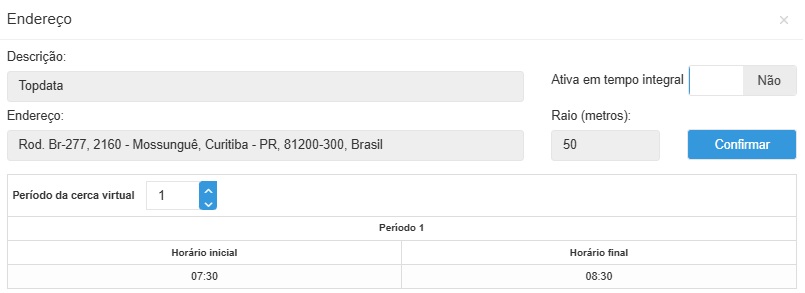
É possível cadastrar até 10 períodos por endereço.
Observações:
Os períodos devem ser cadastrados em ordem crescente, compreendendo o intervalo entre 00:00 e 23:59.
Não é permitido cadastrar um período que ultrapasse a virada do dia. Por exemplo, um período das 23:00 às 01:00.
Nessa situação, devem ser cadastrados dois períodos:
- das 00:00 às 01:00;
- das 23:00 às 23:59.
Após definir a quantidade e horários, clique em “Confirmar”.
Neste exemplo, o funcionário poderá registrar o ponto pelo App TopPonto, somente no endereço que foi atribuído, no caso das 07:30 às 08:30. Nos demais horários do dia, o registro poderá ser em qualquer endereço, ou seja, nos outros horários não existe cerca virtual habilitada.

Exemplos de configurações
Dois endereços em tempo integral – Quando dois ou mais endereços estiverem configurados com Tempo integral, o funcionário poderá registrar o ponto em qualquer um desses endereços durante todo o dia, respeitando o raio configurado para cada local.
Um endereço em tempo integral e outro por período – Quando um endereço estiver configurado com Tempo integral e outro possuir períodos específicos, o funcionário poderá registrar o ponto:
- no endereço configurado em Tempo integral, durante todo o dia.
- no endereço configurado por período, somente nos horários definidos.
- não é possível registrar ponto em outro endereço.
Dois endereços configurados por período – Quando todos os endereços estiverem configurados por período, a Cerca Virtual será aplicada somente nos horários definidos para cada endereço.
No exemplo abaixo:
- das 07:30 às 08:30, o funcionário poderá registrar o ponto somente no endereço 1.
- das 17:00 às 19:00, o registro será permitido apenas no endereço 2.
- fora dos períodos configurados, não haverá uma cerca virtual ativa e o funcionário poderá registrar o ponto em qualquer local.
Confirmação do Cadastro
Ao clicar em “Salvar” apresentará a mensagem “Deseja enviar os dados para esse funcionário?”, conforme imagem a seguir:

Ao clicar em “Sim”, será enviado um e-mail com os dados de login e senha para o e-mail configurado, conforme exemplo a seguir:

Neste exemplo, o usuário foi configurado para ter acesso à marcação de ponto tanto pelo Navegador quanto pelo Aplicativo.
App/Navegador
Após o preenchimento dos dados na aba Mobile, o funcionário está apto a usufruir desta aplicação.
Para o uso em navegador deve acessar a URL:
registro.topponto.com.br/registro/login