
O TopPonto Web registra automaticamente toda vez que uma marcação de ponto é incluída, excluída ou editada manualmente — e guarda a informação de qual usuário realizou essa ação e quando. Esse histórico é útil para auditorias internas, conferência de alterações feitas pelo RH e até fiscalizações do Ministério do Trabalho.
Neste artigo você vai aprender onde encontrar esse histórico e como filtrar as informações que precisa.
Onde fica o histórico de alterações?
O histórico fica no relatório de Listagem de Marcações. Para acessar:
Relatórios > Listagens > Marcações
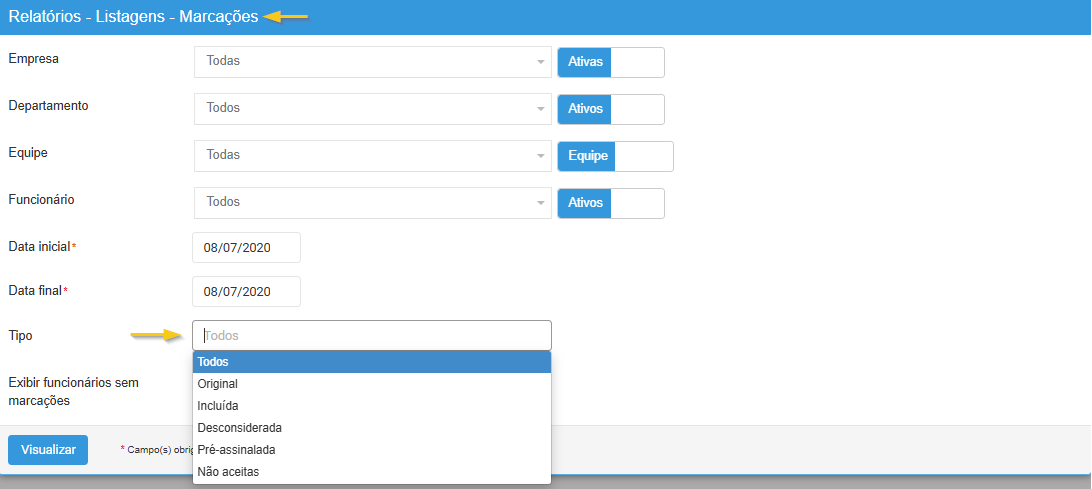
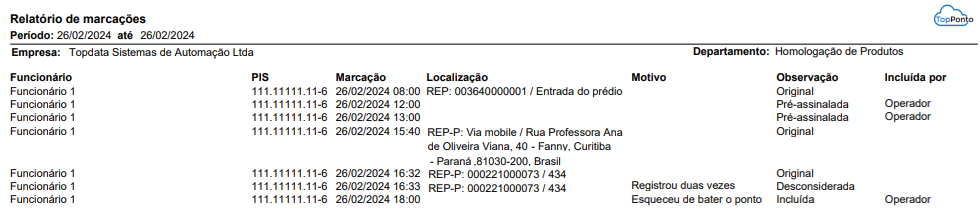
Esse relatório mostra todas as marcações de ponto do período selecionado, incluindo as que foram registradas pelo relógio (ponto original) e as que foram incluídas ou alteradas manualmente pelo sistema.
Como filtrar apenas as marcações alteradas pelo RH?
Na tela do relatório, localize o campo Tipo e selecione a opção desejada:
- Todas — mostra todos os registros de ponto, sem distinção.
- Original — mostra apenas os registros que chegaram diretamente do relógio de ponto ou por importação de arquivo. Nenhum operador tocou neles.
- Incluída — mostra os registros que foram adicionados manualmente na tela do sistema por um usuário do RH, por lançamento coletivo ou pelo aplicativo TopPonto.
- Desconsiderada — mostra os registros que foram removidos do cálculo (desconsiderados manualmente ou por duplicidade).
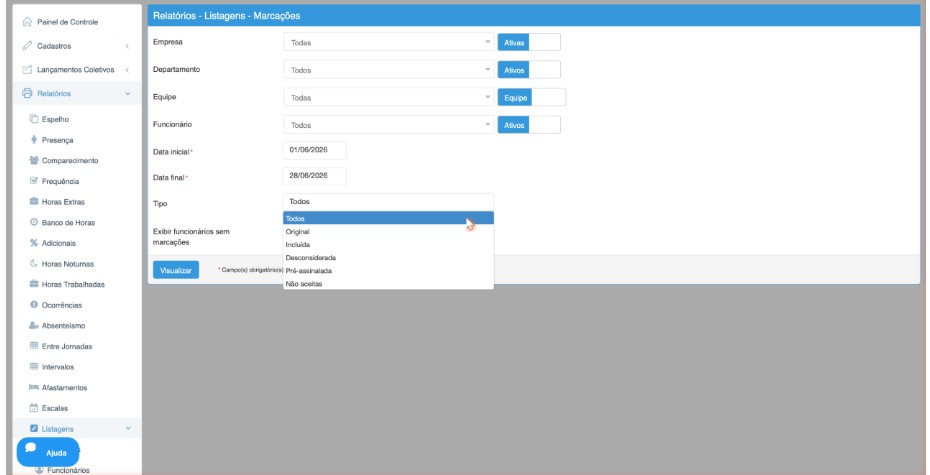
💡 Dica: Para ver somente o que foi alterado pelo RH, selecione Incluída no campo Tipo. Assim o relatório mostrará apenas os registros que foram inseridos manualmente no sistema, independente do que veio do relógio.
Como exportar ou imprimir o histórico?
Depois de gerar o relatório, você pode exportá-lo para enviar por e-mail ou guardar como comprovante. Clique no botão Exportar (ícone de download) e escolha o formato desejado — PDF ou planilha Excel.

Quando esse relatório é mais usado?
- Para verificar se um ajuste de ponto solicitado pelo gestor foi realmente aplicado.
- Quando um funcionário questiona uma marcação que ele não reconhece.
- Para apresentar à auditoria ou fiscalização do trabalho um comprovante de quais registros foram feitos manualmente e por quem.
- Para acompanhar o histórico de um período fechado antes de enviar os dados para a folha de pagamento.
⚠️ Importante: O relatório mostra apenas as ações realizadas dentro do TopPonto Web. Marcações feitas diretamente no relógio de ponto físico aparecem como Original e não ficam associadas a um operador do sistema.