
Menu Inicial → Lançamentos Coletivos → Abono
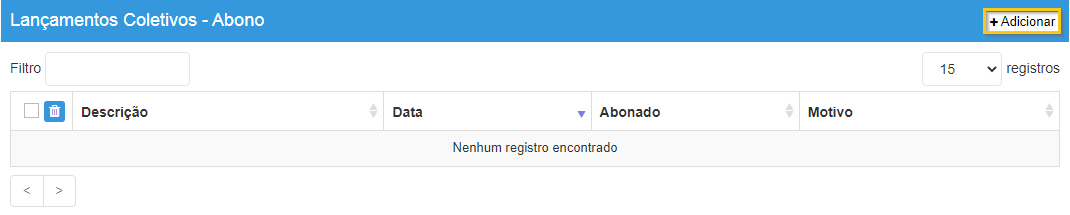
Para incluir um abono coletivo clique no botão “Adicionar“.
Em “Empresas”, seleciona-se a empresa à qual pertence o funcionário ou grupo de funcionários para o qual será cadastrado o abono. Para selecionar uma empresa, clique sobre o nome da empresa desejada ou, para selecionar todas de uma única vez, utilize a opção “Selecionar todos >>”.


Em “Departamentos”, seleciona-se aqueles que abrange o funcionário ou grupo de funcionários desejado para o lançamento do abono.

Em “Jornada”, seleciona-se aquelas que será aplicada ao funcionário ou grupo de funcionários para o lançamento do abono.

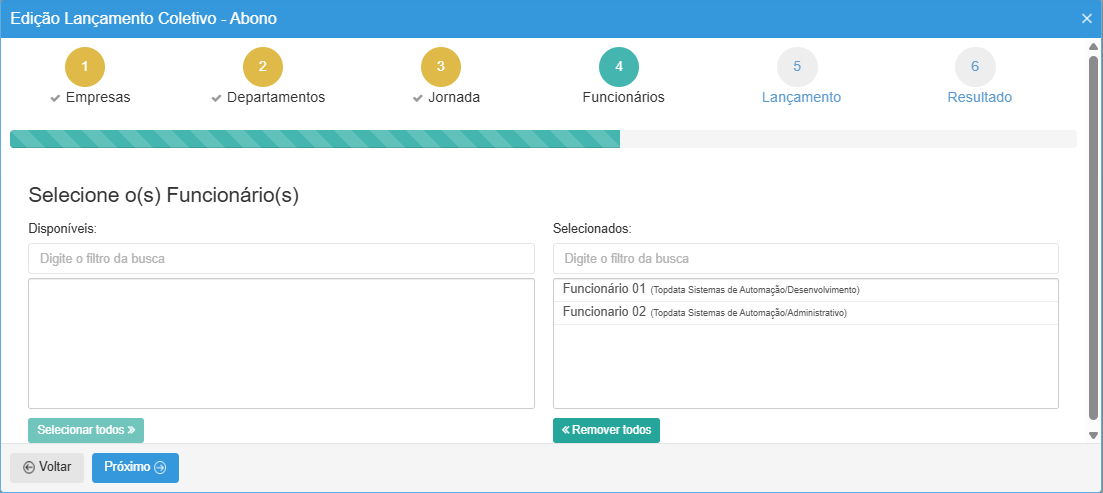
Em “Funcionários”, seleciona-se aqueles que receberão o abono.
Observação:
Caso deseje selecionar todos os registros disponíveis (todas as empresas, todos os departamentos e todos os funcionários), clique no botão “Selecionar todos>>”. Caso deseje selecionar apenas um ou mais registros específicos, clique sobre o item desejado.
Após selecionar os funcionários, clique em “Lançamentos”.
No campo “Descrição”, defina uma identificação para o abono.
Em “Data inicial” e “Data final”, informe, respectivamente, as datas de início e fim do abono.
Em “Descontar do Banco de Horas”, caso a empresa utilize Banco de Horas e mesmo que o banco esteja configurado para descontar e considerar ausências, é possível efetuar um abono para um determinado dia, por exemplo, em que o empregado possua um atestado médico na parte da tarde. Para que essas horas sejam descontadas do banco de horas, marque a opção como “Sim”.
Em “Considerar como falta”, esta opção é válida para casos em que seja necessário apenas justificar uma falta.
Em “Motivo”, selecione o motivo que será identificado para o abono.
Em “Abonado Diurna(s) / Abonado Noturna(s)”, informe a quantidade de horas que deseja abonar para cada funcionário, podendo ser somente diurna, noturna ou ambas as opções.
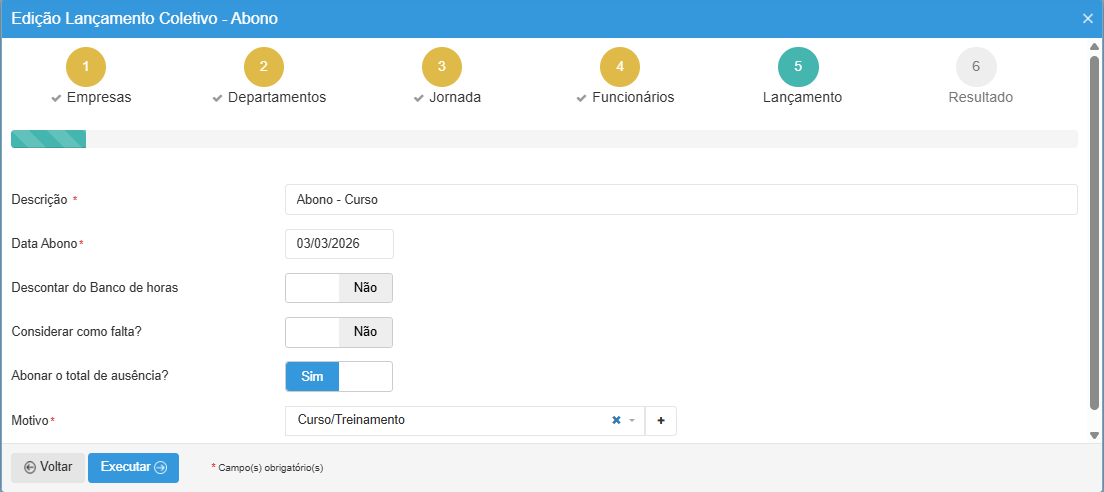
Abonar o total de ausência ?
Quando selecionado, o sistema passa a considerar o abono como correspondente à jornada completa do dia, deixando de utilizar valores fixos de horas.
Para registros com abono total = SIM:
- O valor do abono será calculado com base na jornada vigente do dia.
- Caso a jornada seja alterada posteriormente, o abono será ajustado automaticamente.
Para registros com abono total = NÃO:
- O valor do abono permanecerá fixo conforme as horas informadas no momento do lançamento.
Após definir todos os itens, clique no botão “Executar”.
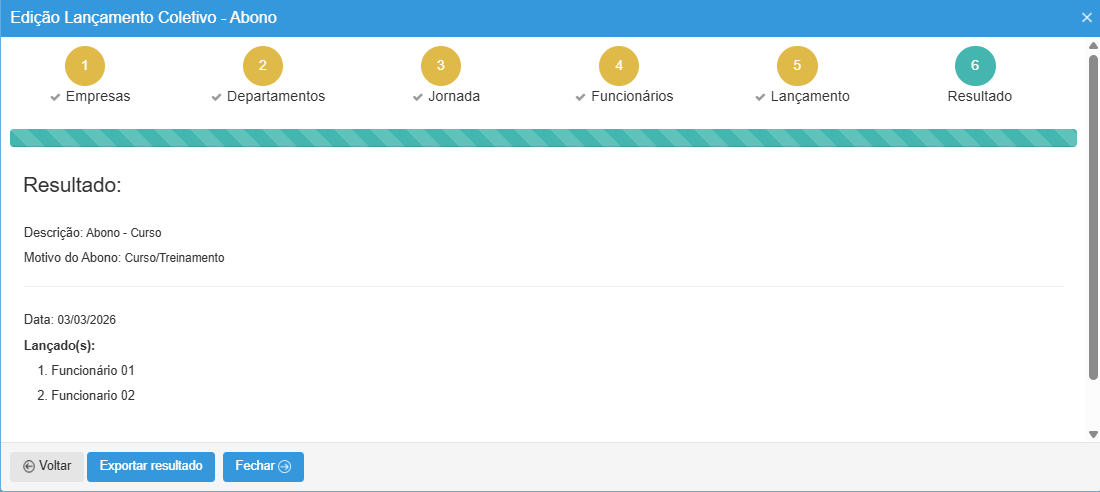
Em “Resultado”, será exibido o resultado do lançamento, informando:
- Descrição
- Motivo
- Período
- Funcionários que foram lançados.
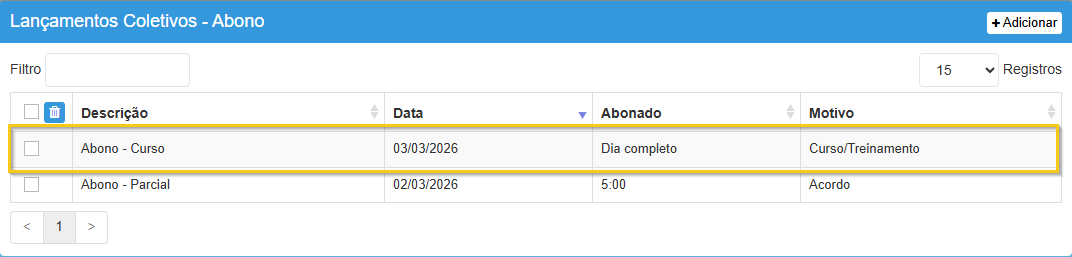
Na listagem de abonos, quando essa opção estiver habilitada, será exibido o título “Dia Completo” na coluna “Abonado”.
Também é possível exportar os resultados em um arquivo TXT:
- Clique na opção “Exportar resultado”.
- Selecione o caminho onde deseja salvar o arquivo.
- Clique em “Salvar”.

