
A tela Manutenção de Marcações permite consultar, analisar e realizar manutenções nas marcações dos funcionários dentro de um período específico. Por meio desta tela é possível incluir, alterar, encaixar e desconsiderar marcações, realizar abonos, consultar cálculos da jornada, emitir relatórios e enviar aprovações.
Entre as principais ações disponíveis, o usuário pode:
- Selecionar o funcionário e o período que será analisado.
- Consultar as marcações realizadas.
- Configurar as colunas de cálculo exibidas na tela.
- Incluir, alterar, encaixar ou desconsiderar marcações.
- Visualizar os detalhes dos cálculos da jornada.
- Gerar marcações pré-assinaladas.
- Incluir observações.
- Realizar abonos.
- Emitir relatórios.
- Enviar aprovações.
Painel Inicial → Manutenção de Marcações
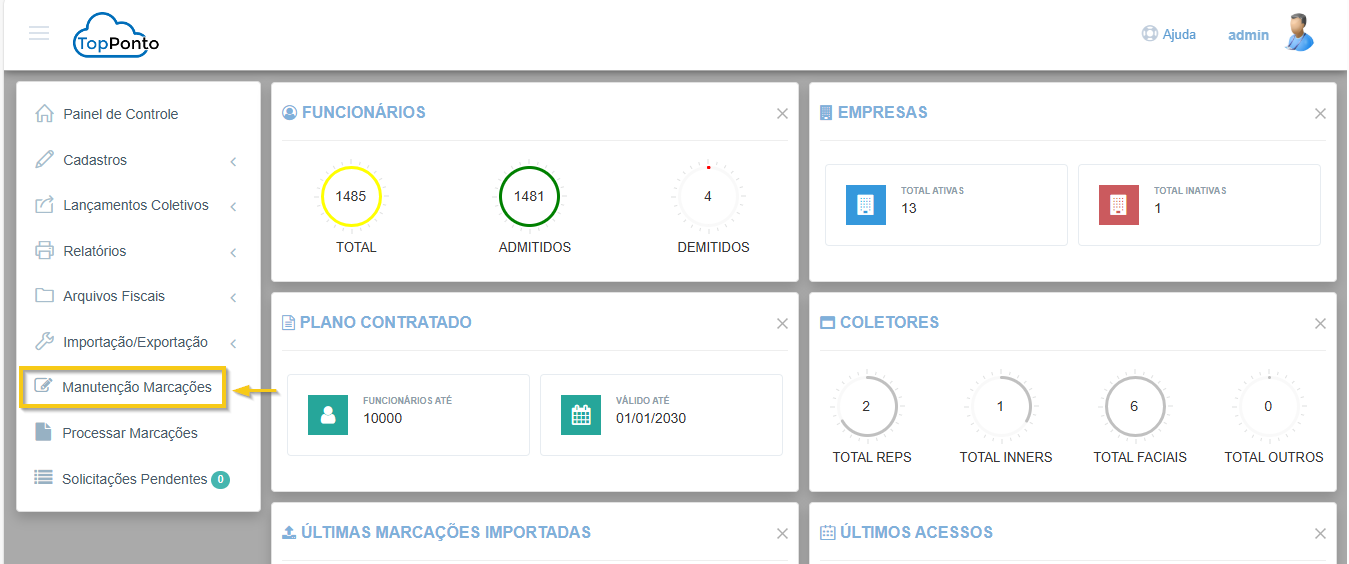
Consultar Marcações
- Selecione os funcionários desejados conforme os filtros.
- Informe o período de análise, que pode abranger até 03 meses.
- Clique em Consultar.
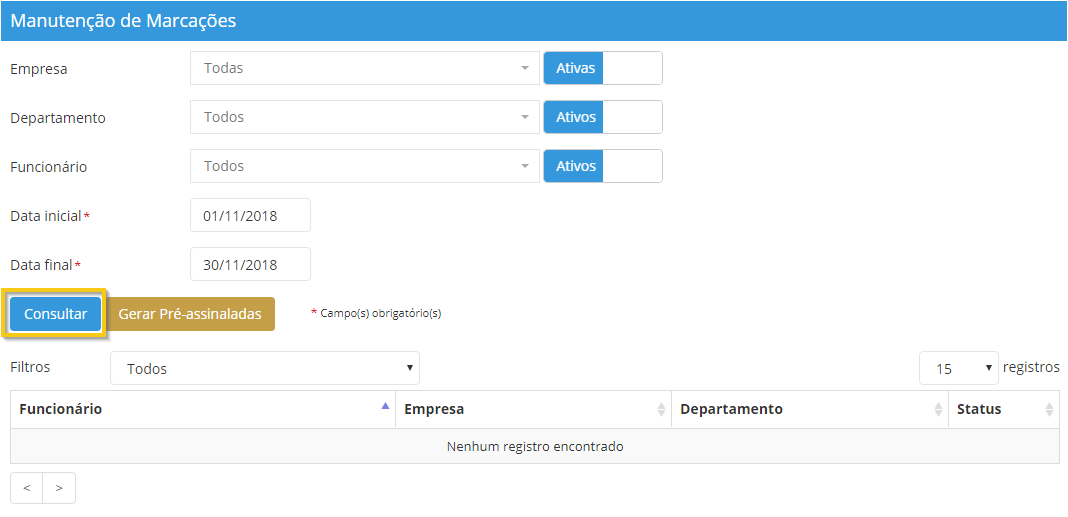
Durante o processamento, o sistema exibirá a mensagem “Analisando marcações…”. Em seguida, será apresentada a lista de funcionários que atendem aos critérios informados.
Filtros Disponíveis
É possível utilizar filtros avançados para localizar funcionários em situações específicas:
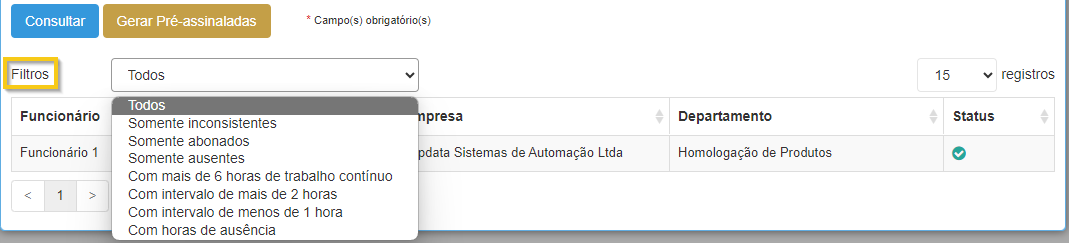
- Todos
- Somente Inconsistentes
- Somente abonados
- Somente ausentes
- Com mais de 6 horas contínuas
- Com intervalo maior que 2 horas
- Com intervalo menor que 1 hora
- Com horas de ausência
Observação:
- Somente ausentes: funcionários com número par de marcações (entrada/saída).
- Com horas de ausência: identifica efetivamente as horas faltantes.
Após a consulta, os funcionários serão listados. Para acessar a tela de Manutenção de Marcações, basta clicar sobre o nome do funcionário. Nesta tela estarão disponíveis todas as funcionalidades descritas a seguir.
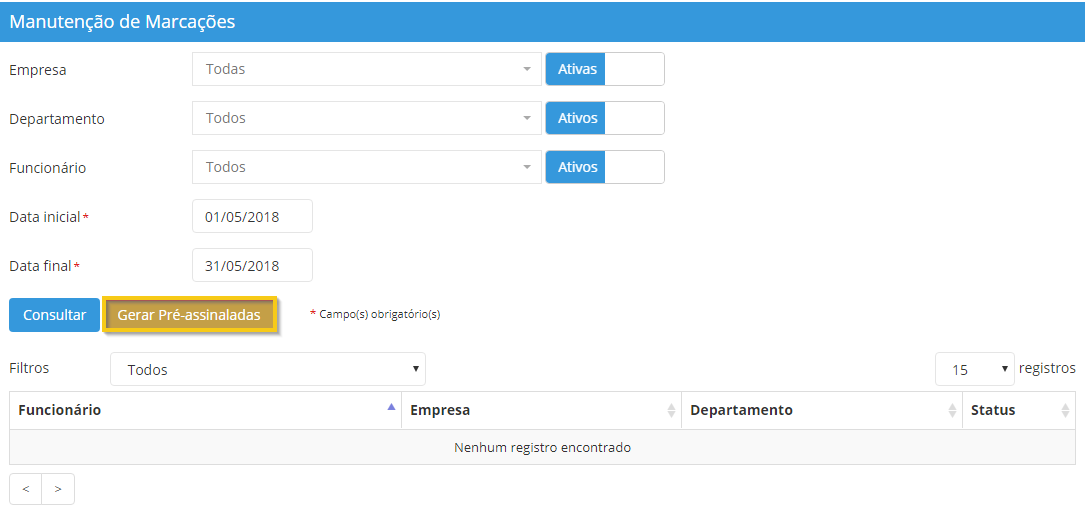
Também há a opção “Gerar Pré-assinaladas”, ao clicar nesta opção, o sistema gera as marcações pré-assinaladas para todos os funcionários que atendem aos filtros selecionados (Empresa, Departamento, Equipe, Funcionário e período), independentemente dos funcionários apresentados no grid de consulta.
Caso seja selecionado um funcionário específico no filtro Funcionário, a geração será realizada apenas para esse funcionário. Se o filtro estiver definido como Todos, a geração será realizada para todos os funcionários que atendam aos demais filtros informados.
Manutenção de marcações
Ao selecionar um funcionário no resultado da consulta, será exibida a tela de Manutenção de Marcações. A imagem abaixo destaca os campos da tela.
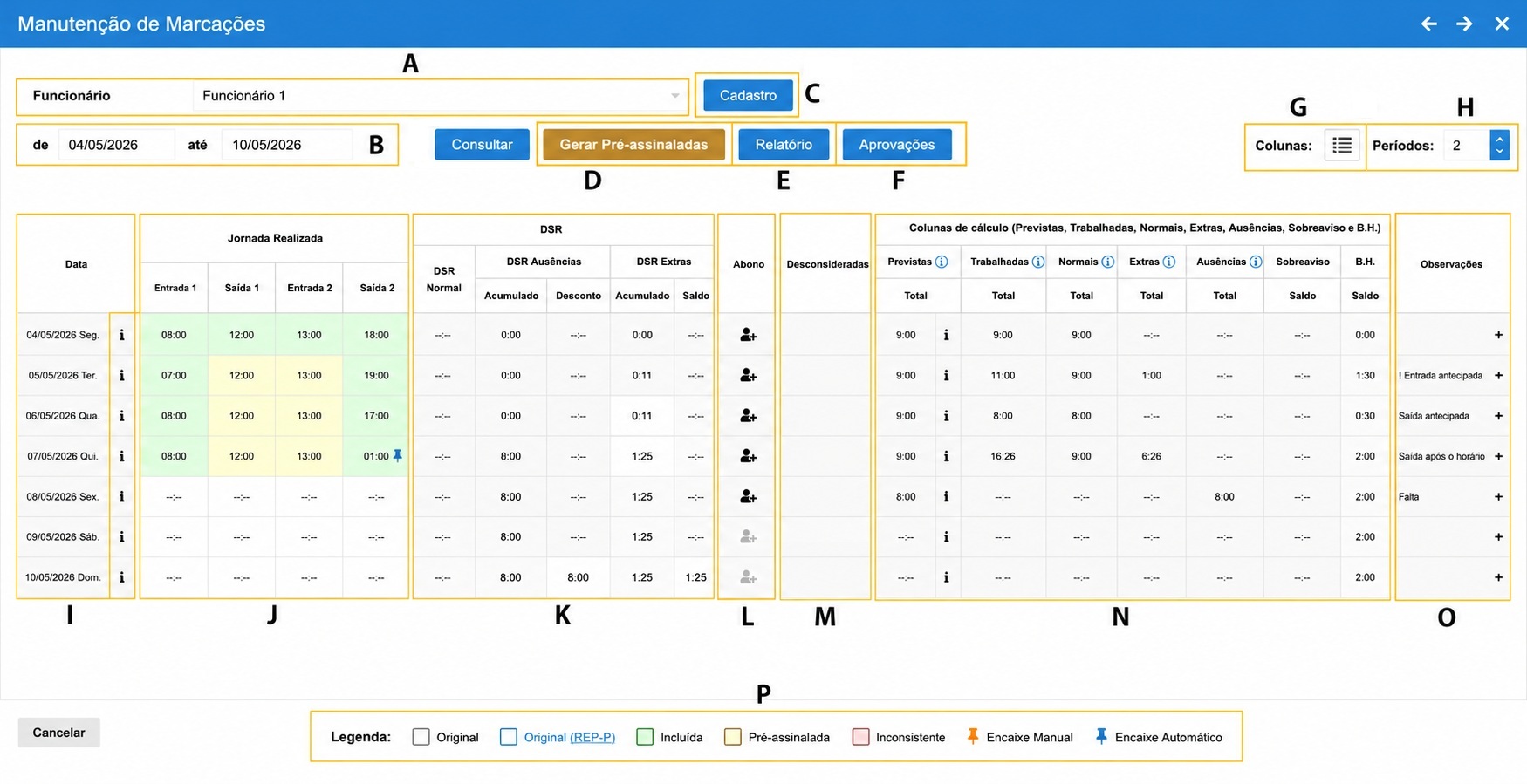
A – Funcionário: Permite selecionar o funcionário que será utilizado na manutenção das marcações.
B – Período: Define o período da consulta das marcações, permitindo informar um intervalo de até três meses.
C – Cadastro: Permite acessar o cadastro do funcionário selecionado.
D – Gerar Pré-assinaladas: Gera as marcações pré-assinaladas para o período selecionado, desde que a jornada do funcionário esteja configurada para utilizar marcações pré-assinaladas.
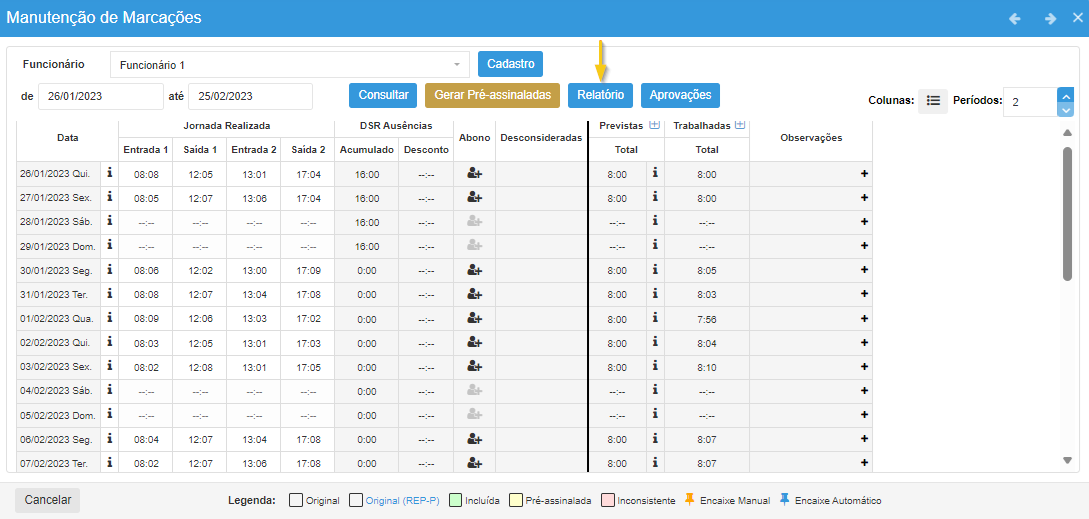
E – Relatório: Emite o relatório referente ao período selecionado. O tipo de relatório é definido em Cadastros > Configurações > Gerais, na opção Relatório padrão.
F – Aprovações: Permite incluir, consultar e excluir aprovações do funcionário.
G – Colunas: Permite configurar quais colunas de cálculo serão exibidas na tela.
H – Períodos: Define a quantidade de períodos da jornada que serão exibidos na tela, conforme a configuração da jornada. É possível exibir até 10 períodos.
I – Detalhes da marcação: Exibe os detalhes das marcações e dos cálculos do dia selecionado.
J – Marcações: Permite incluir, alterar, encaixar, desconsiderar ou excluir as marcações do funcionário.
K – DSR: Apresenta os resultados dos cálculos de DSR Normal, DSR Ausências e DSR Extras referentes ao período selecionado.
L – Abonos: Permite realizar abonos das horas de ausência, descontar horas do Banco de Horas, quando aplicável, e justificar as ocorrências geradas.
M – Desconsideradas: Apresenta as marcações originais que foram desconsideradas.
N – Colunas de cálculo: Exibe os resultados dos cálculos das marcações do funcionário. As colunas apresentadas dependem da configuração realizada em Colunas.
O – Observações: Apresenta as ocorrências geradas pelo sistema, como motivos de abono, afastamentos, compensações, entradas antecipadas, saídas após o horário e faltas de marcação. Também permite incluir até duas observações adicionais.
P – Legenda: Apresenta o significado das cores utilizadas para identificar os diferentes tipos de marcações.
Informações da Manutenção de Marcações
No rodapé da tela é exibida uma legenda que identifica a origem de cada marcação por meio de cores.
- Branco → Marcações originais.
- Branco com números em azul → Marcações originais importadas do REP-P.
- Verde → Marcações incluídas manualmente.
- Amarelo → Marcações pré-assinaladas.
- Rosa → Marcações inconsistentes.
- Ícone laranja → Indica marcações com encaixe manual.
- Ícone azul → Indica marcações com encaixe automático.
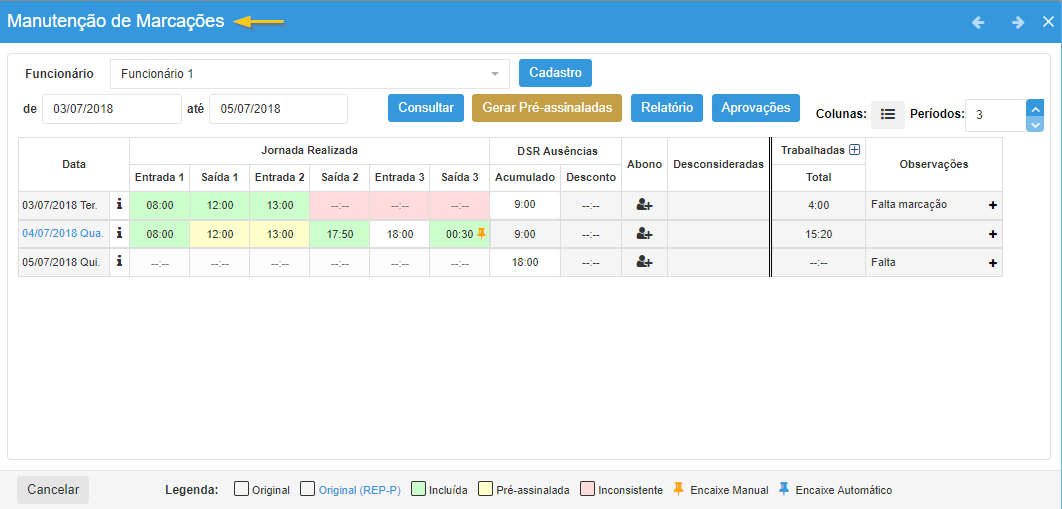
Configuração de Colunas e Períodos
As colunas exibidas na tela de “Manutenção de Marcações” são configuráveis.
Por padrão, apenas a coluna “Trabalhadas” é apresentada, mas é possível personalizar a visualização clicando no botão Colunas.
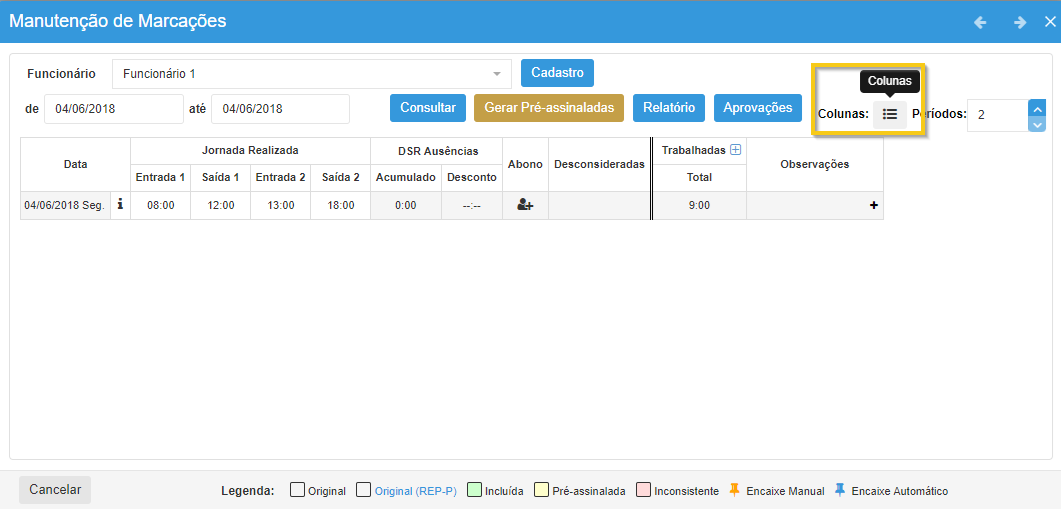
Na tela de Configurações das Colunas, selecione as opções desejadas.
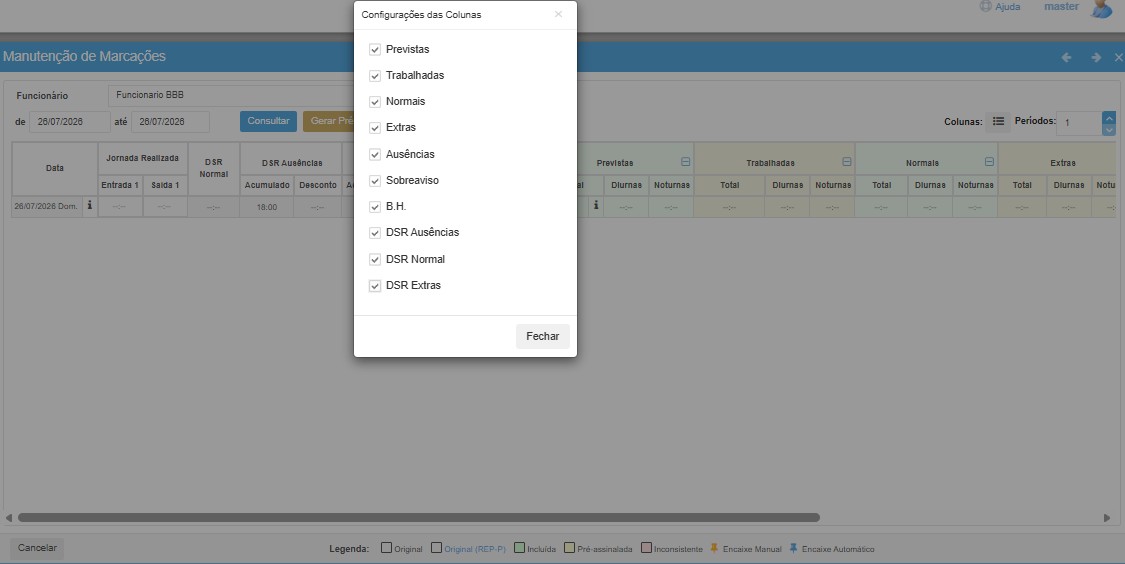
Detalhamento das Colunas
Para acessar os detalhes de cada coluna, utilize o ícone [+]. Ao expandir, serão exibidas informações adicionais relacionadas aos cálculos e valores daquela coluna.
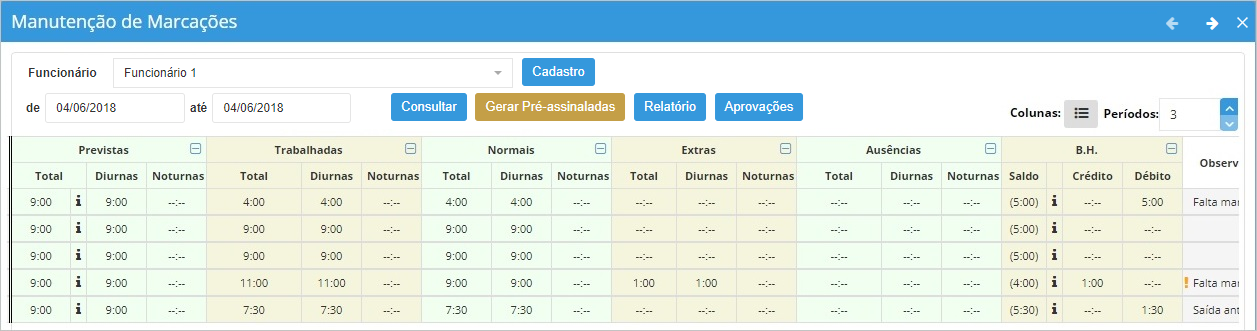
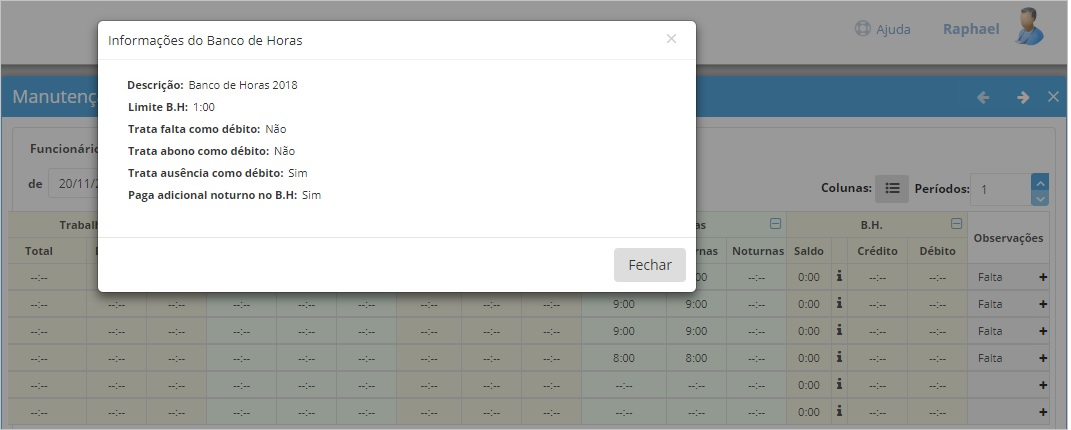
Ao clicar no botão localizado na coluna “B.H” :
O sistema exibe os detalhes da configuração do Banco de Horas utilizado pelo funcionário.
Períodos
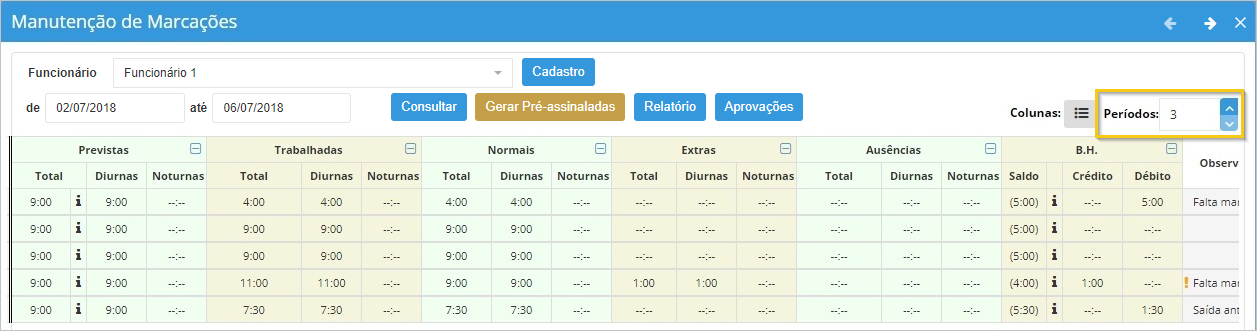
Também é possível configurar os períodos da jornada, sendo permitidos até 10 períodos.
Para aumentar ou diminuir a quantidade, utilize as setas de ajuste disponíveis na tela.
Inclusão, Encaixe, Exclusão e Desconsideração de Marcações
O sistema permite incluir, ajustar ou desconsiderar marcações diretamente.
Inclusão de Marcações
- Clique no dia e na coluna desejada.
- Digite o horário da marcação e pressione Enter.
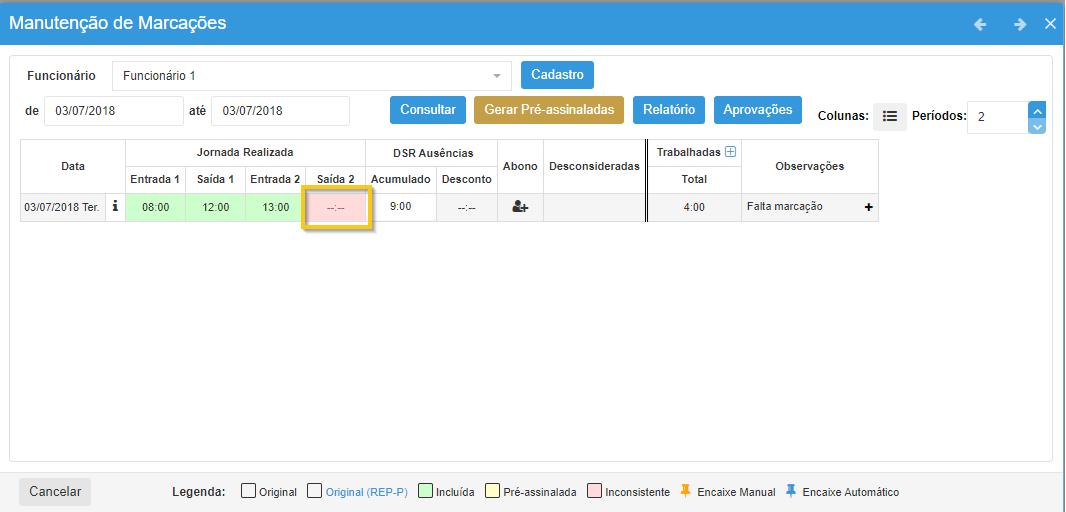
- Uma caixa de diálogo é exibida automaticamente, escolha o motivo ou cadastre um novo, se necessário, e clique em Confirmar.
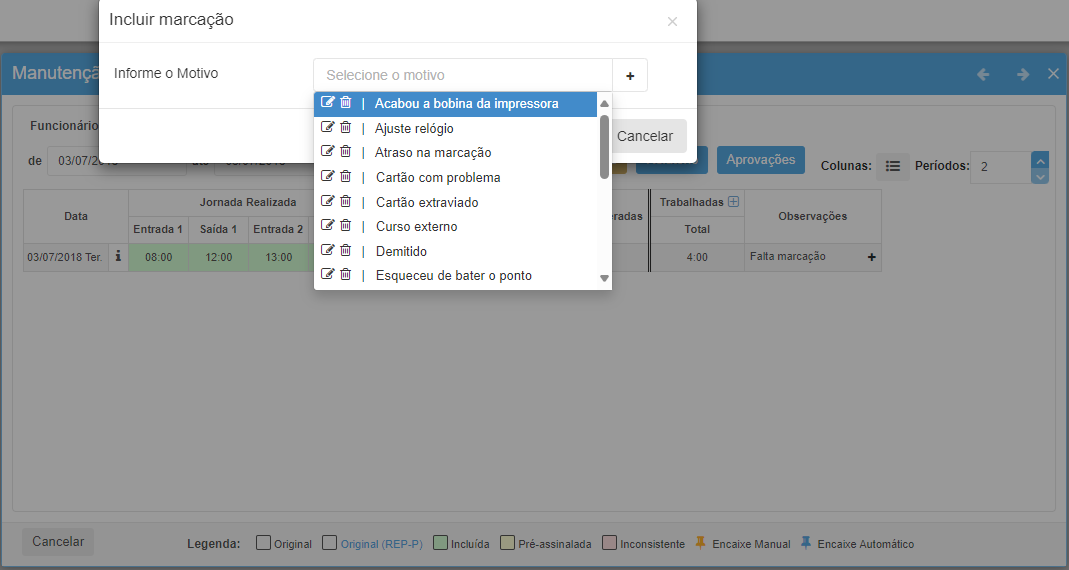
A marcação incluída será exibida com fundo verde.
Encaixe de Marcações
- Clique na marcação desejada.
- Selecione a opção Encaixe de Marcação.
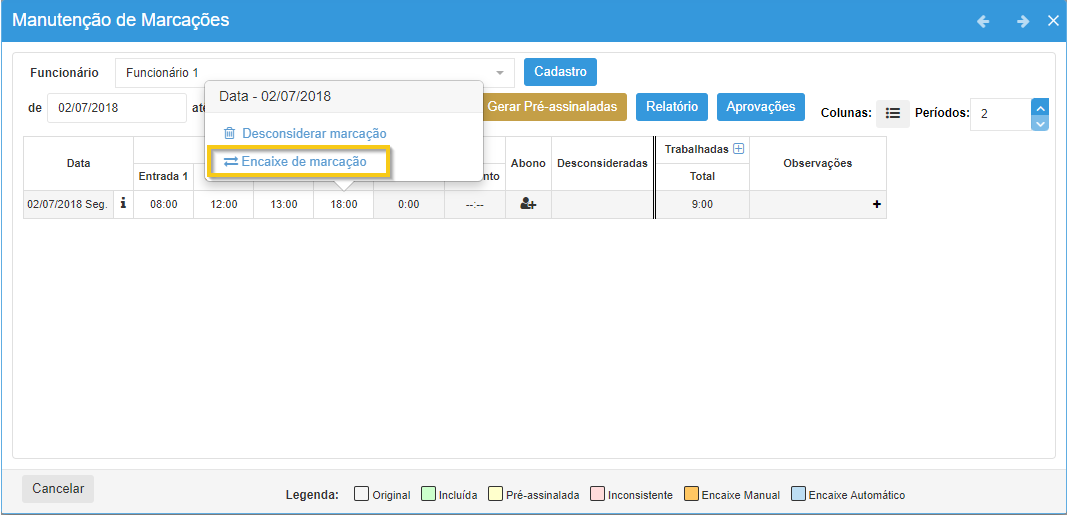
- Escolha uma das opções:
- Automático
- Anterior
- Seguinte à Atual
- Clique em Confirmar.
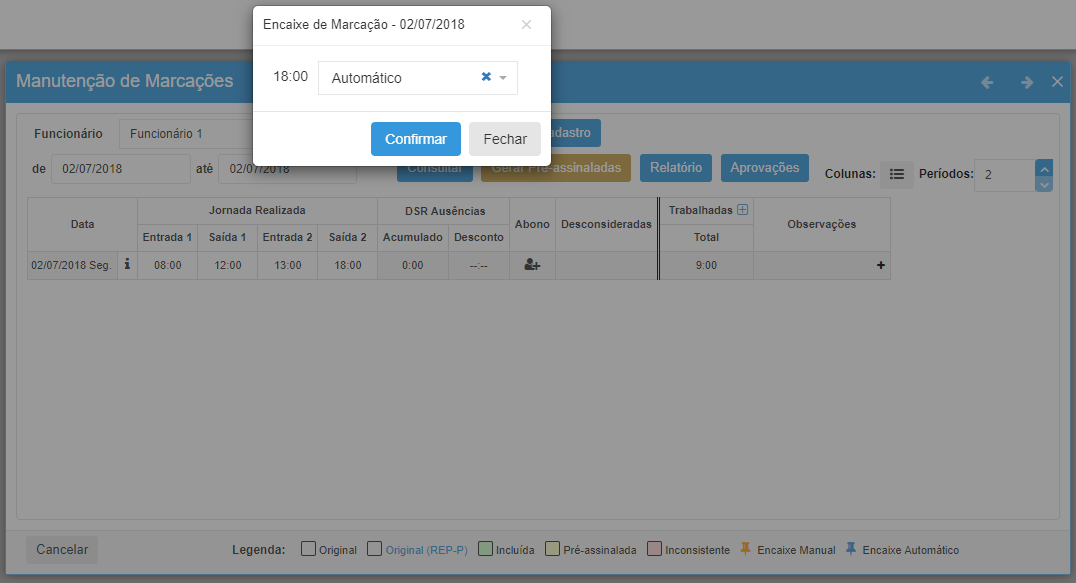
Excluir Marcações
- Somente marcações não originais podem ser excluídas.
- A exclusão é definitiva e não pode ser desfeita.
Desconsiderar Marcações
Disponível apenas para marcações originais.
- Clique sobre a marcação.
- Selecione a opção Desconsiderar marcação.
- Informe o motivo e clique em Confirmar.
- Caso seja necessário cadastrar um novo motivo, clique em +, insira a descrição e confirme.
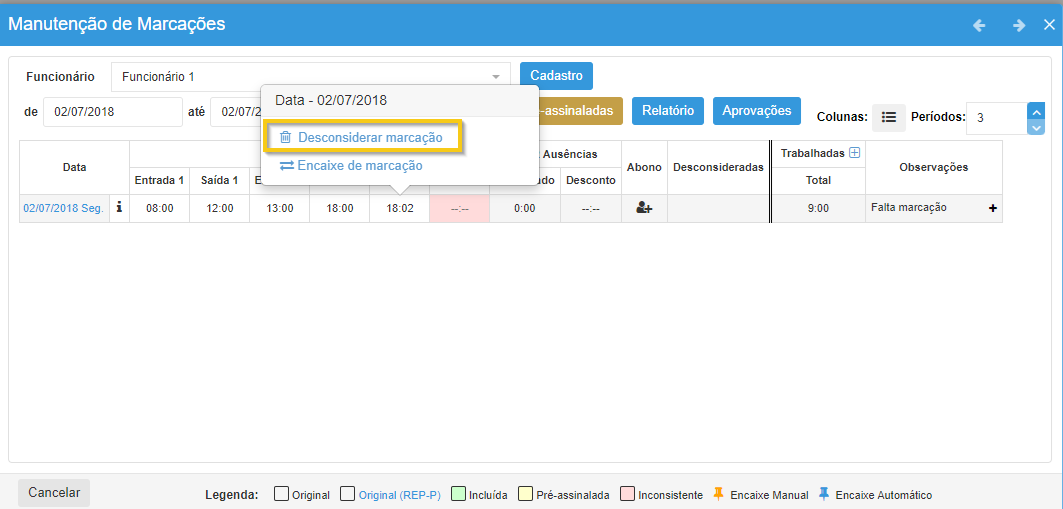
A marcação será movida para a coluna Desconsideradas, onde aparece em azul e negrito.
Considerar novamente
Para reverter, clique na marcação em Desconsideradas e depois em Confirmar.
Detalhes das Marcações
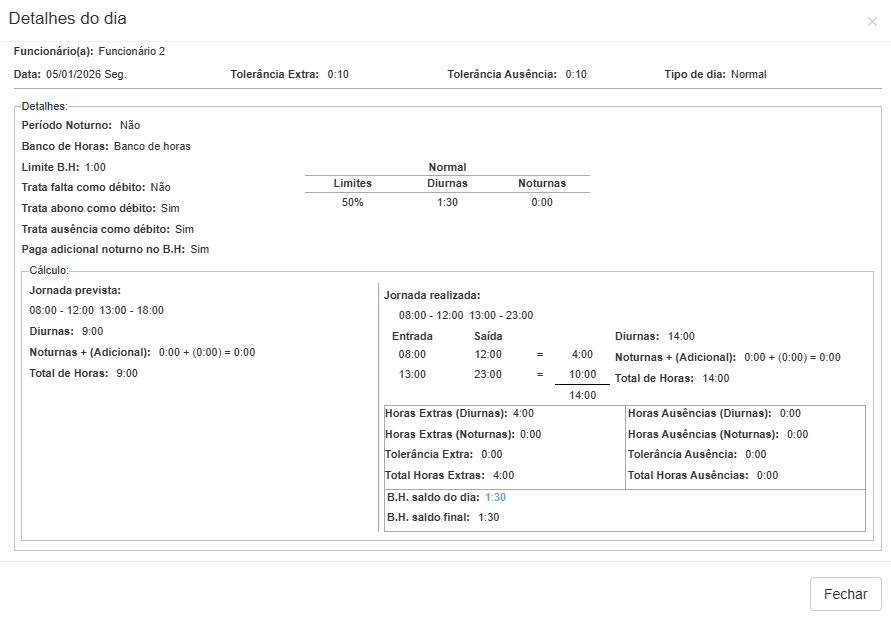
A tela Detalhes das Marcações apresenta informações detalhadas sobre os cálculos realizados para um dia específico, permitindo verificar como as marcações foram interpretadas pelo sistema.
Para acessar os detalhes, clique no ícone ℹ localizado ao lado da data desejada.
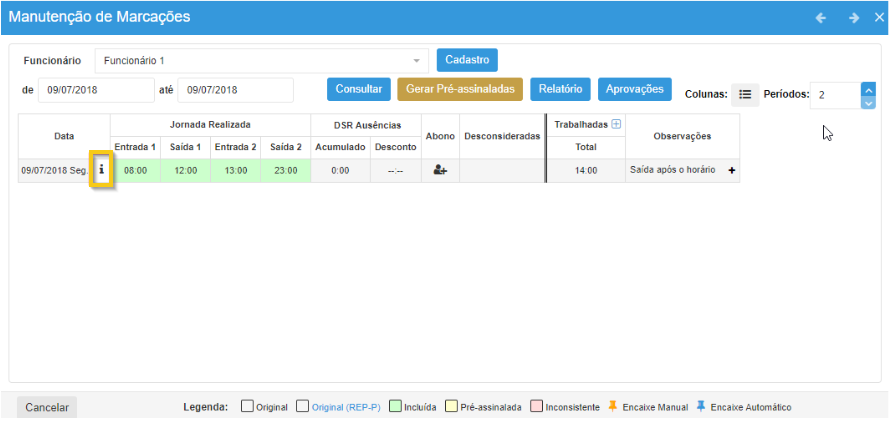
Após selecionar o dia, será exibida a tela Detalhes do dia, contendo as informações utilizadas no processamento das marcações.
Informações gerais
Apresenta os parâmetros da jornada, como:
- Tolerância para horas extras.
- Tolerância para ausências.
- Tipo de dia.
Detalhes
Exibe as configurações do banco de horas utilizadas para o cálculo:
- Período noturno é apresentado quando na jornada estiver habilitado informando o período e o percentual.
- Nome do Banco de Horas;
- Limite de horas deste dia configurado no Banco de Horas.
- Se as faltas são tratadas como débito.
- Se os abonos são tratados como débito.
- Se as ausências são tratadas como débito.
- Se paga adicional noturno no Banco de Horas.
- Horas alocadas em cada limite configurado do Banco de Horas.
Jornada prevista
Apresenta os horários previstos para o dia, o total de horas da jornada programada, distribuídas entre os períodos diurno e noturno e, quando aplicável, o adicional noturno.
Jornada realizada
Apresenta as marcações registradas pelo funcionário, os pares de entrada e saída considerados pelo sistema, o total de horas efetivamente trabalhadas, separadas em período diurno e noturno e, quando aplicável, o adicional noturno.
Resultados dos cálculos
Exibe o detalhamento dos cálculos realizados para o dia, incluindo informações como:
- Horas extras, separadas em período diurno e noturno, bem como suas respectivas tolerâncias.
- Horas de ausência, separadas em período diurno e noturno, bem como suas respectivas tolerâncias.
- Saldo do Banco de Horas do dia.
- Saldo acumulado do Banco de Horas até a data selecionada.
Pré-Assinaladas
A funcionalidade Gerar Pré-assinaladas gera automaticamente as marcações correspondentes aos intervalos configurados na jornada do funcionário. Para que as marcações sejam geradas, a jornada deve possuir os horários de intervalo configurados como pré-assinalados.
Na tela Consultar Marcações, a geração pode ser realizada para todos os funcionários que atendam aos filtros informados.
Na tela Manutenção de Marcações, a geração é realizada somente para o funcionário selecionado.
Observação: As marcações pré-assinaladas serão geradas somente para os dias em que o funcionário possuir pelo menos uma marcação registrada.
Observações
A seção “Observações” apresenta informações adicionais sobre a jornada de trabalho, incluindo ocorrências geradas automaticamente pelo sistema e observações inseridas manualmente pelo usuário.
Tipos de Observações
- Ocorrências do Sistema
São geradas automaticamente pelo sistema, com base nos registros e configurações da jornada. - Observações Manuais
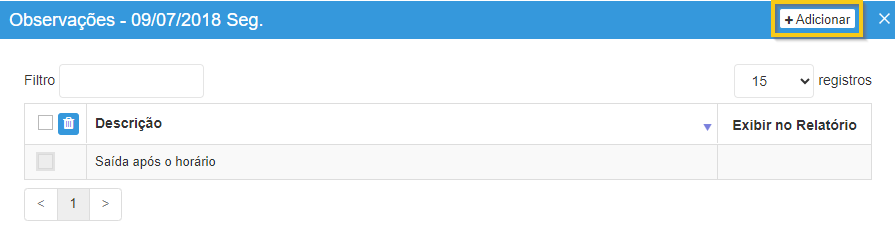
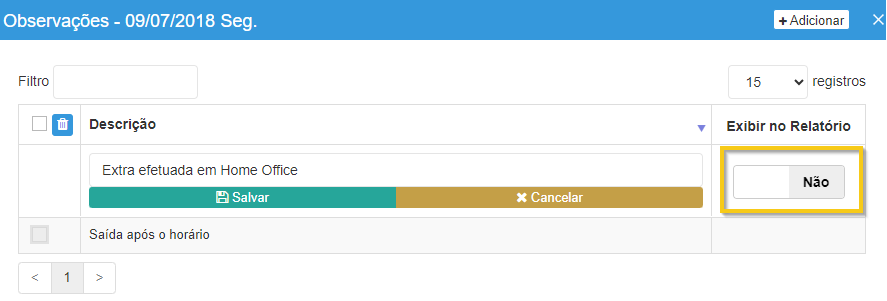
É possível incluir até duas observações extras manualmente. Para isso, clique no botão + Adicionar.

Inclusão de Observações Manuais
- Clique em + Adicionar.
- Insira o texto da observação.
- Defina se deseja exibir esta observação no Relatório de Frequência:
- Sim: a observação será exibida no relatório e também na tela de Manutenção de Marcações.
- Não: será exibida apenas na tela de Manutenção de Marcações.
Importante: Apenas uma observação manual pode ser selecionada para exibição no relatório.
Edição de Observações
Caso precise alterar a configuração, basta acessar novamente a tela de Observações, selecionar o item desejado e mudar a opção para Sim ou Não.
Identificação do Tipo de Observação
Na coluna Exibir no Relatório, é possível identificar a origem da observação:
- Campo em branco → Observação gerada pelo sistema.
- Opções “Sim” ou “Não” → Observação incluída manualmente.
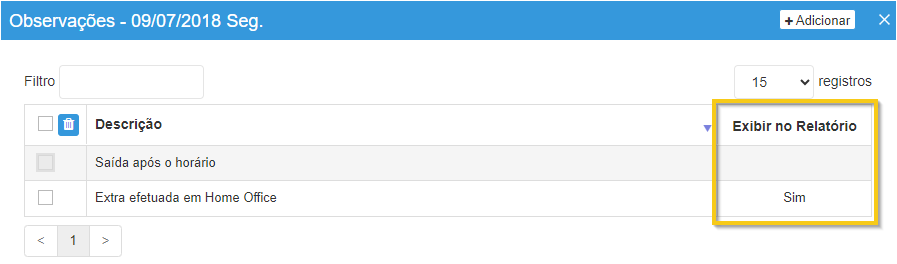
Visualização no Relatório de Frequência
Quando a opção está definida como Não, apenas a ocorrência padrão do sistema será exibida:

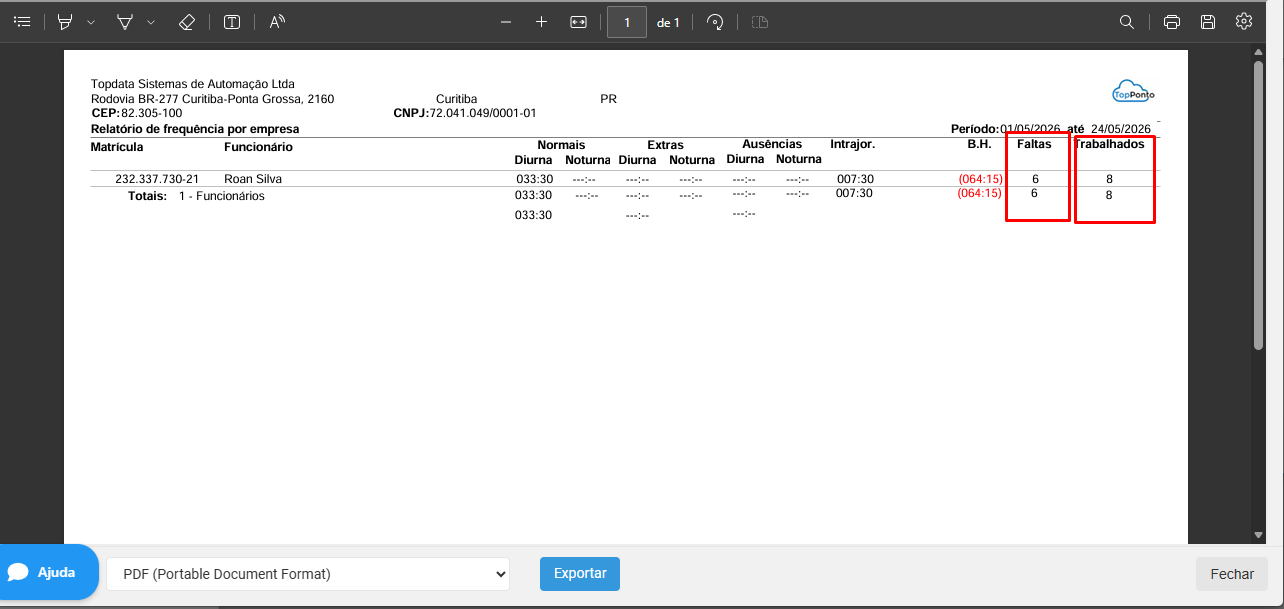
Quando a opção Exibir no Relatório está definida como Sim, a observação manual será apresentada no Relatório de Frequência conforme o exemplo abaixo:

Abonos
Esta funbcionalidade permite registrar abonos para ausências, justificar ocorrências e definir se as horas serão descontadas do Banco de Horas (B.H.).
Incluir um Abono
Clique no ícone Incluir Abono correspondente ao dia desejado.

Será exibida a tela para inclusão do abono:
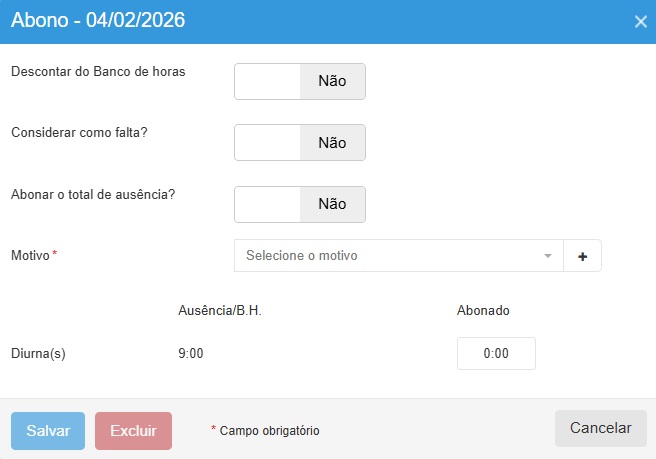
- Descontar do Banco de Horas: define se as horas de ausência serão tratadas pelo Banco de Horas. Ao incluir um abono, o valor inicial desta opção é carregado conforme a configuração “Trata abono como débito” do Banco de Horas vinculado ao funcionário.
Observação: Mesmo que o Banco de Horas esteja configurado para não tratar ausências e faltas como débito, é possível descontar as horas de ausência do Banco de Horas apenas para um dia específico. Para isso, selecione a opção Sim e mantenha o campo Abonado com o valor 0:00. - Considerar como falta?: define se o dia será considerado como falta, mesmo quando houver um abono.
- Abonar o total de ausência?: quando habilitado, preenche automaticamente o campo Abonado com o total de horas de ausência do dia.
Caso a jornada seja composta por dois períodos (diurno e noturno), o sistema preenche automaticamente as horas de ausência de cada período.
Observação: Para informar um valor diferente do calculado automaticamente, desative esta opção antes de editar o campo Abonado - Motivo: selecione um dos motivos cadastrados. Caso necessário, clique no botão + para cadastrar um novo motivo.
- Ausência/B.H.: informa a quantidade de horas de ausência registradas no dia selecionado.
- Abonado: informar a quantidade de horas que deseja abonar.
Após preencher as informações, clique em Salvar.
Quando não é possível incluir um abono
O ícone Incluir Abono permanecerá desabilitado nas seguintes situações:
- Dias de folga ou folga diferenciada.
- Feriados.
- Período de afastamento do funcionário.
- Período de fechamento da empresa.
- Datas anteriores à admissão ou posteriores à demissão do funcionário.
- Em jornadas flexíveis semanais ou mensais, quando a data selecionada não corresponder ao dia de fechamento do ciclo.
Editar um Abono
Após salvar um abono, não é possível alterar a quantidade de horas abonadas.
Caso seja necessário modificar as informações do abono, exclua o registro e realize um novo lançamento.
Excluir um Abono
Para excluir um abono:
- Clique no ícone Incluir Abono correspondente ao dia que possui o abono cadastrado.
- Será exibida a tela de abono.
- Clique em Excluir.
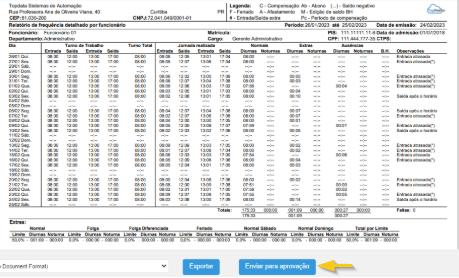
Relatório
Clique em Relatório para emitir o relatório do período selecionado.
O tipo de relatório gerado é definido na configuração Relatório Padrão, disponível em:
Cadastros → Configurações → Gerais → Relatório Padrão.
Conforme a configuração selecionada, poderá ser emitido um dos seguintes relatórios:
- Espelho;
- Frequência;
- Frequência Detalhado por Funcionário;
- Frequência com Noturna Reduzida.
Após a geração, o relatório pode ser:
- Visualizado diretamente na tela;
- Exportado em diferentes formatos;
- Impresso, para documentação física;
- Enviado para aprovação, por meio do botão “Enviar para aprovação”.
Aprovações
O botão Aprovações abre a tela disponível no cadastro do funcionário. Ao acessá-la, o período selecionado na Manutenção de Marcações é carregado automaticamente.
Para informações sobre a utilização da tela, consulte o tópico Cadastro do Funcionário > Aprovações.