Quando um funcionário tenta acessar o app TopPonto pela primeira vez e não sabe a senha — ou quando o e-mail de cadastro não chegou —, o RH pode reenviar as credenciais de acesso diretamente pelo sistema. Este artigo explica como fazer isso e o que verificar antes.
Antes de tudo: o funcionário está habilitado para o app?
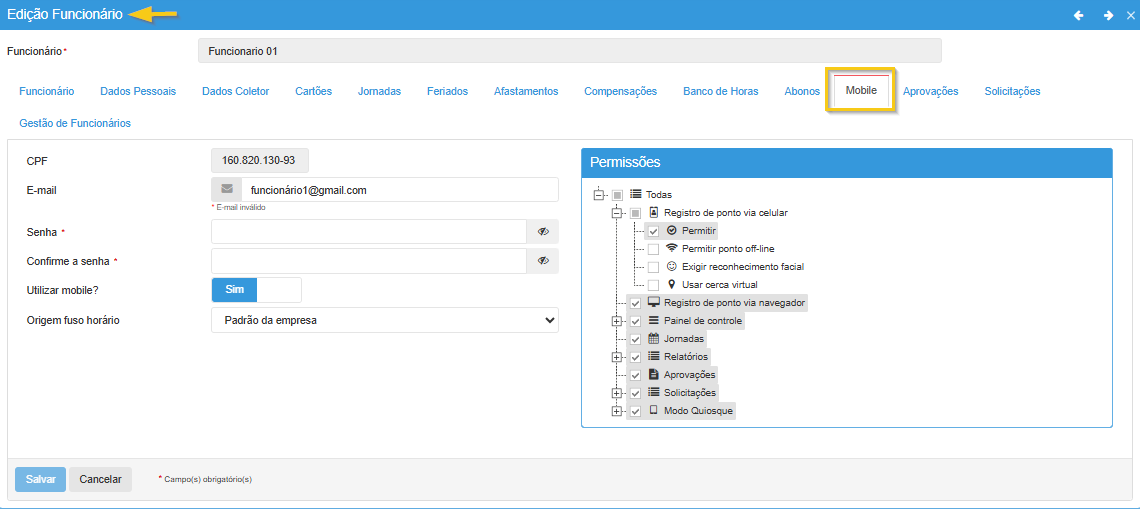
Para que o funcionário possa usar o app TopPonto, ele precisa estar habilitado no cadastro. Acesse:
Cadastros > Funcionários > [selecione o funcionário] > aba Mobile
Verifique se o campo Habilitar acesso ao app está marcado como Sim e se há um e-mail preenchido. O e-mail é o que o funcionário usará para entrar no app.
Como reenviar o e-mail de acesso
Se o funcionário não recebeu o e-mail de primeiro acesso (ou se o e-mail foi para spam e ele não consegue mais acessar o link), o procedimento é simples:
- Acesse Cadastros > Funcionários e abra o cadastro do funcionário
- Vá até a aba Mobile
- Confirme que o e-mail está correto
- Clique em Salvar
O sistema reenviará automaticamente o e-mail de primeiro acesso ao salvar o cadastro com o acesso ao app habilitado.
💡 Dica: Se o funcionário informar que o e-mail não chegou, peça para verificar a caixa de spam ou lixo eletrônico. O remetente é o e-mail padrão do sistema TopPonto.
Como definir uma senha provisória para o funcionário
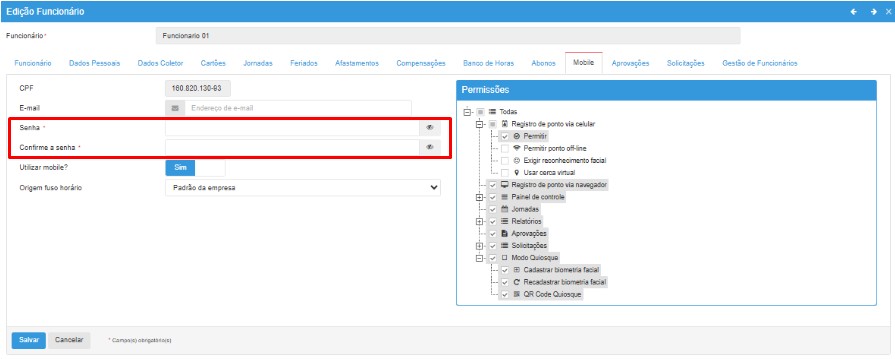
Se o funcionário não tem acesso ao e-mail cadastrado, o RH pode definir uma senha diretamente pelo sistema:
- Acesse Cadastros > Funcionários e abra o cadastro do funcionário
- Vá até a aba Mobile
- Preencha o campo Senha com uma senha provisória
- Clique em Salvar
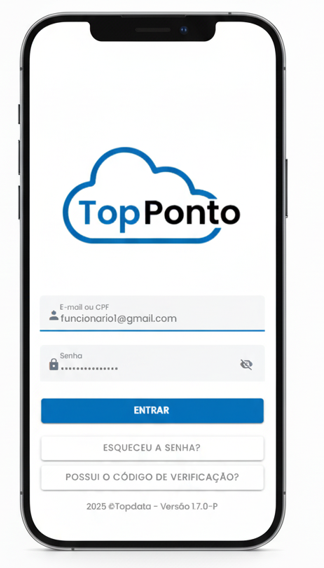
O funcionário poderá entrar no app usando o e-mail cadastrado e a senha definida pelo RH. No primeiro acesso, o app pedirá para ele criar uma senha própria.
Como o funcionário faz o primeiro login
No e-mail enviado pelo sistema, haverá um link para o primeiro acesso. Ao clicar, o funcionário será direcionado para uma tela onde deverá:
- Confirmar o e-mail
- Criar uma senha de sua escolha
- Entrar no app com as novas credenciais
Se o funcionário já tem uma senha definida pelo RH, basta abrir o app, informar o e-mail e a senha provisória, e seguir as instruções para alterá-la.
Requisito importante: CPF do operador
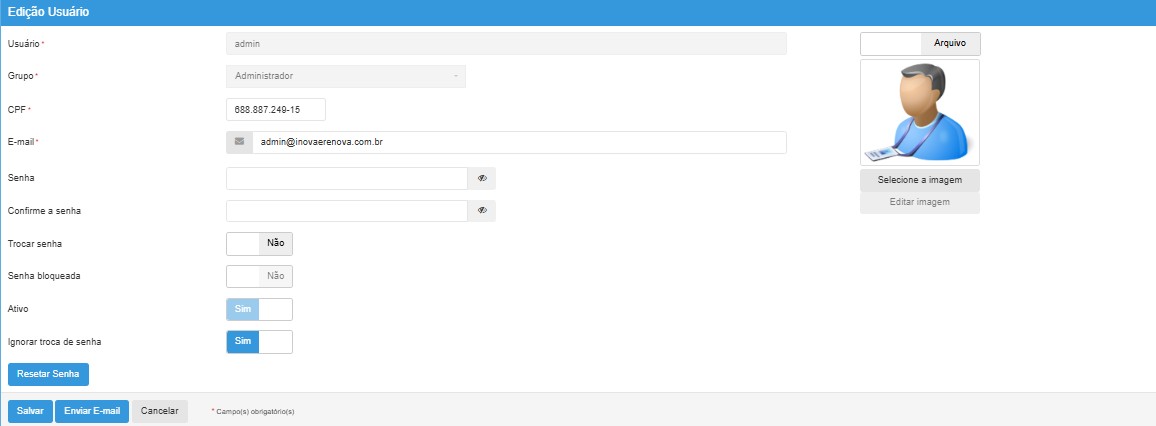
Para salvar alterações na aba Mobile do cadastro de funcionários, o usuário do sistema que está fazendo a alteração precisa ter o CPF cadastrado no seu próprio perfil. Caso contrário, o sistema não permitirá salvar.
Para verificar ou preencher o CPF do operador:
Cadastros > Usuários > [seu usuário] > campo CPF