
Nesta página são definidas as configurações gerais do sistema, permitindo configurar regras de segurança, personalizar a emissão dos relatórios e ajustar o comportamento de diversas funcionalidades do TopPonto.
Cadastros → Configurações
As configurações estão organizadas nas seguintes abas:
- Segurança;
- Relatórios;
- Gerais.
Segurança
Nesta aba são configuradas as políticas de segurança utilizadas para o acesso ao sistema.
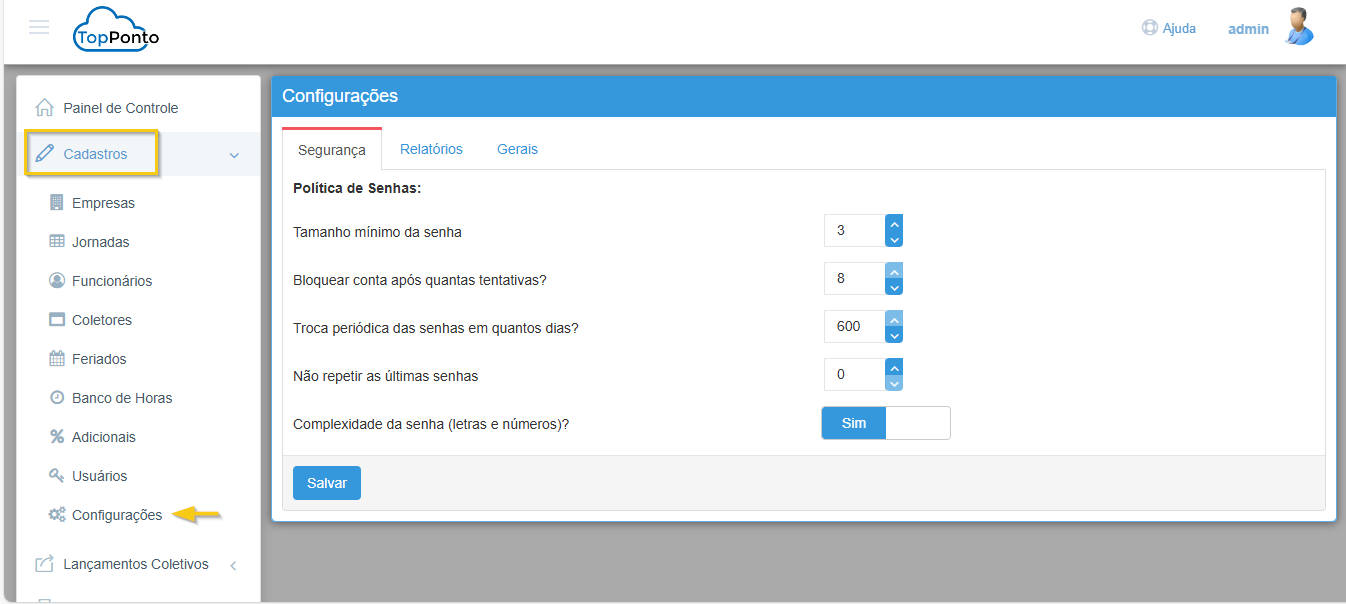
Tamanho mínimo da senha: Define a quantidade mínima de caracteres exigida para criação ou alteração da senha dos usuários.
- Intervalo permitido: de 1 a 20 caracteres.
Bloquear conta após quantas tentativas?: Define a quantidade máxima de tentativas de login incorretas antes que o usuário seja bloqueado.
- Intervalo permitido: de 0 a 8 tentativas.
- Valor 0 (zero): desativa a funcionalidade, permitindo tentativas ilimitadas sem bloqueio.
Troca periódica das senhas em quantos dias?: Permite configurar o período de troca da senha em dias.
- Intervalo permitido: de 0 a 600 dias.
- Valor 0 (zero) desabilita a troca periódica.
Não repetir as últimas senhas: Impede que o usuário reutilize senhas utilizadas anteriormente.
- Intervalo permitido: de 0 a 8 senhas anteriores
- Valor 0 (zero) permite a reutilização de qualquer senha
Complexidade da senha (letras e números)?: Esta opção exige que a senha seja composta obrigatoriamente por letras e números.
Relatórios
Nesta aba são definidas as configurações utilizadas na emissão dos relatórios.
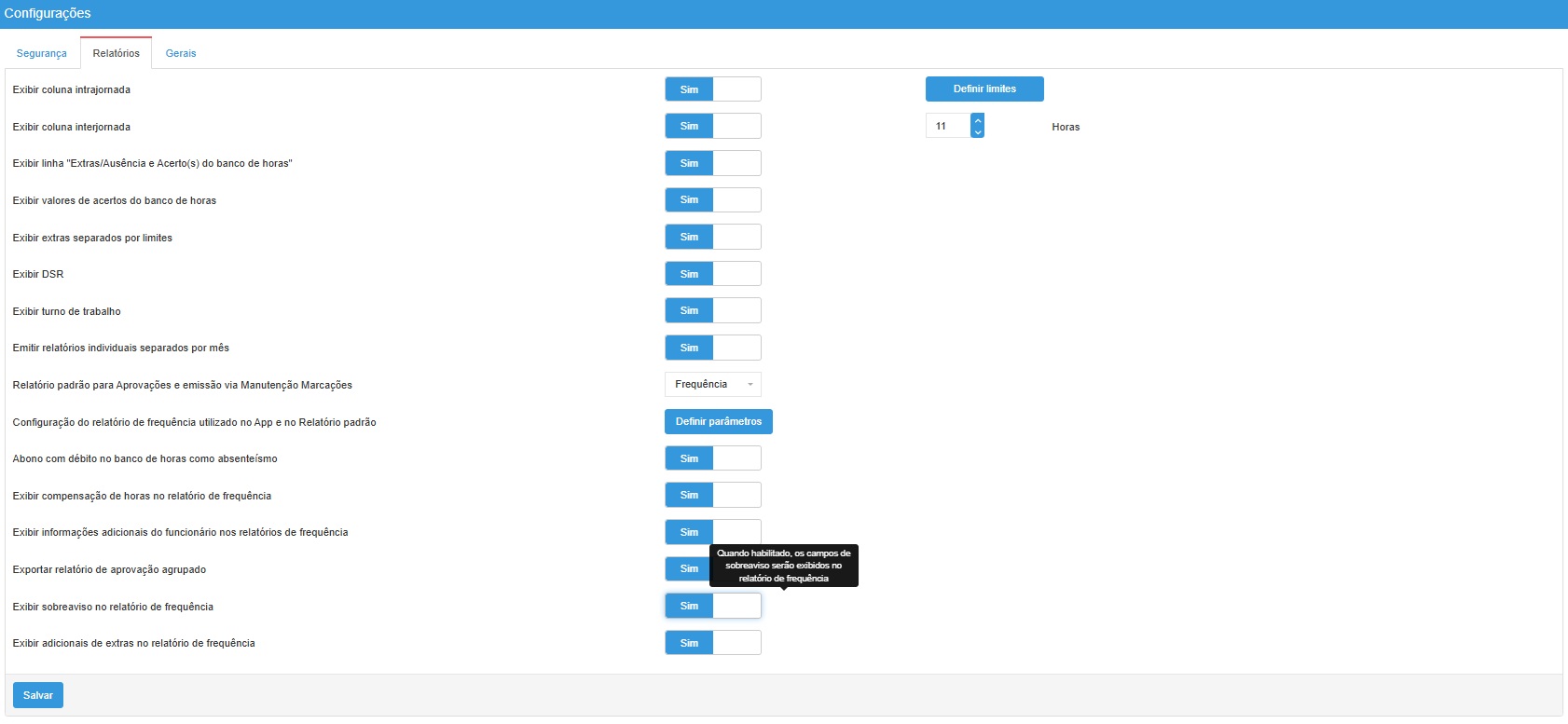
Exibir coluna intrajornada – São estabelecidas as faixas de intrajornada, que correspondem aos períodos de intervalo (repouso) ocorridos dentro da jornada de trabalho.
- O tempo de intervalo é contabilizado apenas sobre as horas efetivamente trabalhadas.
- A intrajornada pode conter mais de um intervalo por dia.
Por meio desta funcionalidade, o sistema identifica e registra as horas de intervalo não cumpridas pelo colaborador. Essas informações são apresentadas:
- No relatório de frequência, na coluna “Intrajor.”

- Ou exportadas por meio de um evento específico chamado “Intrajornada”
Para definir os períodos de repouso durante a jornada de trabalho, utilize o botão “Definir Limites” disponível na tela de configurações da intrajornada. Os valores das faixas de repouso exibidos por padrão podem ser modificados ou novas faixas podem ser adicionadas.

Observações
- No caso de haver mais de um intervalo na jornada realizada, o cálculo da intrajornada será realizado através da somatória de todos os intervalos e verificado em qual faixa de repouso se configura.
- Havendo deslocamento de jornada, independente do horário de intervalo, deverá obedecer a faixa de tempo configurada.
- O valor de tolerância configurado na jornada não interfere no cálculo da intrajornada.
Exibir coluna interjornada – Esta configuração permite definir a quantidade mínima de horas de descanso entre o término de uma jornada de trabalho e o início da próxima. Essas informações são apresentadas:
- No relatório de frequência, na coluna “Interjor.”

- Ou exportadas por meio de um evento específico chamado “Interjornada”.
O valor padrão para o descanso entre jornadas é de 11 horas, podendo ser ajustado conforme as necessidades específicas da empresa.
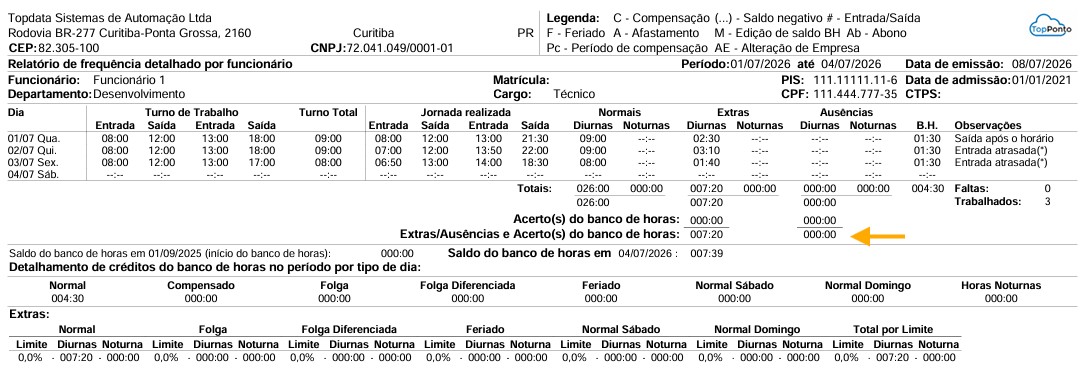
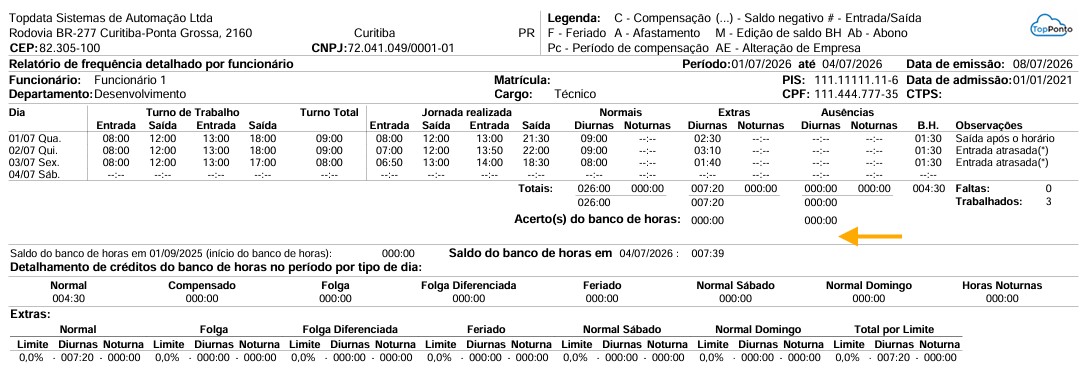
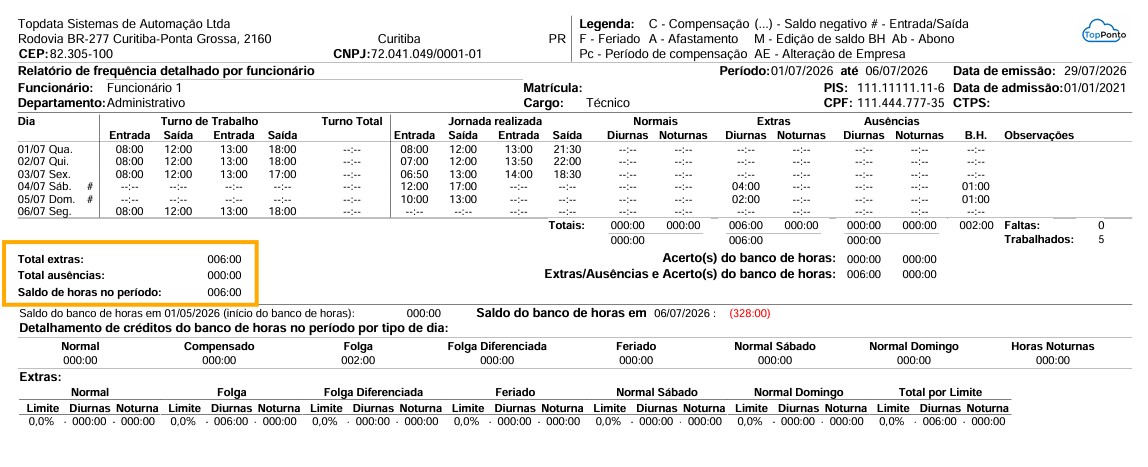
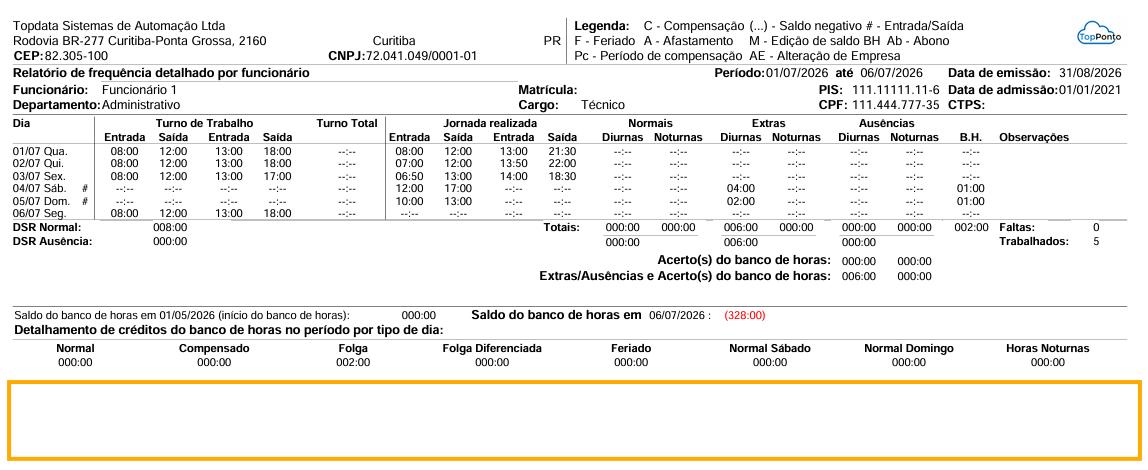
Exibir linha “Extras/Ausências e Acerto(s) do banco de horas – Esta funcionalidade adiciona ao relatório de frequência uma linha que apresenta as horas extras realizadas, ausências registradas e os ajustes no banco de horas do funcionário.
Exemplo com a Flag ativada:
Exemplo com a Flag desativada:
Exibir valores de acertos do banco de horas – Esta configuração permite definir se os acertos realizados no banco de horas serão exibidos na coluna BH do relatório de frequência.
Exibir extras separadas por limites – Esta configuração permite que as horas extras sejam demonstradas de forma separada, de acordo com os limites de jornada estabelecidos ou os percentuais de adicional aplicados. A separação será refletida tanto no relatório de frequência quanto no relatório de horas extras.
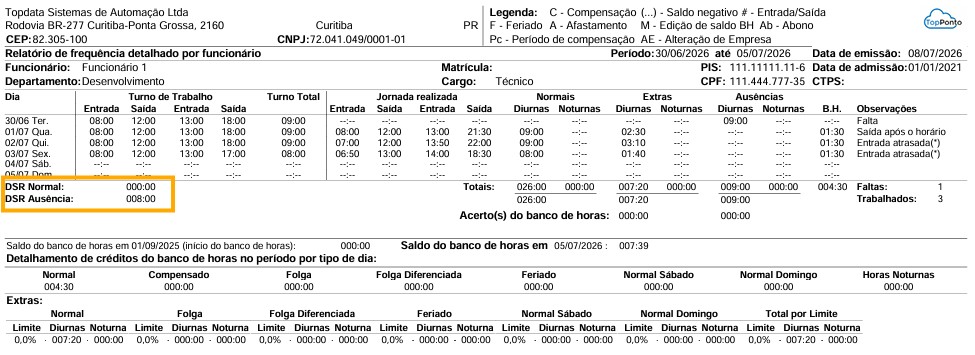
Exibir DSR (Descanso Semanal Remunerado) – Esta configuração permite definir a exibição do DSR Normal e do DSR por Ausência no relatório individual de frequência, conforme o período selecionado.
Exibir turno de trabalho – Esta configuração permite definir se a coluna “Turno de Trabalho” será exibida no relatório de frequência.
Exemplo com a Flag ativada:

Exemplo com a Flag desativada:

Emitir relatórios individuais separados por mês – Esta configuração permite definir se os relatórios individuais serão emitidos com cada mês em páginas separadas. É importante destacar que essa configuração não se aplica aos relatórios de Absenteísmo, Ocorrências nem à listagem.
Relatório padrão para aprovações e emissão via Manutenção Marcações – Esta configuração permite definir qual modelo de relatório será adotado como padrão para:
- Aprovações de frequência
- Emissão de relatórios pela tela de Manutenção de Marcações
As opções disponíveis são:
Espelho: o formato do relatório é o mesmo que contém no menu relatório.
Frequência: Há duas opções dentro destes relatório que podem ser configuradas através do botão “Definir parâmetros”, que são do tipo Individual ou Individual com noturno reduzida.
Configuração do relatório de frequência utilizado no App e no Relatório padrão – Esta configuração permite definir os parâmetros que serão aplicados ao relatório de frequência emitido pelo aplicativo, bem como nos processos de aprovação e na Manutenção de Marcações.

Abono com Débito no Banco de Horas como Absenteísmo – Quando esta opção está habilitada, as horas descontadas do banco de horas são consideradas como ausência no sistema, e o cálculo do absenteísmo é realizado automaticamente com base nesses valores.
Exibir compensação de horas no relatório de frequência – O relatório de frequência pode apresentar o saldo de compensação de horas entre horas extras e ausências, considerando exclusivamente o período selecionado no relatório.
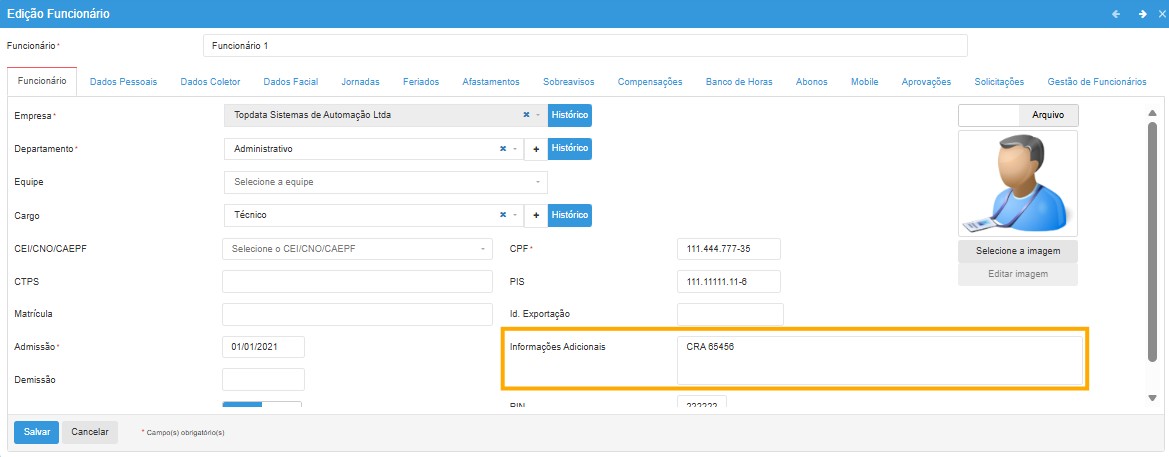
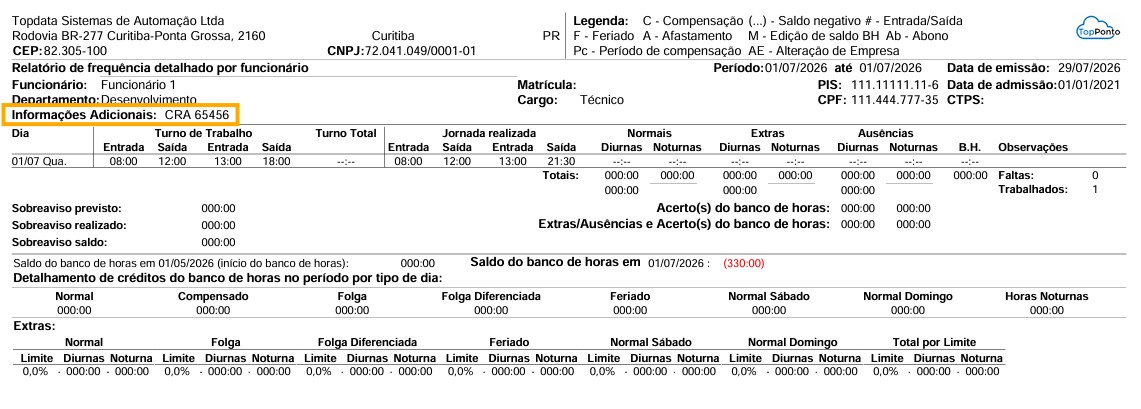
Exibir informações adicionais do funcionário nos relatórios de frequência – O relatório de frequência apresenta “informações adicionais” dos funcionários no cabeçalho do relatório.
Quando esse botão estiver “SIM”, todas as informações preenchidas no campo ”Informações Adicionais” iram aparecer no cabeçalho do relatório de frequência conforme ilustração abaixo.
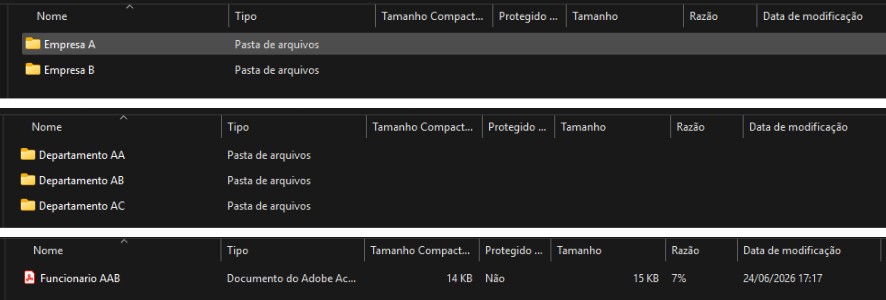
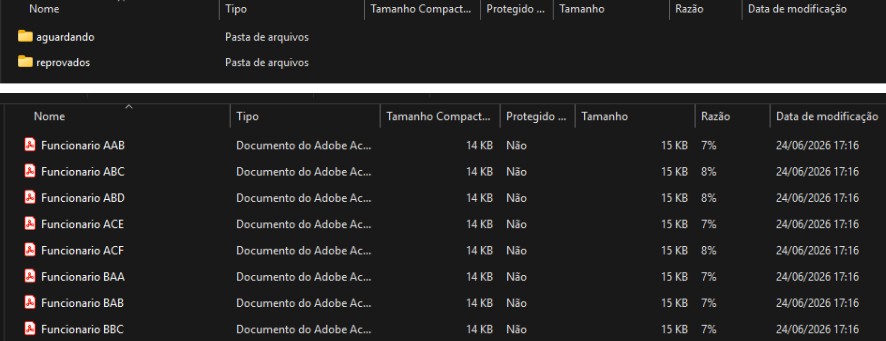
Exportar relatório de aprovação agrupado – Quando esta opção está habilitada, o relatório de aprovações exportara um arquivo separado por empresa e por departamento.
Exemplo com a Flag ativada:
Exemplo com a Flag desativada:
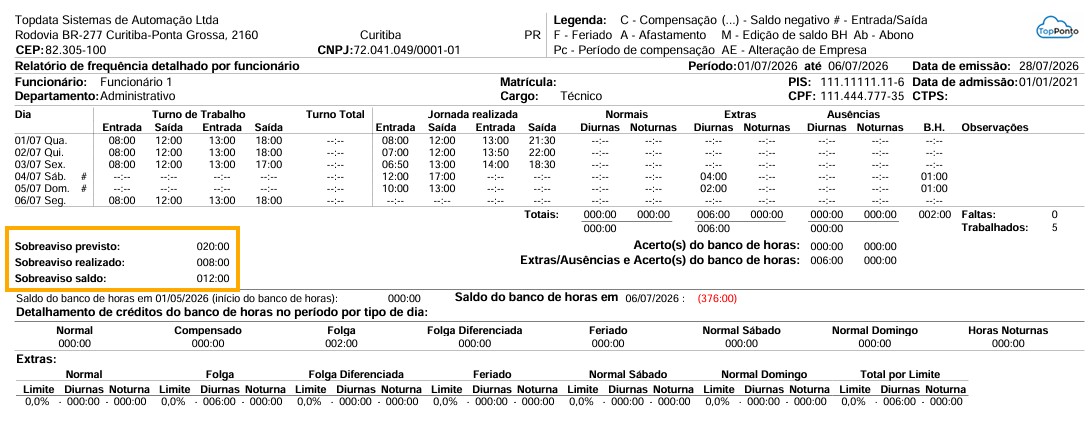
Exibir sobreaviso no relatório de frequência – O relatório de frequência pode apresentar os valores de sobreaviso previsto, realizado e saldo, considerando exclusivamente o período selecionado no relatório.
Exemplo com a Flag ativada:
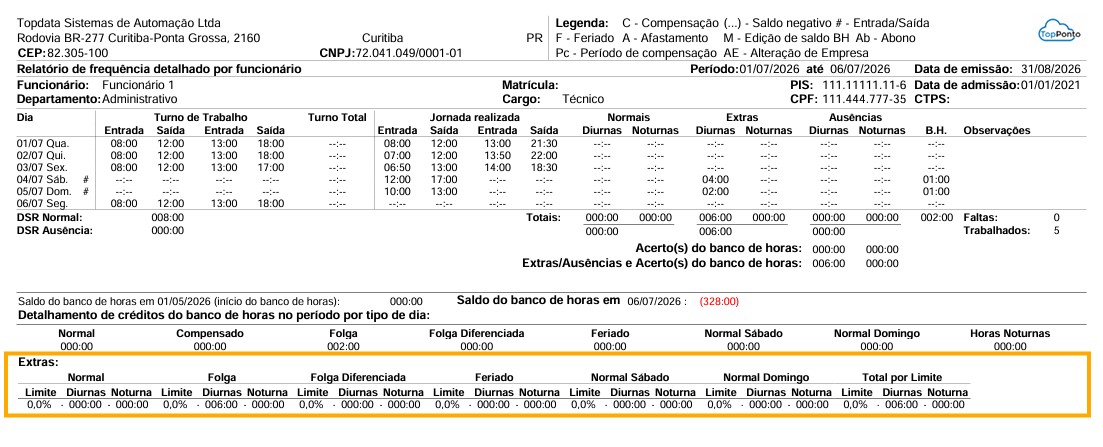
Exibir adicionais de extras no relatório de frequência – Quando esta opção estiver habilitada, os adicionais das horas extras serão apresentados no relatório de frequência.
Exemplo com a opção habilitada:
Exemplo com a opção desabilitada:
Gerais
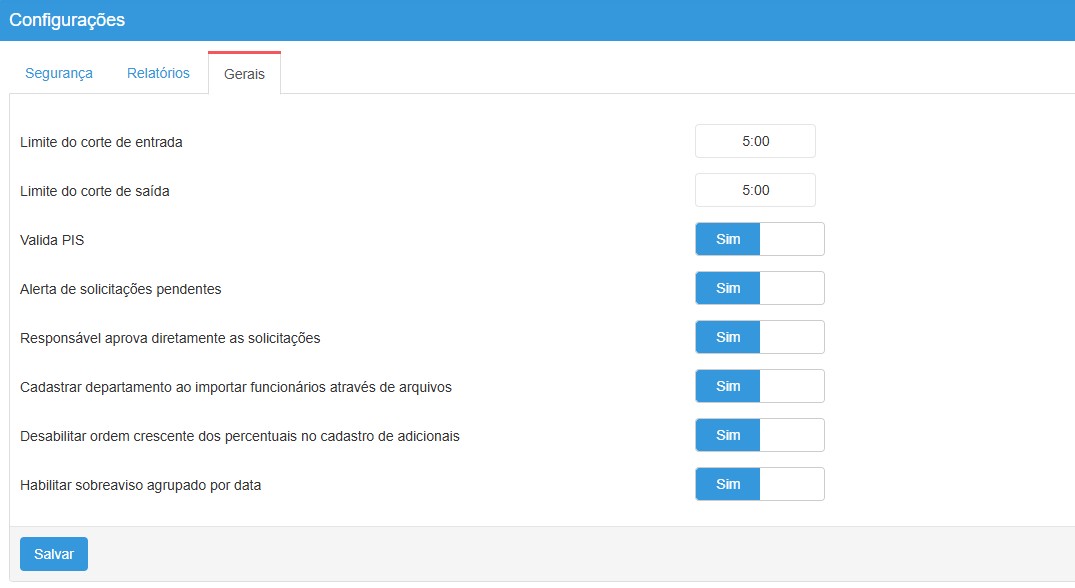
Limites do corte para entrada e saída – Define até quantas horas antes ou depois da jornada o sistema deve considerar uma marcação como válida para o mesmo dia de trabalho. O padrão é 5 horas para entrada e saída.
Valida PIS – Quando habilitada, o sistema verifica a validade do número do PIS informado, caso desativada, essa validação não será realizada.
Quando a opção “Valida PIS” está selecionada como Sim:
- Números de PIS com 11 dígitos passam por validação.
- Números de PIS com 12 dígitos não são validados.
- O sistema importa arquivos AFD contendo PIS válidos de 11 e 12 dígitos.
- A importação da lista de funcionários nos formatos .XLS e .TXT será realizada somente se o campo PIS contiver valores válidos, tanto de 11 quanto de 12 dígitos.
- A exportação da lista de funcionários para os formatos .XLS e .TXT inclui registros com PIS válidos e inválidos.
Quando a opção “Valida PIS” está selecionada como Não:
- Qualquer valor numérico com 1 a 12 dígitos será aceito como válido para o campo PIS.
- A importação de arquivos AFD aceita PIS válidos e inválidos.
- A importação da lista de funcionários nos formatos .XLS e .TXT aceitará PIS com valores válidos e inválidos.
- A exportação da lista de funcionários inclui registros com PIS válidos e inválidos.
Alerta de solicitações pendentes – Ao habilitar esta opção, o sistema exibirá em “cadastro de usuários” o campo “Alerta de solicitações pendentes”, permitindo definir quais usuários devem ser notificados por e-mail quando houver solicitações pendentes.
Responsável aprova diretamente as solicitações – Esta configuração define se o responsável pela equipe, poderá aprovar ou reprovar solicitações diretamente pelo aplicativo, sem depender de uma segunda validação(Ex: aprovação do funcionário).
- Quando habilitada: o funcionário responsável(Gestor) tem autonomia total para aprovar ou reprovar as solicitações dos funcionários pelo app, e a decisão é registrada imediatamente no sistema.
- Quando desabilitada: o funcionário responsável(Gestor) apenas pré-aprova ou pré-reprova as solicitações via app. Nesta situação, a aprovação final deverá ser feita posteriormente por um usuário do TopPonto com as devidas permissões.
Cadastrar departamento ao importar funcionários através de arquivos – Ao importar funcionários por meio de arquivos, o sistema pode criar automaticamente novos departamentos conforme as informações contidas no arquivo de importação. Se o nome do departamento informado no arquivo não exista no sistema, ele será cadastrado automaticamente durante o processo.
- Caso a opção não esteja habilitada, e o arquivo de importação contiver funcionários vinculados a departamentos que ainda não existem no sistema, o processo de importação será interrompido até que os departamentos sejam previamente cadastrados.
Desabilitar ordem crescente no cadastro de adicionais – Permite desabilitar a validação que exige o cadastro de adicionais em ordem crescente. Por padrão, o sistema valida a inclusão dos adicionais de forma crescente. Ao habilitar essa opção, essa validação é desconsiderada.
Habilitar sobreaviso agrupado por data – define como as horas de sobreaviso serão registradas quando o período de sobreaviso ultrapassar a meia-noite.
- Habilitada: registra todo o período de sobreaviso na data de início.
Exemplo: um período de sobreaviso das 22:00 às 03:00 será registrado como 5:00 horas na data de início.
- Desabilitada: distribui as horas de sobreaviso entre as datas correspondentes ao período.
Exemplo: um período de sobreaviso das 22:00 às 03:00 será registrado como 2:00 horas na data de início e 3:00 horas na data de término.